
ACCESS VBA フォームのフィルター結果をレポートに引き継いだ方法 | DoCmd.OpenReport

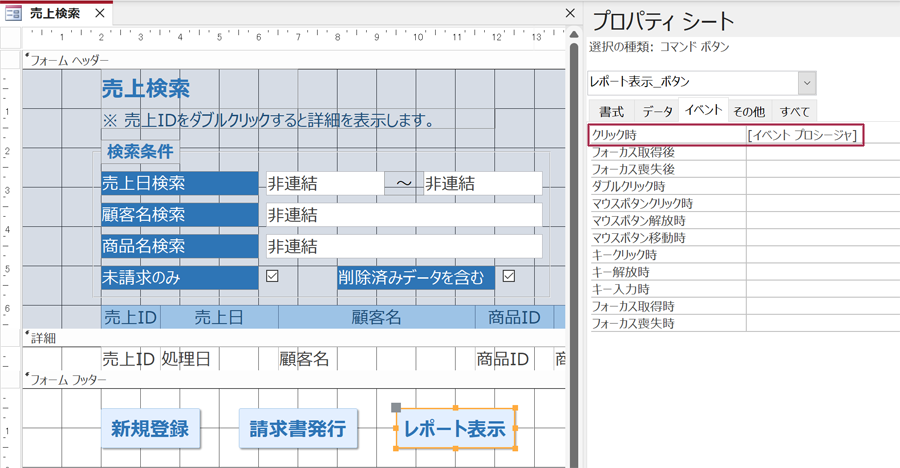
ACCESS VBA フォームのフィルター結果をレポートに引き継いだ方法とは
この記事では、ACCESS VBA を使用して、フォームのフィルター結果をレポートに引き継ぐ方法を紹介します。フォームでフィルター処理を実行した後、レポートにその結果を表示することができます。この方法は、レポートを開く際にフォームに適用されている抽出条件式をレポートに引き継ぐことです。具体的には、DoCmd.OpenReport メソッドの引数の一つである、抽出条件を利用します。
この方法を使用することで、フォームでフィルター処理した結果をレポートに正確に反映することができます。フォームとレポートのレコードソースを同一にする必要がありますが、フォームの検索条件をテキストに変換し、レポートの DoCmd.OpenReport メソッドの引数に指定することで、全く同じ抽出結果が得られます。
この記事では、具体的なサンプルコードを使用して、フォームのフィルター結果をレポートに引き継ぐ方法を解説します。ACCESS VBA を使用して、フォームとレポートを連携させる方法を学ぶことができます。
イントロダクション
ACCESS VBA を使用する場合、フォームでフィルタリングした結果をレポートに引き継ぐ必要がある場合があります。 DoCmd.OpenReport メソッドを使用すると、フォームでフィルタリングした結果をレポートに引き継ぐことができます。このメソッドは、レポートを開く際に、フォームで適用されている 抽出条件式 をレポートに引き継ぐことができます。 この方法は、フォームとレポートの レコードソース を同一にする必要があります。 抽出条件式 を指定することで、フォームでフィルタリングした結果と同じレポートが表示されるようになります。
フォームの検索条件を テキスト変換 することで、レポートの DoCmd.OpenReport メソッドの引数に指定し、全く同じ抽出結果が得られます。 この方法は、フォームでフィルタリングした結果をレポートに引き継ぐために非常に便利です。 例えば、フォームで特定の条件を指定してデータをフィルタリングし、レポートでその結果を表示する場合などに使用できます。 DoCmd.OpenReport メソッドを使用することで、フォームとレポートの連携が強化されます。
この記事では、 DoCmd.OpenReport メソッドを使用してフォームのフィルター結果をレポートに引き継ぐ方法を詳しく説明します。
ACCESS VBA フォームとレポートの関係
ACCESS VBA では、フォームとレポートを組み合わせて使用することがよくあります。フォームは、データの入力や編集に使用され、レポートはデータを集計したり、印刷したりするために使用されます。ただし、フォームでフィルターした結果をレポートに引き継ぐ方法がわからない場合、レポートの作成が複雑になる可能性があります。
DoCmd.OpenReport メソッドを使用すると、フォームでフィルターした結果をレポートに引き継ぐことができます。この方法では、フォームに適用されている 抽出条件式 をレポートに引き継ぎます。抽出条件式は、フィルターされたデータを取得するために使用される式です。この式をレポートに引き継ぐことで、フォームでフィルターした結果と同じデータをレポートで表示できます。
フォームとレポートの レコードソース を同一にする必要があります。レコードソースは、データを取得するためのソースです。フォームとレポートのレコードソースが同一になっている場合、フォームでフィルターした結果と同じデータをレポートで表示できます。
DoCmd.OpenReportメソッドの説明
DoCmd.OpenReportメソッドは、ACCESS VBAでレポートを表示するために使用するメソッドの一つです。このメソッドは、レポートを新規に作成するのではなく、既存のレポートを表示するために使用します。レポートを表示する際には、レポートの名前を指定する必要があります。また、レポートをフィルターする条件や、レポートを表示するモードを指定することもできます。
レポートをフィルターする条件を指定するには、WhereCondition引数を使用します。この引数には、レポートをフィルターするためのSQL文を指定します。SQL文には、レコードソースのフィールド名、演算子、値を使用して条件を指定します。例えば、顧客リストレポートで、顧客名が「山田」であるレコードのみを表示する場合、"顧客名 = '山田'"という条件を指定することができます。
レポートを表示するモードを指定するには、View引数を使用します。この引数には、レポートを表示するモードを指定します。例えば、レポートをプレビュー表示する場合、acPreviewを指定します。レポートを印刷する場合、acNormalを指定します。
フォームのフィルター結果をレポートに引き継ぐ方法
ACCESS VBA のフォームでフィルター処理を行った結果をレポートに引き継ぐためには、DoCmd.OpenReport メソッドを使用することが一般的です。このメソッドはレポートをオープンする際に、フィルター条件を指定することが可能です。具体的には、レポートを開く際にフォームに適用されている フィルター条件 をレポートに引き継ぐことで、フォームで選択したデータのみをレポートに出力することができます。
この方法を実現するためには、フォームとレポートの レコードソース を同一にする必要があります。レコードソースが同一であれば、フォームで選択したデータをレポートに出力する際に、両方のデータソースが同期するため、フィルター条件を引き継ぐことができます。
さらに、フォームの検索条件を テキスト に変換し、レポートの DoCmd.OpenReport メソッドの引数に指定することで、全く同じ抽出結果が得られます。これにより、フォームでフィルター処理を行った結果をレポートに正確に引き継ぐことができます。
フォームとレポートのレコードソースを同一にする方法
フォームとレポートのレコードソースを同一にすることは、DoCmd.OpenReport メソッドを使用してフィルター結果をレポートに引き継ぐために不可欠です。まず、フォームとレポートの両方で同じテーブルまたはクエリをレコードソースとして使用する必要があります。これにより、フォームとレポートの両方で同じフィールドを使用できます。
フォームとレポートのレコードソースを同一にするには、フォームのプロパティ シートで「レコード ソース」プロパティを設定し、レポートの「レコード ソース」プロパティも同様に設定します。レコード ソースが同一になると、フォームで設定したフィルター条件をレポートに引き継ぐことができます。
レコード ソースが同一になると、フォームで使用しているフィールドもレポートで使用できるようになります。たとえば、フォームで「名前」と「年齢」のフィールドを使用している場合、レポートでも同じフィールドを使用できます。
フォームの検索条件をテキストに変換する方法
ACCESS VBA では、フォームの検索条件を テキスト に変換することで、レポートにフィルター結果を引き継ぐことができます。まずは、フォームの検索条件をテキストに変換する方法について説明します。フォームの検索条件は、通常、フォームのプロパティの フィルター 項目に設定されています。このフィルターをテキストに変換するには、 フォームのオブジェクト を使用し、その フィルター プロパティを読み取る必要があります。
たとえば、以下のような VBA コード を使用することができます。 Dim strSQL As String strSQL = Me.Filter これにより、フォームのフィルター条件が strSQL 変数に格納されます。この変数を使用することで、レポートにフィルター結果を引き継ぐことができます。
フォームのフィルター条件をテキストに変換することで、レポートの DoCmd.OpenReport メソッドの引数に指定し、レポートにフィルター結果を引き継ぐことができます。
レポートのDoCmd.OpenReportメソッドの引数に指定する方法
DoCmd.OpenReport メソッドは、レポートを表示するために使用される重要なメソッドです。このメソッドには、抽出条件を指定する引数があります。この引数を使用することで、フォームに適用されているフィルター結果をレポートに引き継ぐことができます。具体的には、フォームの検索条件をテキストに変換し、レポートの DoCmd.OpenReport メソッドの引数に指定する必要があります。
フォームとレポートのレコードソースが同一であることを確認する必要があります。レコードソースが異なる場合、抽出条件が正しく適用されない可能性があります。フォームの検索条件を取得するには、フォームの Filter プロパティを使用します。このプロパティは、フォームに適用されているフィルター条件を返します。
取得したフィルター条件を DoCmd.OpenReport メソッドの引数に指定することで、レポートにフィルター結果を引き継ぐことができます。たとえば、次のコードは、フォームのフィルター条件をレポートに引き継ぐ例です。vb
Dim strSQL As String
strSQL = Me.Filter
DoCmd.OpenReport "レポート名", acViewPreview, , strSQL
このコードは、フォームのフィルター条件を取得し、レポートの DoCmd.OpenReport メソッドの引数に指定します。レポートは、フォームのフィルター結果を引き継いで表示されます。
例示
Access VBA フォームのフィルター結果をレポートに引き継いだ方法
Access VBA フォームでフィルターをかけた結果をレポートに引き継ぐ方法について説明します。レポートにフィルター結果を引き継ぐには、DoCmd.OpenReport メソッドの引数の一つである、抽出条件 を利用します。具体的には、フォームに適用されている抽出条件式をレポートに引き継ぐことで、同じレコードを表示できます。
フォームとレポートのレコードソースを同一にする必要があります。フォームの検索条件を テキスト に変換し、レポートの DoCmd.OpenReport メソッドの引数に指定することで、全く同じ抽出結果が得られます。たとえば、フォームで顧客の名前でフィルターをかけた場合、レポートでも同じ顧客の名前でフィルターをかけることができます。
この方法を使用することで、フォームでフィルターをかけた結果をレポートに引き継ぐことができます。レポートは、フォームでフィルターをかけた結果を自動的に反映するため、手動でレポートを更新する必要はありません。また、フォームとレポートのレコードソースが同一であるため、データの整合性も保てます。
トラブルシューティング
ACCESS VBA フォームのフィルター結果をレポートに引き継いだ方法として、DoCmd.OpenReportメソッドの引数を利用する場合、注意するべき点がいくつかあります。まず、フォームとレポートのレコードソースが同一である必要があります。そうでない場合、フィルター結果が正しく引き継がれません。また、フォームの検索条件をテキストに変換する際には、Where절の文法に注意する必要があります。Where절の文法が間違っている場合、レポートでエラーが発生する可能性があります。さらに、DoCmd.OpenReportメソッドの引数を指定する際には、フィルターモードやウィンドウモードにも注意する必要があります。フィルターモードやウィンドウモードを指定することで、レポートの表示を制御できます。
まとめ
ACCESS VBA フォームのフィルター結果をレポートに引き継いだ方法は、レポートを開く際にフォームに適用されている 抽出条件式 をレポートに引き継ぐことです。具体的には、DoCmd.OpenReport メソッドの引数の一つである、抽出条件 を利用します。 また、フォームとレポートの レコードソース を同一にする必要があります。フォームの検索条件をテキストに変換し、レポートの DoCmd.OpenReport メソッドの引数に指定することで、全く同じ抽出結果が得られます。
これにより、フォームでフィルター条件を設定した後に、フィルターされたデータをレポートに出力することができます。レポートの出力結果は、フォームで設定したフィルター条件に基づいて抽出されます。 これは、データの抽出条件をレポートに引き継ぐために必要な処理です。
レポートの DoCmd.OpenReport メソッドを使用することで、フォームのフィルター条件をレポートに引き継ぐことができます。レポートの出力結果は、フォームで設定したフィルター条件に基づいて抽出されます。これにより、フォームでフィルター条件を設定した後に、フィルターされたデータをレポートに出力することができます。
Preguntas frecuentes
ACCESS VBA フォームのフィルター結果をレポートに引き継ぐには、どうしたらよいでしょうか。
ACCESS VBA フォームのフィルター結果をレポートに引き継ぐには、DoCmd.OpenReport を使用するのが便利です。まず、フォームでフィルター条件を設定し、フィルターを適用します。次に、レポートをオープンする前に、DoCmd.OpenReport の Where 条件にフィルター条件を指定します。Where 条件には、フィルター条件を表す SQL 文 を指定できます。たとえば、DoCmd.OpenReport "レポート名", acViewPreview, , "フィールド名 = '" & フォーム.フィールド名 & "'" などとします。こうすることで、フォームで設定したフィルター条件をレポートに引き継ぐことができます。
DoCmd.OpenReport の Where 条件で、フィルター条件を指定する方法を詳しく教えてください。
DoCmd.OpenReport の Where 条件では、フィルター条件を表す SQL 文 を指定できます。SQL 文は、フィールド名、演算子、値の組み合わせで構成されます。たとえば、"フィールド名 = '" & フォーム.フィールド名 & "'" などとします。ここで、フィールド名はレポートのフィールド名、演算子は等しい、不等しいなどの演算子、値はフィルター条件に使用する値です。また、複数のフィールドを指定する場合は、AND 演算子などを使用して組み合わせることができます。たとえば、"フィールド名1 = '" & フォーム.フィールド名1 & "' AND フィールド名2 = '" & フォーム.フィールド名2 & "'" などとします。
DoCmd.OpenReport を使用してレポートをオープンする際、パラメータを指定する方法を教えてください。
DoCmd.OpenReport を使用してレポートをオープンする際、パラメータを指定することができます。パラメータは、レポートのフィールド値や、条件式などに使用できます。たとえば、レポートをオープンする際に、Where 条件でフィルター条件を指定する場合、パラメータを使用してフィルター条件を指定することができます。たとえば、DoCmd.OpenReport "レポート名", acViewPreview, , , acWindowNormal, フォーム.フィールド名 などとします。ここで、フォーム.フィールド名は、レポートで使用するパラメータ値です。また、レポートのフィールド値を変更する場合、パラメータを使用して変更することができます。たとえば、DoCmd.OpenReport "レポート名", acViewDesign, , , acWindowNormal, フォーム.フィールド名 などとします。
DoCmd.OpenReport でレポートをオープンした後、レポートを保存する方法を教えてください。
DoCmd.OpenReport でレポートをオープンした後、レポートを保存するには、DoCmd.Save で保存することができます。DoCmd.Save では、レポートの変更内容を保存することができます。たとえば、DoCmd.Save acReport, "レポート名" などとします。ここで、acReport はレポートを表す定数、"レポート名" は保存するレポート名です。また、レポートを新規に保存する場合は、DoCmd.Save を使用することができます。たとえば、DoCmd.Save acReport, "新規レポート名" などとします。ここで、"新規レポート名" は新規に保存するレポート名です。
コメントを残す
コメントを投稿するにはログインしてください。
関連ブログ記事