
ACCESSをスマートに終了させる方法:VBA DoCmd.Quitと終了ボタン

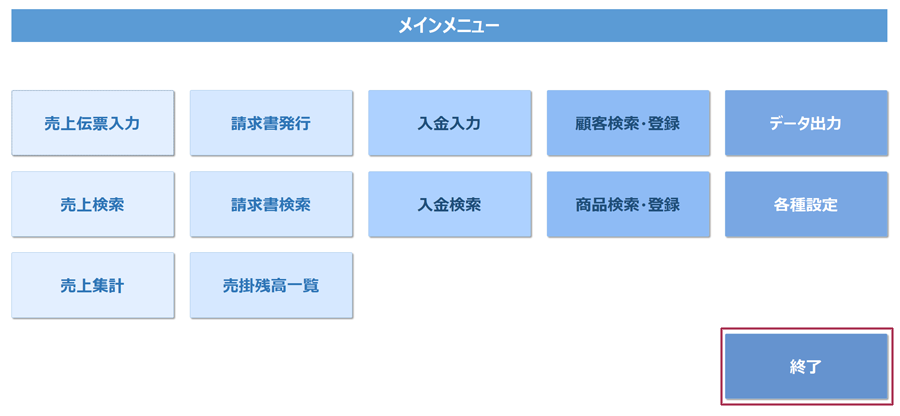
ACCESSをスマートに終了させる方法について紹介します。 ACCESSはマイクロソフトが提供しているデータベースソフトウェアであり、ユーザーはデータの管理や分析を行うための強力なツールとして利用しています。しかし、ACCESSを終了させる際には、右上のバツボタンをクリックする以外にもスマートな方法があります。
この記事では、VBAを使用してDoCmd.Quitを実行することで、ACCESSを終了させる方法を紹介します。 また、フォーム上に終了ボタンを作成することで、ACCESSを終了させる方法についても説明します。 これらの方法を使用することで、ACCESSを終了させる際に、より効率的でスマートな方法を実現することができます。
イントロダクション
ACCESSを使用する際に、通常は右上のバツボタンをクリックすることで終了させます。しかし、フォーム上に終了ボタンを作成することで、よりスマートに終了させることができます。この記事では、VBAを使用してDoCmd.Quitを実行する方法を紹介します。
VBA(Visual Basic for Applications)は、ACCESSやExcelなどのMicrosoft Officeアプリケーションで使用されるプログラミング言語です。DoCmd.Quitは、ACCESSを終了させるためのコマンドの一つです。フォーム上に終了ボタンを作成し、クリック時イベントにDoCmd.Quitを実行するコードを記述することで、ACCESSを終了させることができます。
フォーム上に終了ボタンを作成することで、ユーザーがACCESSを終了する際に、明確な操作が必要になります。これにより、誤ってACCESSを終了することが減り、ユーザーの作業効率が向上します。
ACCESSの終了方法
ACCESSを終了させる方法は複数ありますが、最も一般的な方法は右上のバツボタンをクリックすることです。この方法は簡単ですが、ユーザーが誤って他のウィンドウを閉じてしまう可能性があります。また、フォームを使用している場合、フォーム上の終了ボタンを作成することで、ユーザーがACCESSをスマートに終了させることができます。
VBAを使用することで、ACCESSの終了をプログラムで制御することができます。DoCmd.Quitという命令を使用することで、ACCESSを終了させることができます。この命令は、フォーム上のボタンをクリックした際に実行されるイベントプロシージャ内で使用することができます。また、ファイルの操作やデータの保存など、終了前に実行する処理を組み込むこともできます。
フォーム上に終了ボタンを作成することで、ユーザーがACCESSをスマートに終了させることができます。終了ボタンをクリックした際に実行されるイベントプロシージャ内で、DoCmd.Quit命令を使用することで、ACCESSを終了させることができます。この方法は、ユーザーが誤って他のウィンドウを閉じてしまう可能性を減らし、ACCESSの終了をスムーズに実行することができます。
VBA DoCmd.Quitの使い方
VBA を使用して DoCmd.Quit を実行することで、ACCESS をスマートに終了させることができます。DoCmd.Quit は、ACCESS のコマンドである Quit を実行するメソッドで、ACCESS を正常に終了させることができます。フォーム上に終了ボタンを作成し、クリック時イベントに Private Sub 終了ボタン_Click() というサブルーチンを作成します。このサブルーチン内で DoCmd.Quit を実行することで、終了ボタンを押した際に ACCESS を終了させることができます。
DoCmd.Quit は、単に ACCESS を終了させるだけではなく、すべてのオブジェクトを正常に閉じ、キャッシュをクリアするなどの処理を行います。つまり、ACCESS を終了する際に、すべてのデータを保存し、正常に終了させることができます。さらに、DoCmd.Quit は、ユーザーが意図的に ACCESS を終了させた場合にのみ実行され、エラーが発生した場合などには実行されません。
DoCmd.Quit を使用することで、ACCESS をスマートに終了させることができますが、注意点もあります。たとえば、ACCESS のバージョンによっては、DoCmd.Quit が正常に動作しない場合があります。また、他の VBA コードやマクロと組み合わせて使用する場合にも注意が必要です。ただし、基本的な使い方を理解することで、ACCESS をスマートに終了させることができます。
終了ボタンを作成する
ACCESSをスマートに終了させるためには、フォーム上に終了ボタンを作成する必要があります。このボタンをクリックすると、ACCESSが終了します。フォーム上に新しいボタンを作成し、プロパティウィンドウのCaptionプロパティを「終了」と設定します。次に、クリック時イベントのコードを追加する必要があります。
クリック時イベントのコードを追加するには、フォーム上のボタンをダブルクリックし、コードエディターが開きます。コードエディターに、Private Sub 終了ボタン_Click()という行が表示されます。この行の下に、DoCmd.Quitというコードを追加します。これは、ACCESSを終了させるVBAコマンドです。このコードを追加すると、フォーム上の終了ボタンをクリックすると、ACCESSが終了します。
この方法では、簡単にフォーム上に終了ボタンを作成することができ、ACCESSをスマートに終了させることができます。さらに、VBAコマンドを使用することで、ACCESSを自動で終了させることもできます。
終了ボタンクリックイベントの設定
ACCESSをスマートに終了させるために、フォーム上に終了ボタンを作成します。このボタンをクリックすることで、VBAを使用してDoCmd.Quitを実行し、ACCESSを終了させることができます。まずは、フォーム上にボタンを作成し、その名前を「終了ボタン」とします。
次に、クリックイベントを設定します。クリックイベントは、ボタンをクリックしたときに実行されるコードです。このイベントにDoCmd.Quitを実行するコードを記述することで、ボタンをクリックした際にACCESSを終了させることができます。
クリックイベントのコードは、Private Sub 終了ボタン_Click()と開始し、DoCmd.Quitを実行するコードを記述します。コードを記述することで、ボタンをクリックした際にACCESSが終了するようになります。
例:終了ボタンを押してACCESSを終了させる
ACCESSを終了させる方法について、具体的な例を紹介します。 ACCESSには、右上のバツボタンで終了させることができる機能がありますが、フォーム上に終了ボタンを作成することで、さらにスマートに終了させることができます。 この方法では、VBAを使用してDoCmd.Quitを実行することで、ACCESSを終了させることができます。 フォーム上に終了ボタンを作成し、クリック時イベントにコードを記述することで、終了ボタンを押した際にACCESSを終了させることができます。
この方法は、ACCESSのユーザーが簡単に操作できるように設計されています。 フォーム上に終了ボタンを作成することで、ACCESSを終了させる手順を簡素化することができます。 また、VBAを使用することで、ACCESSの機能を拡張することができます。 例えば、終了前にデータを保存するように設定することができます。 これにより、データの安全性を確保することができます。
具体的な実装方法については、以下のコードを参考にしてください。 Private Sub 終了ボタン_Click() DoCmd.Quit End Sub これらのコードをクリック時イベントに記述することで、終了ボタンを押した際にACCESSを終了させることができます。
まとめ
ACCESSをスマートに終了させる方法:VBA DoCmd.Quitと終了ボタン
ACCESSは、右上のバツボタンで簡単に終了させることができます。しかし、よりスマートに終了させるには、フォーム上に終了ボタンを作成することができます。この方法を使用することで、ユーザーがACCESSを終了させる際に、より直感的で使いやすいインターフェースを提供することができます。
VBA(Visual Basic for Applications)を使用することで、DoCmd.Quitコマンドを実行してACCESSを終了させることができます。このコマンドは、ACCESSを強制終了させるのではなく、正常に終了させることができます。フォーム上に終了ボタンを作成し、クリック時イベントにコードを記述することで、ユーザーがボタンを押した際にACCESSを終了させることができます。
この方法を使用することで、ユーザーがACCESSを終了させる際に、よりスムーズで直感的な操作を行うことができます。また、フォーム上に終了ボタンを作成することで、ACCESSのインターフェースをカスタマイズすることができます。
Preguntas frecuentes
ACCESSをスマートに終了させる方法とは何ですか?
ACCESSをスマートに終了させる方法は、VBA (Visual Basic for Applications) を使用して、ACCESSアプリケーションを効率的に終了させる方法です。DoCmd.Quit メソッドを使用することで、ACCESSを正常に終了させることができます。この方法は、通常の終了ボタンをクリックするよりも、よりスマートで効率的な終了方法です。
VBA DoCmd.Quitメソッドの使い方を教えてください。
VBA DoCmd.Quitメソッドは、ACCESSアプリケーションを終了させるために使用します。まず、VBAエディター を開き、モジュール を作成します。次に、DoCmd.Quit メソッドを使用して、ACCESSを終了させるコードを記述します。例えば、DoCmd.Quit と記述することで、ACCESSを正常に終了させることができます。さらに、終了前に保存する などのオプションを指定することもできます。
終了ボタンをクリックするのとVBA DoCmd.Quitメソッドの違いは何ですか?
終了ボタンをクリックすると、ACCESSアプリケーションが正常に終了するとは限りません。たとえば、データベースが破損している場合や、保存されていないデータがある場合など、終了ボタンをクリックしても正常に終了しない場合があります。一方、VBA DoCmd.Quitメソッド を使用することで、ACCESSを正常に終了させることができます。また、終了前に保存するなどのオプションを指定することもできます。
VBA DoCmd.Quitメソッドを使用する利点は何ですか?
VBA DoCmd.Quitメソッドを使用する利点は、ACCESSアプリケーションを正常に終了させることができることです。また、終了前に保存するなどのオプションを指定することもできます。さらに、自動化 することができます。たとえば、特定の条件下でACCESSを自動的に終了させることができます。
コメントを残す
コメントを投稿するにはログインしてください。
関連ブログ記事