
ACCESS VBA msgbox関数の使い方と活用TIPS

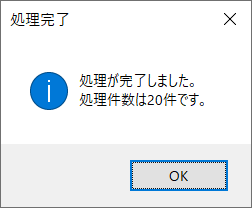
ACCESS VBAのmsgbox関数は、ユーザーにメッセージを表示するために使用される重要な機能です。メッセージボックスを表示することで、ユーザーに情報を通知したり、確認を求めたりすることができます。この記事では、msgbox関数の基本的な使い方から、実践的な活用方法までを解説します。
msgbox関数は、ダイアログボックスを表示することで、ユーザーとのやり取りを実現します。メッセージの表示、ボタンの選択、アイコンの表示など、さまざまな要素を組み合わせて、柔軟なメッセージボックスを作成することができます。
msgbox関数の構文は、MsgBox ( 表示する文字 [, ボタンの数と種類 ] [, タイトル ] [, ヘルプファイルを識別する文字式 ] [, ヘルプ番号 ] ) です。引数には、定数や値を使用することができます。次の節では、msgbox関数の実際の使い方を詳しく解説します。
イントロダクション
ACCESS VBAのmsgbox関数は、ユーザーとの対話を実現するために不可欠なツールの一つです。 msgbox関数を使うと、メッセージボックスを表示し、ユーザーに重要な情報を伝えることができます。 たとえば、処理の完了を通知する場合や、エラーが発生した場合のメッセージを表示する場合などに便利です。 また、msgbox関数は、ボタンの選択やアイコンの表示など、さまざまなオプションを備えており、柔軟な使い方が可能です。 この記事では、msgbox関数の基本的な使い方と、活用TIPSを紹介します。
ACCESS VBA msgbox関数とは
ACCESS VBAのmsgbox関数は、ユーザーにメッセージを表示するために使用される関数です。メッセージボックスを表示し、ユーザーがボタンをクリックして反応することを促します。 msgbox関数は、エラーメッセージや警告メッセージの表示だけでなく、確認メッセージや情報メッセージの表示にも使用できます。 この関数を使用することで、ユーザーに情報を伝えることができ、また、ユーザーの入力や確認を求めることもできます。
msgbox関数の基本的な構文は、MsgBox ( 表示する文字 [, ボタンの数と種類 ] [, タイトル ] [, ヘルプファイルを識別する文字式 ] [, ヘルプ番号 ] ) です。 この構文では、表示する文字を必ず指定する必要がありますが、その他の引数は省略することもできます。 引数には、定数や値を使用することができ、ボタンの数と種類の設定や、アイコンの表示も可能です。
msgbox関数の基本構文
ACCESS VBAのmsgbox関数は、ユーザーにメッセージを表示するために使用される非常に便利な関数です。msgbox関数の基本構文は、MsgBox ( 表示する文字 [, ボタンの数と種類 ] [, タイトル ] [, ヘルプファイルを識別する文字式 ] [, ヘルプ番号 ] ) です。この構文は、柔軟性を持ち、様々な場面で利用できます。引数には、定数や値を使用することができます。
msgbox関数の基本的な使い方は、単純にメッセージを表示することです。たとえば、「MsgBox "メッセージ"」と記述すると、メッセージがユーザーに表示されます。このように、msgbox関数は、ユーザーへの情報提供やエラーの通知など、様々な目的で利用できます。
msgbox関数の引数には、ボタンの数と種類を設定することができます。たとえば、「MsgBox "メッセージ", vbOKCancel」と記述すると、OKとキャンセルの2つのボタンが表示されます。さらに、アイコンの表示も可能です。たとえば、「MsgBox "メッセージ", vbExclamation」と記述すると、警告のアイコンが表示されます。
引数の使用方法
ACCESS VBAのmsgbox関数では、引数を指定することで、メッセージボックスの表示内容やボタンの種類を変更できます。まずは、表示する文字の引数から見ていきましょう。ここでは、メッセージボックスに表示したい文字列を指定します。文字列は、直接入力することも、変数を使用することもできます。変数を使用する場合、事前に宣言して値を代入しておく必要があります。
次に、ボタンの数と種類の引数を見ていきましょう。ここでは、メッセージボックスに表示するボタンの数や種類を指定します。標準的なオプションとして、OKボタン、Yes/Noボタン、OK/Cancelボタンなどがあります。ボタンの種類によって、ユーザーの選択肢が変わるため、適切なボタンを選択する必要があります。
また、タイトルの引数を使用することで、メッセージボックスのタイトルを変更できます。タイトルは、メッセージボックスの上部に表示されます。さらに、ヘルプファイルを識別する文字式やヘルプ番号を使用することで、メッセージボックスにヘルプファイルへのリンクを追加することも可能です。
ボタンの数と種類の設定
msgbox関数のボタンの数と種類の設定は、第二引数で行います。第二引数には、ボタンの種類を指定する定数を使用します。たとえば、vbOKOnly はOKボタンだけが出るようにする定数で、vbOKCancel はOKとキャンセルボタンが出るようにする定数です。また、vbYesNo ははいといいえのボタンが出るようにする定数です。これらの定数を組み合わせることで、さまざまなボタン設定が可能です。
第二引数に指定できる定数には、ボタンの種類だけでなく、アイコンの表示も含まれます。たとえば、vbExclamation は警告アイコンを表示する定数で、vbInformation は情報アイコンを表示する定数です。これらの定数を組み合わせることで、さまざまなメッセージを表示することができます。
ボタンの数と種類の設定は、msgbox関数の使い方において非常に重要です。ユーザーにどのようなメッセージを表示するかによって、ボタンの種類を選択する必要があります。また、アイコンの表示も、ユーザーにどのようなメッセージを伝えるかによって選択する必要があります。
アイコンの表示方法
ACCESS VBAのmsgbox関数では、アイコンの表示を設定することができます。アイコンは、メッセージの重要性や種類を視覚的に表現するのに役立ちます。アイコンの表示は、第2引数のボタンの数と種類にアイコンを指定することによって行います。たとえば、vbExclamationを指定することで、警告のアイコンを表示することができます。さらに、vbInformationを指定することで、情報のアイコンを表示することができます。また、vbCriticalを指定することで、エラーのアイコンを表示することができます。アイコンの表示は、ユーザーがメッセージの重要性を直感的に理解するのに役立ちます。
実際の利用例
実際の利用例として、エラーメッセージ、警告メッセージ、確認メッセージ、情報メッセージの4つのパターンを紹介します。 エラーメッセージ の場合、ユーザーが間違った操作を行った場合に、エラー内容を通知するために使用されます。たとえば、データベースの更新に失敗した場合、エラーメッセージを表示して、ユーザーに原因を通知することができます。 警告メッセージ の場合、ユーザーが重要な操作を行う前に、確認を求めるために使用されます。たとえば、データの削除を行う前に、警告メッセージを表示して、ユーザーに確認を求めることができます。 確認メッセージ の場合、ユーザーが操作を実行する前に、確認を求めるために使用されます。たとえば、データの更新を行う前に、確認メッセージを表示して、ユーザーに確認を求めることができます。 情報メッセージ の場合、ユーザーに情報を通知するために使用されます。たとえば、データの更新が完了した場合、情報メッセージを表示して、ユーザーに通知することができます。
エラーメッセージの表示
エラーメッセージを表示するには、msgbox関数を使用します。エラーメッセージは、ユーザーに重要な情報を伝えるために使用されます。たとえば、データベースにエラーが発生した場合や、処理が失敗した場合などに表示します。msgbox関数を使用することで、ユーザーに簡単にエラーメッセージを表示できます。
msgbox関数の構文は、MsgBox (表示する文字 [, ボタンの数と種類 ] [, タイトル ] [, ヘルプファイルを識別する文字式 ] [, ヘルプ番号 ] )です。エラーメッセージを表示する場合、第1引数にエラーメッセージを指定します。たとえば、MsgBox "データベースにエラーが発生しました。"と指定すると、エラーメッセージが表示されます。
さらに、msgbox関数では、ボタンの数と種類を指定することもできます。たとえば、MsgBox "データベースにエラーが発生しました。", vbCriticalと指定すると、エラーメッセージに合わせて* крит的なアイコン*が表示されます。
警告メッセージの表示
警告メッセージの表示は、ユーザーに重要な通知を伝えるために使用されます。たとえば、レコードの削除や更新などの重要な操作を行う前に、ユーザーに確認メッセージを表示することができます。MsgBox関数を使用すると、簡単に警告メッセージを表示できます。
警告メッセージの例
vba

MsgBox "レコードを削除してもよろしいですか?", vbExclamation, "警告"
この例では、vbExclamationという定数を使用して、警告アイコンを表示しています。警告アイコンは、黄色い三角形のアイコンで、ユーザーが注意を必要とすることを示しています。また、"警告"というタイトルを設定して、メッセージボックスのタイトルに表示しています。
警告メッセージは、ユーザーが重要な操作を行う前に、確認するためのものです。たとえば、レコードを削除する前に、ユーザーに確認メッセージを表示することができます。MsgBox関数を使用すると、簡単に警告メッセージを表示できます。また、Ifステートメントを使用して、ユーザーの応答に基づいて、処理を分岐することができます。
確認メッセージの表示
確認メッセージを表示するには、MsgBox 関数を使用します。 MsgBox 関数は、ユーザーにメッセージを表示し、ユーザーからの入力を待機するために使用されます。確認メッセージを表示する場合、通常は vbYesNo または vbOKCancel の Buttons 引数を使用します。これにより、ユーザーが選択肢から選択し、確認メッセージに対する回答を返すことができます。
たとえば、次のコードは確認メッセージを表示し、ユーザーの回答を返します。 MsgBox "本当に削除しますか?", vbYesNo このコードでは、 vbYesNo が使用されているため、ユーザーは「はい」または「いいえ」から選択できます。確認メッセージの表示には、 MsgBox 関数を使用することで、ユーザーからの入力を簡単に取得することができます。
また、確認メッセージの表示では、 If 文を使用してユーザーの回答を判定することができます。たとえば、次のコードは確認メッセージの表示と回答の判定を実行します。 If MsgBox("本当に削除しますか?", vbYesNo) = vbYes Then このコードでは、 If 文が使用され、ユーザーの回答が「はい」の場合にのみ処理が実行されます。確認メッセージの表示には、 MsgBox 関数と If 文を組み合わせることで、柔軟な処理を実現することができます。
情報メッセージの表示
情報メッセージを表示する場合、MsgBox 関数を使用します。メッセージボックスに表示されるテキストは、任意の文字列や式を使用できます。たとえば、「処理が完了しました」というメッセージを表示する場合、次のように記述します。
MsgBox "処理が完了しました"
このように、MsgBox 関数を使用することで、ユーザーに情報を伝えることができます。
また、MsgBox 関数を使用する際には、メッセージボックスのタイトルを設定することも可能です。たとえば、次のように記述することで、「処理完了」というタイトルのメッセージボックスを表示することができます。
MsgBox "処理が完了しました", vbInformation, "処理完了"
このように、vbInformation 定数を使用することで、メッセージボックスに情報アイコンを表示することができます。
msgbox活用TIPS
ACCESS VBAのmsgbox関数は、ユーザーにメッセージを表示するための強力なツールです。msgbox関数を活用することで、ユーザーとのコミュニケーションを改善し、エラーの発生を防ぐことができます。ここでは、msgbox関数の基本的な使い方と、さらに活用するためのTIPSを紹介します。
msgbox関数は、ユーザーにメッセージを表示するために使用されます。基本的な構文は、MsgBox ( 表示する文字 [, ボタンの数と種類 ] [, タイトル ] [, ヘルプファイルを識別する文字式 ] [, ヘルプ番号 ] )です。ここで、引数には、定数や値を使用することができます。たとえば、ボタンの数と種類を指定することで、ユーザーに選択肢を提示することができます。また、アイコンの表示も可能です。これにより、ユーザーにメッセージの重要性を伝えることができます。
msgbox関数の活用例としては、エラーメッセージや確認メッセージなどが挙げられます。たとえば、データの保存に失敗した場合に、ユーザーにエラーメッセージを表示することができます。また、ユーザーが重要な操作を行う前に、確認メッセージを表示することで、誤操作を防ぐことができます。これらの例は、msgbox関数の基本的な使い方を示していますが、さらに活用することで、より効果的なコミュニケーションが実現できます。
メッセージの改行方法
ACCESS VBAのmsgbox関数は、ユーザーとのインタラクションを実現するために不可欠な機能の一つです。 msgbox関数は、メッセージボックスを表示し、ユーザーにメッセージを表示するために使用されます。 ただし、msgbox関数の使い方については、初心者にとっては複雑な場合があります。
msgbox関数の構文は、MsgBox ( 表示する文字 [, ボタンの数と種類 ] [, タイトル ] [, ヘルプファイルを識別する文字式 ] [, ヘルプ番号 ] ) です。 引数には、定数や値を使用することができます。 また、ボタンの数と種類の設定や、アイコンの表示も可能です。
msgbox関数を使用する際、複数の行にわたるメッセージを表示する必要がある場合があります。 その場合、 msgbox関数では、改行コード(vbCrLf)を使用することで、メッセージを複数の行にわたって表示することができます。 これにより、ユーザーにわかりやすいメッセージを表示することができます。
変数の利用方法
変数を使用することで、MsgBox関数の使い方をより柔軟に拡張することができます。 文字列型変数 を使用することで、動的にメッセージを変更することができます。たとえば、ユーザーの名前やデータの値を変数に格納し、それをMsgBox関数に渡すことで、カスタマイズされたメッセージを表示することができます。さらに、 条件分岐 を使用することで、特定の条件に応じて異なるメッセージを表示することもできます。たとえば、エラーが発生した場合にエラーメッセージを表示するなどです。変数を活用することで、MsgBox関数の使い方をより高度にカスタマイズすることができます。
トラブルシューティング
ACCESS VBAのmsgbox関数は、ユーザーにメッセージを表示するために使用されます。 この関数を使用することで、エラーメッセージ、警告メッセージ、確認メッセージ、情報メッセージなど、さまざまな状況でメッセージを表示することができます。 msgbox関数の構文は、MsgBox ( 表示する文字 [, ボタンの数と種類 ] [, タイトル ] [, ヘルプファイルを識別する文字式 ] [, ヘルプ番号 ] ) です。 引数には、定数や値を使用することができます。 たとえば、ボタンの数と種類を設定することで、メッセージの仕様を変えることができます。
msgbox関数を使用することで、ユーザーがエラーを知ることができ、操作を確認することもできます。 たとえば、データを保存する前に、確認メッセージを表示することで、ユーザーが操作を確認することができます。 また、エラーが発生した場合に、エラーメッセージを表示することで、ユーザーが原因を知ることができます。 msgbox関数は、ACCESS VBAを使用する際に、非常に便利な関数です。
msgbox関数を実際に使用する際には、メッセージの改行や変数の利用方法など、細かい点に注意する必要があります。 たとえば、メッセージを改行する場合は、vbCrLf を使用する必要があります。 また、変数を使用する場合は、変数の値を直接指定する必要があります。 これらの点に注意することで、msgbox関数を効果的に使用することができます。
まとめ
ACCESS VBAのmsgbox関数は、ユーザーにメッセージを表示するために使用されます。 この関数は、簡単にメッセージを表示できるため、エラーの通知や確認のために便利です。 構文は、MsgBox ( 表示する文字 [, ボタンの数と種類 ] [, タイトル ] [, ヘルプファイルを識別する文字式 ] [, ヘルプ番号 ] ) です。 この構文を使用することで、柔軟なメッセージの表示が可能です。
msgbox関数では、ボタンの数と種類を設定することができます。 たとえば、OKボタンとキャンセルボタンの両方を表示することも、OKボタンだけを表示することもできます。 また、アイコンの表示も可能です。 これにより、メッセージの重要性を視覚的に表現することができます。
msgbox関数を使用することで、エラーの通知や確認のためのメッセージを表示することができます。 たとえば、エラーが発生した場合にエラーメッセージを表示することができます。 また、確認のために確認メッセージを表示することもできます。 これにより、ユーザーが操作を確認することができます。 確認メッセージやエラーメッセージなどの活用例は多数あります。
Preguntas frecuentes
ACCESS VBA msgbox関数とは何か
ACCESS VBAのmsgbox関数とは、メッセージボックスを表示するために使用される関数です。 msgbox関数は、メッセージをユーザーに表示したり、選択肢を選択させたりすることができます。 msgbox関数は、ACCESS VBAのプログラミングでよく使用される関数の一つです。
msgbox関数の基本的な使い方はどうなるか
msgbox関数の基本的な使い方は、msgbox "メッセージ" と記述するだけです。 メッセージに表示したい文字列を入力します。 例えば、msgbox "こんにちは" と記述すると、メッセージボックスに"こんにちは"と表示されます。 また、msgbox関数には、選択肢を指定することができます。 例えば、msgbox "Yes/No", vbQuestion, "質問" と記述すると、メッセージボックスに"質問"と表示され、YesとNoの選択肢が表示されます。
msgbox関数の活用TIPSはあるか
msgbox関数の活用TIPSとしては、条件分岐を使用することが挙げられます。 例えば、msgbox関数で選択した選択肢に応じて、プログラムの流れを変えることができます。 また、msgbox関数で表示するメッセージを変数に格納することで、動的なメッセージを表示することができます。 例えば、ユーザーの入力した値をmsgbox関数で表示することができます。
msgbox関数のエラーはどのように対処するか
msgbox関数のエラーは、エラーハンドリングを使用することで対処することができます。 例えば、On Error Resume Next文を使用することで、エラーが発生した場合にプログラムが停止しないようにします。 また、Err.NumberやErr.Descriptionを使用することで、エラーの内容を確認することができます。
コメントを残す
コメントを投稿するにはログインしてください。
関連ブログ記事