
ACCESSフォームでの日本語入力制御方法とIME入力モード設定

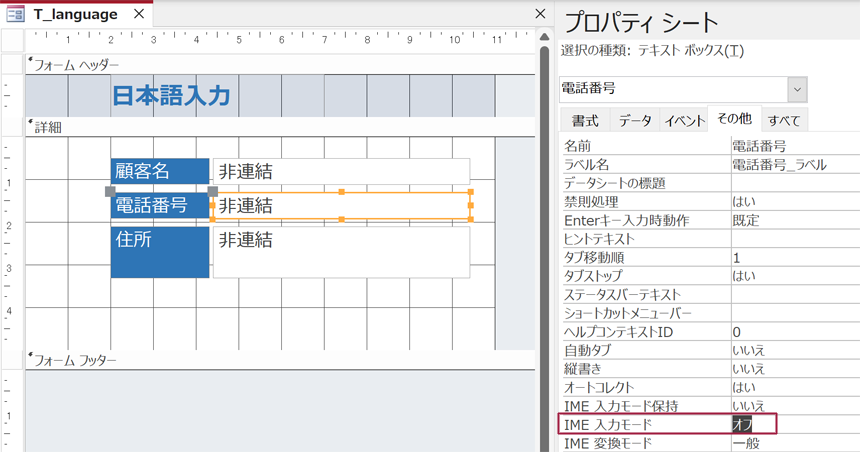
ACCESSフォームでの日本語入力制御方法とIME入力モード設定とは、アプリケーション内で日本語入力を制御するための方法です。フォームを作成する際、テキストボックスによっては日本語入力を希望するものもあれば、英数字のみの入力を希望するものもあります。この記事では、フォーム内で日本語入力を制御する方法について紹介します。
フォームを作成する際、IME入力モードを設定することで、日本語入力を制御できます。IME入力モードは、入力欄のプロパティシートで設定することができます。プロパティシートでは、IMEオフ、IMEオン、カタカナ、ひらがななどの設定が可能です。これらの設定により、フォーム内での日本語入力を制御することができます。
また、フォーム内での日本語入力制御には、日本語入力の制限や英数字入力の制限なども設定できます。これらの設定により、フォーム内での入力を制御し、正確なデータ入力を実現することができます。この記事では、これらの設定方法について詳しく紹介します。
イントロダクション
ACCESSフォームでは、テキストボックスの入力方法を制御する必要があります。特に、電話番号やメールアドレスなどの英数字入力が必要な場合や、ひらがなやカタカナなどの日本語入力が必要な場合があります。このような場合、IME入力モードを設定することで、入力方法を制御することができます。ここでは、ACCESSフォームでの日本語入力制御方法とIME入力モード設定について紹介します。
フォームをデザインビューで開くと、各テキストボックスのプロパティシートが表示されます。ここで、IME入力モードを設定することができます。IME入力モードには、デフォルト、オフ、オン、ひらがな、カタカナなどの設定があります。これらの設定を組み合わせることで、入力方法を制御することができます。
たとえば、電話番号テキストボックスのIME入力モードを「オフ」に設定すると、英数字入力のみが可能になります。ひらがな入力したい場合や、カタカナ入力に固定したい場合も、ここで設定が可能です。
ACCESSフォームでの日本語入力の特徴
ACCESSフォームでは、日本語入力を制御する機能が用意されています。この機能を使用することで、フォーム内の特定のテキストボックスで日本語入力を制限したり、英数字入力を強制したりすることができます。これは、電話番号やメールアドレスなどの特定のフォーマットを必要とするフィールドで特に役立ちます。
フォームをデザインビューで開くと、各テキストボックスのプロパティシートにIME入力モードという設定項目があります。この設定項目を使用することで、テキストボックスごとに日本語入力の制御を実施することができます。たとえば、電話番号を入力するテキストボックスでは、IME入力モードをオフに設定することで、英数字入力のみを受け付けるようにすることができます。
また、ひらがな入力やカタカナ入力に固定したい場合も、IME入力モードをひらがなやカタカナに設定することで実現することができます。これにより、フォームの入力値をより正確に制御することができます。
IME入力モードの設定方法
ACCESSのフォームでは、日本語入力を制御するためのIME入力モードを設定することができます。IME入力モードとは、入力方法を指定するための設定で、フォーム内のテキストボックスごとに異なる入力方法を指定することができます。IME入力モードを設定することで、フォームの入力方法を制御し、ユーザーの入力をより正確に制御することができます。
フォームをデザインビューで開くと、各テキストボックスのプロパティシートを表示することができます。プロパティシートのIMEモードセクションでは、IME入力モードを指定することができます。ここでは、オフ、オン、ひらがな、カタカナなどのオプションを選択することができます。たとえば、電話番号テキストボックスの場合、IME入力モードをオフに設定することで、デフォルトの入力方法を英数字入力に変更することができます。
IME入力モードを設定することで、フォームの入力方法を制御し、ユーザーの入力をより正確に制御することができます。また、フォームのデザインやユーザーの入力方法に応じて、さまざまなIME入力モードを設定することができます。
ひらがな入力とカタカナ入力の設定
ACCESSのフォームで日本語入力を制御する際、IME入力モードを設定することで入力方法を制御できます。フォームをデザインビューで開き、各テキストボックスのプロパティシートでIME入力モードを設定することで、ひらがな入力やカタカナ入力をオンにすることができます。さらに、IME入力モードを「オフ」に設定することで、英数字入力のみにすることも可能です。
IME入力モードを使用することで、フォームの入力方法を柔軟に制御することができます。また、フォームのデザインを整えることで、ユーザーの入力エクスペリエンスを向上させることができます。電話番号や郵便番号などの英数字入力専用のテキストボックスを作成することで、入力ミスの削減にも効果的です。
フォームをデザインする際には、ユーザーの入力方法を考慮することが重要です。IME入力モードを適切に設定することで、ユーザーがスムーズにフォームを入力することができる環境を整えることができます。
英数字入力の設定と制御
ACCESSのフォームで日本語入力を制御する場合、まずはフォームのデザインビューを開きます。電話番号などのテキストボックスでは、一般的に英数字入力が必要です。フォームのプロパティシートを開き、IME入力モードを 「オフ」 に設定することで、デフォルトの入力方法が英数字入力に変わります。これにより、ユーザーが日本語入力してしまうミスを防ぐことができます。
また、IME入力モードの設定により、英数字入力以外の入力を制御することも可能です。たとえば、 「ひらがな」 入力に固定したい場合や、 「カタカナ」 入力に固定したい場合も、IME入力モードの設定で実現できます。これにより、フォームの入力方法を柔軟に制御することができます。
ACCESSのフォームでは、さまざまな入力方法を設定することで、ユーザーの入力を制御しやすくすることができます。IME入力モードの設定は、フォームのデザインビューで簡単に実行できます。
例外ケースと対応方法
フォームの入力制御は、ユーザーの入力エクスペリエンスを向上させるために不可欠です。特に、日本語入力の場合は、IME(Input Method Editor)を使用して入力モードを制御する必要があります。ACCESSフォームでは、IME入力モードを設定することで、日本語入力を制御できます。ただし、フォーム内のテキストボックスによっては、IME入力モードを変更する必要がある場合があります。
たとえば、電話番号やメールアドレスの入力を求めるテキストボックスの場合、IME入力モードを「オフ」に設定することで、英数字入力のみを許可できます。一方、名前や住所の入力を求めるテキストボックスの場合、IME入力モードを「オン」に設定することで、日本語入力を許可できます。さらに、IME入力モードを「固定」に設定することで、特定の入力モード(ひらがなやカタカナなど)に固定できます。
フォームの入力制御には、ユーザーの入力エクスペリエンスを向上させるために、IME入力モードを適切に設定することが重要です。ACCESSフォームでは、IME入力モードを設定することで、日本語入力を制御し、ユーザーの入力エクスペリエンスを向上させることができます。
アプリケーション開発への影響
アプリケーション開発において、ACCESSフォームでの日本語入力制御は非常に重要です。ユーザーの入力データを正確に取得するためには、フォームの入力方法を適切に設定する必要があります。たとえば、電話番号やメールアドレスなどの英数字のみを入力するテキストボックスでは、IME入力モードを「オフ」に設定することで、デフォルトの入力方法を英数字入力に変更できます。これにより、ユーザーは意図せず日本語を入力することを防ぐことができます。
また、フォームデザインにおいても日本語入力制御は重要です。フォームを設計する際には、テキストボックスごとに適切なIME入力モードを設定する必要があります。たとえば、名前や住所などの日本語入力が必要なテキストボックスでは、ひらがな入力やカタカナ入力に固定することができます。これにより、ユーザーは正確な入力データを提供しやすくなります。
さらに、アプリケーション開発においては、ユーザーインターフェースの設計も重要です。フォームの入力方法を適切に設定することで、ユーザーが簡単にデータを入力できるインターフェースを提供できます。これにより、ユーザーの満足度を向上させ、より効果的なアプリケーションを開発できます。
ユーザーへの影響とフィードバック
ACCESSフォームでの日本語入力制御方法とIME入力モード設定は、ユーザーの入力体験に大きな影響を与える可能性があります。特に、日本語入力に慣れていないユーザーにとっては、IME入力モードの設定が入力のしやすさに影響する場合があります。フォームを設計する際には、ユーザーのフィードバックを集めることが重要です。ユーザーはフォームの入力方法にどのような意見を持っているのか、どのような入力方法が使いやすいと思っているのかを知ることで、より使いやすいフォームを設計することができます。たとえば、フォームを使用したユーザーはIME入力モードの設定が半角英数字入力に設定されていることを歓迎しているかもしれません。これは、電話番号やメールアドレスの入力に適しているためです。一方で、全角カタカナ入力に設定されていることは、住所や名前の入力に適していると感じているユーザーもいるかもしれません。
まとめ
ACCESSフォームでの日本語入力制御方法とIME入力モード設定は、フォームの作成に不可欠な要素です。フォームを作成する際、テキストボックスによっては日本語入力を制御したい場合があります。たとえば、電話番号の入力を英数字のみにしたい場合などです。フォームをデザインビューで開き、IME入力モードを設定することで、入力方法を制御することができます。
電話番号テキストボックスのプロパティシートでIME入力モードを「オフ」に設定すると、デフォルトの入力方法が英数字入力に変わります。たとえば、郵便番号も英数字のみで入力したい場合があります。このように、フォームのテキストボックスによっては、入力方法を制御する必要があります。
また、フォームで日本語入力を制御する場合、ひらがな入力やカタカナ入力を固定したい場合もあります。IME入力モードの設定では、これらの入力方法も選択することができます。たとえば、名前の入力をひらがな入力に固定したい場合などです。このように、フォームでの日本語入力制御方法とIME入力モード設定は、フォームの作成に不可欠な要素です。
Preguntas frecuentes
ACCESSフォームでの日本語入力制御方法とは何か
ACCESSフォームでの日本語入力制御方法とは、フォーム内での日本語入力の動作を制御する方法です。IME入力モードを設定することで、日本語入力の動作を変更できます。IME入力モードには、半角片仮名、全角片仮名、半角カナ、全角カナ、半角英数、全角英数などのモードがあります。これらのモードを設定することで、フォーム内での日本語入力の動作を制御できます。たとえば、フォーム内で日本語入力を半角片仮名で行いたい場合、IME入力モードを半角片仮名に設定することができます。
IME入力モード設定の方法は何か
IME入力モード設定は、ACCESSのフォームデザイン画面で行います。フォームデザイン画面で、フォームのプロパティを表示し、IME入力モードプロパティを選択します。ここで、IME入力モードの設定が行えます。IME入力モードには、半角片仮名、全角片仮名、半角カナ、全角カナ、半角英数、全角英数などのモードがあります。これらのモードを選択することで、フォーム内での日本語入力の動作を制御できます。
ACCESSフォームでの日本語入力制御方法の利点は何か
ACCESSフォームでの日本語入力制御方法には、以下のような利点があります。まず、フォーム内での日本語入力の動作を制御できるため、データ入力の効率化が可能です。さらに、IME入力モードを設定することで、フォーム内での日本語入力の動作を変更できるため、ユーザーのニーズに合わせた入力方法を提供できます。また、フォーム内のデータ整合性を保持するため、データの正確性を確保できます。
IME入力モード設定の注意点は何か
IME入力モード設定の注意点は、フォームのプログラム言語やオペレーティングシステムのバージョンによって、IME入力モードの動作が異なる可能性があることです。したがって、IME入力モードを設定する際には、フォームのプログラム言語やオペレーティングシステムのバージョンを確認する必要があります。また、IME入力モードを設定する際には、フォーム内のデータ整合性を保持するために、データ入力のルールを設定する必要があります。
コメントを残す
コメントを投稿するにはログインしてください。
関連ブログ記事