
ACCESSデータ入力用フォーム作成方法: フォームデザインから書式設定まで

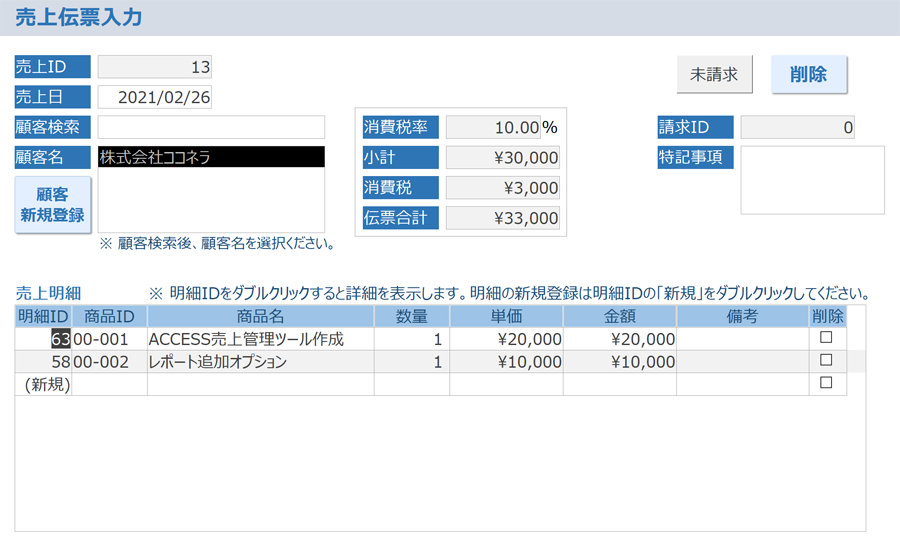
ACCESSデータ入力用フォームを作成する方法についての解説です。この記事では、フォームデザインから書式設定までの基本的なステップをご紹介します。ACCESSデータ入力用フォームを作成することで、効率的なデータ入力と管理が可能になります。
まず、フォームデザインビューで新しいフォームを作成します。ここで、フォームの基本的なレイアウトを設計します。フォームプロパティシートでは、フォーム全体の設定をします。例えば、フォームのタイトルやサイズを設定することができます。
次に、レコードソースを設定します。レコードソースとは、フォームがデータを取得するテーブルやクエリのことです。レコードソースを設定すると、フォームに必要なフィールドを追加することができます。フィールドの種類も変更することができ、リストボックスやコンボボックスを作成することができます。これらの機能を使用することで、データ入力のエラーを減らし、効率的なデータ管理を実現することができます。
最後に、フォーム全体の書式設定をします。フォントや色、配置などの設定を変更することで、フォームの見た目をカスタマイズすることができます。ACCESSデータ入力用フォームを作成することで、データ管理を効率化し、業務の生産性を向上させることができます。この記事では、これらのステップを詳しく解説します。
イントロダクション
ACCESSデータ入力用フォームの作成は、効率的なデータ管理を実現するための重要なステップです。フォームデザインを使用することで、ユーザーは直感的にデータを入力できます。フォームの作成には、レコードソースの設定やフィールドの追加が必要です。また、書式設定を施すことで、フォームの見た目を整えることができます。
ACCESSのフォームデザインビューでは、新しいフォームを作成し、必要なフィールドを追加することができます。フォームのプロパティシートでは、フォーム全体の設定を変更することができます。さらに、フィールドの種類を変更することで、リストボックスやコンボボックスを作成することができます。
フォームの作成には、ユーザーのニーズやデータの種類を考慮する必要があります。たとえば、データ入力用フォームの場合、入力フィールドやボタンの配置が重要です。また、フォームのサイズやレイアウトもユーザーの操作性に影響します。 ACCESSの豊富な機能を利用することで、効率的なデータ入力用フォームを作成することができます。
ACCESSのフォームデザインビューで新しいフォームを作成する
ACCESSのフォームデザインビューでは、データ入力用フォームを効率的に作成できます。まず、新しいフォームを作成するために、フォームデザインビューを選択します。フォームデザインビューが開いたら、フォームツールを使用して新しいフォームを作成します。
新しいフォームを作成すると、フォームデザインビューに空のフォームが表示されます。このフォームに、データ入力用のフィールドやボタンを追加することができます。フォームプロパティシートを使用して、フォーム全体の設定をすることができます。
フォームプロパティシートでは、フォームのタイトルやサイズを設定することができます。また、フォームの背景色やフォントを変更することもできます。これらの設定を行うことで、フォームの見た目をカスタマイズすることができます。
フォームのプロパティシートでフォーム全体の設定をする
ACCESSデータ入力用フォームの作成において、フォームのプロパティシートは非常に重要な役割を果たします。フォームのプロパティシートでは、フォーム全体の設定を一括して行うことができます。たとえば、フォームのサイズや位置、背景色やテキストカラーなどの基本的な設定を行うことができます。また、フォームの表示モードや、データベースのセキュリティ設定なども行うことができます。
フォームのプロパティシートでは、フォームのレイアウトやテキストの書式を設定することもできます。たとえば、フォームのタイトルバーに表示されるタイトルや、ステータスバーに表示されるメッセージを設定することができます。また、フォームの背景にイメージを設定することもできます。
フォームのプロパティシートの設定は、フォームの作成にあたって非常に重要なステップです。適切な設定を行うことで、フォームの使いやすさや見た目の良さを大幅に向上させることができます。フォームのプロパティシートの設定をマスターすることで、更に高度なフォームを作成することができます。
レコードソースを設定し、フィールドを追加する
ACCESSデータ入力用フォームを作成するには、まずレコードソースを設定する必要があります。レコードソースとは、フォームに表示するデータの元となるテーブルのことです。フォームのプロパティシートで、レコードソースを指定します。指定したレコードソースから必要なフィールドを選択し、フォームに追加します。
フィールドを追加する際、フィールドの種類を変更することもできます。たとえば、テキストボックス、チェックボックス、リストボックスなど、目的によって適切なフィールドの種類を選択できます。リストボックスやコンボボックスを作成する場合、オプションを設定することで、選択肢を指定できます。フォーム上のフィールドの並び方や配置も、自由に変更できます。
フィールドを追加し、配置を整えた後、フォーム全体の書式設定をします。フォームの背景色、文字色、フォントスタイルなどを変更することで、見た目を整えます。また、ボタンの追加やイベントの設定も行うことができます。フォームの書式設定は、ユーザビリティと視覚的な印象を高めるために非常に重要です。
フィールドの種類を変更し、リストボックスやコンボボックスを作成する
ACCESSデータ入力用フォームを作成する上で、フィールドの種類を変更し、リストボックスやコンボボックスを作成することは非常に重要なステップです。これらのコントロールを使用することで、ユーザーがデータを入力する際に、選択肢を提供したり、複数の値を選択したりすることができます。例えば、顧客の都道府県を入力するフィールドにコンボボックスを使用することで、ユーザーは都道府県の一覧から選択することができます。また、リストボックスを使用することで、複数の選択肢を提供し、ユーザーが複数の値を選択することができます。これらのコントロールを使用することで、フォームの使いやすさを向上させることができます。
リストボックスやコンボボックスを作成するには、まずフォームデザインビューでフィールドを追加し、その後、プロパティシートでフィールドの種類を変更する必要があります。フィールドの種類を変更するには、プロパティシートの「種類」プロパティを変更し、リストボックスやコンボボックスを選択します。その後、リストボックスやコンボボックスのプロパティを設定する必要があります。例えば、リストボックスの場合、選択肢の一覧を設定する必要があります。
また、リストボックスやコンボボックスを使用する際には、データバインディングを設定する必要があります。データバインディングを設定することで、リストボックスやコンボボックスの値をデータベースに保存することができます。これらの設定を行うことで、リストボックスやコンボボックスを使用したフォームを作成することができます。
フォーム全体の書式設定をする
ACCESSデータ入力用フォームを作成する際、フォーム全体の書式設定は非常に重要です。フォーム全体の書式設定をすると、フォームの見た目が一貫性のあるものになり、ユーザーにとって使いやすくなります。まずはフォーム全体の背景色や文字色を設定します。フォーム全体の背景色を設定することで、フォームの用途に応じて適切な雰囲気を出せます。たとえば、重要なデータ入力フォームの場合、目立つ色を使用してユーザーの注意を引き付けることができます。
フォーム全体の書式設定の次に、フォームのレイアウトを設計します。フォームのレイアウトは、フォームの使用性を大幅に向上させることができます。フォームをシンプルで直感的に設計することで、ユーザーがフォームを簡単に使用できるようになります。フォームのレイアウトを設計する際は、フォームに必要なフィールドを適切な位置に配置し、ユーザーがフォームを使用する際の流れを考慮する必要があります。
フォームのレイアウトを設計した後は、フォントや文字サイズなどの細かい設定を行います。フォントや文字サイズを調整することで、フォーム全体の見た目が一貫性のあるものになります。フォントや文字サイズを統一することで、フォームのプロフェッショナルな印象を高めることができます。さらに、フォームの見た目を強調するために、ボーダーや影などの装飾要素を追加することができます。これらの装飾要素を適切に使用することで、フォームの見た目が一層引き立つようになります。
まとめ
ACCESSデータ入力用フォームを作成する際には、フォームデザインビューを使用して新しいフォームを作成する必要があります。これにより、フォーム全体の設定を簡単に変更することができます。まずは、フォームのプロパティシートを設定し、フォームの大きさや背景色などの基本的な設定を行います。次に、レコードソースを設定し、フォームに必要なフィールドを追加します。これにより、データベースの情報をフォームに表示することができます。
フォームにフィールドを追加した後は、フィールドの種類を変更してリストボックスやコンボボックスを作成することができます。これにより、ユーザーが簡単にデータを選択することができます。また、フォーム全体の書式設定を変更することもできます。文字の大きさや色、背景色などの設定を行うことで、フォームの見た目を変更することができます。
フォームの作成が終わったら、データ入力をテストして、フォームが正しく動作するかどうかを確認する必要があります。データ入力のテストを行うことで、フォームの作成が完了します。
Preguntas frecuentes
ACCESSデータ入力用フォームを作成する際に最も大切なことは何ですか?
ACCESSデータ入力用フォームを作成する際に最も大切なことは、フォームの設計です。フォームの設計は、データ入力の効率性と正確性を大きく左右します。フォームを設計する際には、データ入力の流れを考慮し、必要なフィールドを明確に定義する必要があります。たとえば、フォームに必要なフィールドを列挙し、各フィールドのデータ型を決定する必要があります。さらに、フォームのレイアウトを設計し、データ入力の流れをスムーズにする必要があります。
ACCESSでフォームを作成する際に最も一般的なエラーは何ですか?
ACCESSでフォームを作成する際に最も一般的なエラーは、フィールドの名前が不正確なことです。フィールドの名前は、フォームでデータを入力する際に使用されるため、正確性が非常に重要です。フィールドの名前が不正確な場合、データ入力にエラーが発生する可能性があります。さらに、フォームの書式設定が不正確なことも一般的なエラーです。書式設定は、フォームの見た目を決定するため、正確性が重要です。
ACCESSでフォームを作成する際に便利な機能は何ですか?
ACCESSでフォームを作成する際に便利な機能は、ウィザードです。ウィザードは、フォームの作成を支援するツールです。フォームの作成を開始する際にウィザードを使用すると、フォームの設計を迅速に実行できます。さらに、ドラッグアンドドロップ機能も便利です。この機能を使用すると、フォームにフィールドを追加する際に、簡単にフィールドを配置できます。
ACCESSでフォームを作成する際に最も重要なこととは何ですか?
ACCESSでフォームを作成する際に最も重要なことは、ユーザーのニーズを理解することです。フォームを作成する際には、ユーザーのニーズを理解し、それに応じてフォームを設計する必要があります。たとえば、ユーザーのデータ入力の流れを考慮し、必要なフィールドを明確に定義する必要があります。さらに、フォームの信頼性を確保する必要があります。フォームの信頼性を確保するためには、フォームをテストし、エラーを発見する必要があります。
コメントを残す
コメントを投稿するにはログインしてください。
関連ブログ記事