
ACCESSでパラメーターの入力を求められる原因と解決策

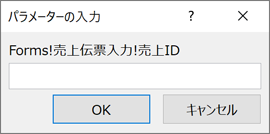
ACCESSでパラメーターの入力を求められる原因とは何か。 まず、パラメーターとは、クエリや計算式の中で使用される変数の値を指定する機能です。 しかし、このパラメーターを設定する際に、ACCESSが値の入力を求められることがあります。 これは、実際には特定の値を参照する必要がある場合に発生します。 たとえば、フォームやレポートの値を参照する場合、ACCESSはその値を読み取る必要があります。 ただし、この参照先の値が存在しない場合や、参照先のオブジェクトがアクティブではない場合、ACCESSはパラメーターの入力を求めます。
このような問題が発生する原因は、主に2つあります。 一つは、クエリや計算式が参照先のオブジェクトを参照している場合で、もう一つは、そのオブジェクトがアクティブではない場合です。 オブジェクトがアクティブでないと、ACCESSは値を読み取ることができず、ユーザーに値を入力するように求めます。 したがって、パラメーターの入力を求められた場合、まずは参照先のオブジェクトが開いているかどうかを確認することが重要です。
イントロダクション
Microsoft Accessは、データベース管理を容易にするソフトウェアとして広く利用されています。しかし、使用中に パラメーターの入力 を求められることがあります。このような現象は、 クエリ で抽出条件や計算式に他のオブジェクト( フォーム や レポート 等)を参照しているときに発生することが多いです。 このような場合、Accessはユーザーに値を入力するように求めます。この現象が発生する原因を理解することで、対処方法をより適切に選択できます。
クエリ 内で参照している他のオブジェクトがアクティブではない(開いていない)ことが、パラメーターの入力を求められる主な原因です。Accessは、参照先の値を取得するために、参照先のオブジェクトが開かれていることを前提としています。したがって、オブジェクトが閉じられている場合、Accessは値を取得することができず、ユーザーに値を入力するように求めます。 この問題を解決するには、参照先のオブジェクトを開くか、クエリの参照先を変える必要があります。
ACCESSでパラメーターの入力を求められる原因
ACCESSでパラメーターの入力を求められる原因は、主にクエリで抽出条件や計算式に他のオブジェクトを参照している場合に発生します。特に、フォームやレポートなどのオブジェクトを参照しているときに問題が生じやすいです。この場合、参照先のオブジェクトがアクティブではない(開いていない)ことが原因で、ACCESSが指定された値を参照できなくなります。
この問題は、クエリが実行される際に、 الوصولが参照先のオブジェクトから値を取得しようとするため発生します。ただし、参照先のオブジェクトが開いていないと、値が取得できず、ACCESSはユーザーに値を入力するように求めます。このため、パラメーターの入力を求められた際は、まず参照先のオブジェクトが開いているかどうかを確認することが重要です。
また、クエリの設計やデータベースの構造も原因に関係している場合があります。クエリの設計が複雑であったり、データベースの構造が適切でなかったりすると、パラメーターの入力を求められることがあります。したがって、データベースの設計やクエリの作成時に、パラメーターの入力を求められることを避けるために注意が必要です。
パラメーターの入力を求められるシナリオの例
ACCESSでパラメーターの入力を求められるシナリオは、さまざまなケースで発生します。たとえば、クエリでフォームのコントロールを参照してフィルタリングするように設定した場合、フォームが開いていないと、ACCESSはパラメーターの入力を求めます。これは、フォームがアクティブでないと、指定された値を取得できないためです。さらに、レポートのフィルタリング条件に他のテーブルのフィールドを使用している場合も、同じ問題が発生する可能性があります。クエリの設計や参照先のオブジェクトがアクティブではないことが原因で、ACCESSがユーザーに値を入力するように求めることがあります。
パラメーターの入力を解決するための方法
パラメーターの入力を解決するためには、まずはクエリを再確認する必要があります。クエリの記述を確認し、参照先のオブジェクトがアクティブになっているかどうかを確認する必要があります。特に、フォームやレポートなどのオブジェクトを参照している場合は、必ず開いておく必要があります。
また、参照先のオブジェクトの名前が正しく記述されているかどうかも確認する必要があります。名前が間違っている場合は、正しい名前を入力する必要があります。さらに、フィールド名やテーブル名も正しく記述されているかどうかを確認する必要があります。
クエリを再確認した後、参照先のオブジェクトを開いてみましょう。フォームやレポートを開くと、パラメーターの入力が必要なくなります。ただし、クエリを実行するたびに参照先のオブジェクトを開く必要がある場合は、マクロを使用して自動化することもできます。
参照先オブジェクトの管理
ACCESSでパラメーターの入力を求められる原因の多くは、クエリ内の抽出条件や計算式で、他のオブジェクト(フォームやレポート等)を参照しているときに発生します。これは、参照先のオブジェクトがアクティブではない(開いていない)と、ACCESSが指定された値を参照できないためです。つまり、パラメーターの入力を求められた際は、参照先オブジェクトが開いていないケースが多く、原因を探してみることが重要です。
この問題を解決するには、クエリ内の参照先オブジェクトを確認する必要があります。クエリ内の値を取得するために、フォームやレポートを参照している場合は、フォームやレポートが開いていることを確認する必要があります。また、クエリ内の計算式がフォームやレポートの値に依存している場合は、計算式を変更する必要があります。計算式を変更することで、パラメーターの入力を求められなくなる可能性があります。
さらに、VBAコードを使用して参照先オブジェクトを管理することもできます。VBAコードを使用することで、クエリ内の参照先オブジェクトを自動的に開くことができ、パラメーターの入力を求められなくなる可能性があります。ただし、VBAコードを使用するには、ACCESSのプログラミングスキルが必要です。
パラメーターの入力を自動化するためのアプローチ
ACCESSでパラメーターの入力を自動化するためには、VBA (Visual Basic for Applications) を使用することが効果的です。VBAを使用することで、フォームやレポートの値を自動的に取得し、クエリのパラメーターに設定することができます。まず、VBAエディターを開き、モジュールを作成して、Sub ルーチンを定義します。このルーチン内で、フォームやレポートの値を取得し、クエリのパラメーターを設定するコードを記述します。
また、クエリのパラメーターを設定する際には、DoCmd オブジェクトを使用することができます。DoCmd オブジェクトは、ACCESSのコマンドを実行するために使用されるオブジェクトであり、クエリの実行やレポートの印刷など、様々な操作を実行することができます。クエリのパラメーターを設定するには、DoCmd.SetParameter メソッドを使用し、パラメーターの名前と値を指定します。
パラメーターの入力を自動化することで、ユーザーが毎回入力する手間を省き、作業の効率化を図ることができます。また、入力ミスのリスクも軽減することができます。
トラブルシューティングのポイント
ACCESSでパラメーターの入力を求められる場合、まずはクエリを確認することが大切です。クエリで使用している条件式や計算式に問題がないか、確認しましょう。特に、他のオブジェクトを参照している場合は、参照先のオブジェクトがアクティブになっているかを確認する必要があります。オブジェクトがアクティブになっていない場合、ACCESSは値を参照できないため、ユーザーに値を入力するように求めます。したがって、参照先のオブジェクトが開かれているか、確認することが重要です。さらに、クエリのパラメーターが正しく設定されているか、確認することも必要です。パラメーターの設定が不正である場合、ACCESSは値を参照できないため、ユーザーに値を入力するように求めます。
まとめ
ACCESSでパラメーターの入力を求められる原因は、クエリで抽出条件や計算式に他のオブジェクト(フォームやレポート等)を参照しているときに発生することが多いです。参照先のオブジェクトがアクティブではない(開いていない)と、指定された値を参照できないので、ACCESSがユーザーに値を入力するように求めるからです。パラメーターの入力を求められた際は、該当のパラメータの参照先が開いていないケースが多く、原因を探してみることが重要です。また、クエリの設計や実行の際の注意点を理解することで、パラメーターの入力を求められることを防ぐことができます。
ACCESSでパラメーターの入力を求められた場合、まずは該当のクエリの参照先を確認し、必要なオブジェクトを開いてみることが重要です。さらに、クエリの設計を再検討し、参照先のオブジェクトがアクティブな状態で実行されるようにする必要があります。パラメーターの入力を求められることは、ACCESSの挙動としては正常ですが、ユーザーにとっては不便なことです。したがって、適切な対策を講じることで、ユーザーの使い勝手を向上させることができます。
Preguntas frecuentes
ACCESSでパラメーターの入力を求められた原因は何ですか?
ACCESSでパラメーターの入力を求められた場合、クエリの構成やデータベースの設定が原因である可能性があります。クエリの構成が不正確である場合、ACCESSは正しいデータを取得するためにパラメーターの入力を求めることがあります。たとえば、フィールド名やテーブル名が間違っている場合、ACCESSはパラメーターの入力を求めることがあります。また、データベースの設定が不正確である場合も、パラメーターの入力を求めることがあります。たとえば、データベースのパスワードが設定されていない場合、ACCESSはパラメーターの入力を求めることがあります。
パラメーターの入力を求められた場合、どうしたらいいですか?
パラメーターの入力を求められた場合、まずクエリの構成を確認する必要があります。クエリの構成が不正確である場合、正しいフィールド名やテーブル名を指定する必要があります。また、データベースの設定も確認する必要があります。データベースの設定が不正確である場合、正しいパスワードを設定する必要があります。パラメーターの入力を求められた場合、ACCESSにはパラメーターの入力をキャンセルする機能もあります。ただし、パラメーターの入力をキャンセルすると、クエリの実行が終了する可能性があります。
クエリの構成を確認する方法は何ですか?
クエリの構成を確認する方法は、ACCESSのクエリ構成ウィザードを使用することです。クエリ構成ウィザードを使用すると、クエリの構成を簡単に確認できます。また、クエリのソースコードを直接編集することもできます。クエリのソースコードを直接編集する場合、正しいフィールド名やテーブル名を指定する必要があります。
パラメーターの入力をキャンセルする方法は何ですか?
パラメーターの入力をキャンセルする方法は、ACCESSのパラメーターの入力をキャンセルボタンをクリックすることです。パラメーターの入力をキャンセルする場合、クエリの実行が終了する可能性があります。パラメーターの入力をキャンセルする前に、クエリの構成を確認する必要があります。クエリの構成が不正確である場合、パラメーターの入力をキャンセルしても、クエリの実行が正常に終了しない可能性があります。
コメントを残す
コメントを投稿するにはログインしてください。
関連ブログ記事