
ACCESSフォームとは?テーブルデータの表示・入力 Screen

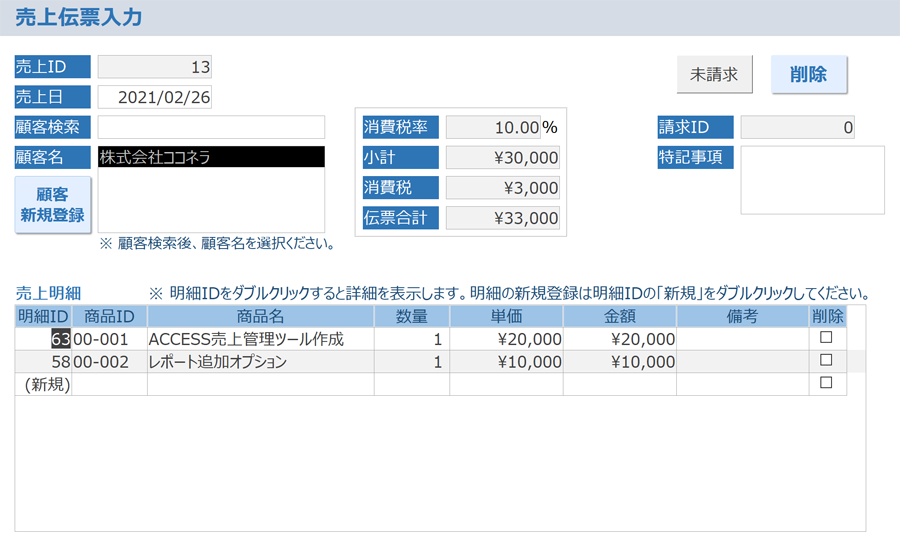
ACCESSフォームとは、データベース内に格納されたテーブルデータを表示したり入力したりするための画面です。これは、ユーザーがデータを入力したり確認したりする際に便利なツールの一つです。フォームを使うことで、データの入力や更新、検索などの作業を効率的に行うことができます。
フォームは、単票フォームと帳票フォームの2種類があります。単票フォームは1レコードを1画面に表示するタイプのフォームで、データの入力や更新を行う際に便利です。一方、帳票フォームは複数のレコードを一覧表示するタイプのフォームで、検索画面や一覧表示画面に利用できます。
フォームには、フォームビューとデザインビューの2つのビューがあります。フォームビューはユーザーがデータを入力したりボタン操作するためのビューで、デザインビューはフォームを作成するためのビューです。フォームを作成する際には、テキストボックスやコンボボックス、ボタンなどのコントロールを配置することができます。
イントロダクション
ACCESSのフォームは、データを表示したり入力したりするための画面です。フォームはテーブルに格納したデータを表示したり、新しいデータを入力する際に利用します。ACCESSではフォームを自由に作成することができます。また、フォームには単票フォームと帳票フォームの2種類があります。
単票フォームは1レコードを1画面に表示するタイプのフォームで、データの入力や更新を行う際に便利です。一方、帳票フォームは複数のレコードを一覧表示するタイプのフォームで、検索画面や一覧表示画面に利用できます。フォームにはフォームビューとデザインビューの2つのビューがあります。フォームビューはユーザーがデータを入力したりボタン操作するためのビューで、デザインビューはフォームを作成するためのビューです。
フォームにはテキストボックスやコンボボックス、ボタンなどを配置することができます。これらのフォームに配置する要素のことをコントロールと呼びます。ACCESSではフォームの作成方法としてフォームウィザードを利用する方法とデザインビューを利用する方法の2通りがあります。
ACCESSフォームの概要
ACCESSフォームとは、テーブルに格納したデータを表示したり、新しいデータを入力する際に利用する画面です。フォームは、データの入力や更新を行う際に便利な単票フォームと、検索画面や一覧表示画面に利用できる帳票フォームの2種類があります。フォームには、フォームビューとデザインビューの2つのビューがあります。フォームビューは、ユーザーがデータを入力したりボタン操作するためのビューで、デザインビューはフォームを作成するためのビューです。
フォームには、テキストボックスやコンボボックス、ボタンなどを配置することができます。これらのフォームに配置する要素のことをコントロールと呼びます。コントロールを配置することで、フォームの機能を拡張することができます。ACCESSでは、フォームの作成方法として、フォームウィザードを利用する方法と、デザインビューを利用する方法の2通りがあります。
フォームの作成方法を選択することで、迅速かつ効率的にフォームを作成することができます。また、フォームのデザインを自由に変更することも可能です。ACCESSのフォームは、データの入力や表示を容易にするための強力なツールです。
フォームの種類
ACCESSフォームには、テーブルデータを表示する際に利用する単票フォームと帳票フォームの2種類があります。単票フォームは1レコードを1画面に表示するタイプのフォームで、データの入力や更新を行う際に便利です。このタイプのフォームは、ユーザーが特定のレコードを詳細に確認したり、編集したりする必要がある場合に適しています。
一方、帳票フォームは複数のレコードを一覧表示するタイプのフォームで、検索画面や一覧表示画面に利用できます。このタイプのフォームは、ユーザーが大量のデータを迅速に参照したり、検索したりする必要がある場合に適しています。帳票フォームには、データを絞り込んだり、並べ替えたりする機能を持つことができ、データの管理を効率化することができます。
ACCESSでは、これらのフォームを自由に作成することができます。フォームを作成する際には、フォームビューとデザインビューの2つのビューを切り替えて、フォームの設計とユーザーインターフェースを自由にカスタマイズすることができます。
フォームビューとデザインビュー
ACCESSのフォームには、フォームビューとデザインビューの2つのビューがあります。フォームビューは、ユーザーがデータを入力したりボタン操作するためのビューです。このビューでは、フォーム上に配置されたコントロールを操作することができます。たとえば、テキストボックスにデータを入力したり、ボタンをクリックして特定のアクションを実行したりすることができます。
一方、デザインビューはフォームを作成するためのビューです。このビューでは、フォームのレイアウトを変更したり、コントロールを追加したり削除したりすることができます。また、フォームのプロパティを設定したり、フォーム上のコントロールのプロパティを設定したりすることもできます。デザインビューでは、フォームの外観と動作を自由にカスタマイズすることができます。
フォームビューとデザインビューは相互に切り替えることができます。フォームビューでフォームを使用中に、デザインビューに切り替えてフォームのレイアウトを変更することができます。同様に、デザインビューでフォームを作成中に、フォームビューに切り替えてフォームをテストすることができます。
フォームに配置するコントロール
フォームでは、テキストボックスやコンボボックス、ボタンなどを配置することができます。これらのフォームに配置する要素のことをコントロールと呼びます。コントロールはフォームの機能を実現するために不可欠な要素であり、ユーザーの入力やデータの表示をサポートします。たとえば、テキストボックスはユーザーが文字を入力するためのコントロールであり、コンボボックスはユーザーが選択肢の中から選択するためのコントロールです。また、ボタンはユーザーがクリックすることで特定の動作を実行するためのコントロールであり、フォームの機能を拡張するために利用されます。
フォームにコントロールを配置することで、フォームの機能をカスタマイズすることができます。たとえば、特定のデータを入力するためのテキストボックスを配置することができたり、選択肢の中から選択するためのコンボボックスを配置することができます。また、フォームのレイアウトを変更することで、フォームの見た目をカスタマイズすることもできます。フォームの見た目を変更することで、フォームの使用性を向上させることができます。
フォームの作成方法
ACCESSのフォームを作成する方法は主に2通りあります。まずは、フォームウィザードを利用する方法です。この方法は、初心者でも簡単にフォームを作成できるように設計されています。フォームウィザードでは、フォームの種類やレイアウトを選択することで、自動的にフォームの骨組みが作成されます。
もう一つの方法は、デザインビューを利用する方法です。この方法は、より高度なカスタマイズが可能です。デザインビューでは、フォームのレイアウトやデザインを独自に作成することができます。また、必要なコントロールを自由に配置することができます。コントロールには、テキストボックスやコンボボックス、ボタンなどがあります。これらのコントロールを利用することで、フォームの機能を拡張することができます。
まとめ
ACCESSのフォームは、データを表示したり入力したりするための画面です。フォームはテーブルに格納したデータを表示したり、新しいデータを入力する際に利用します。フォームには、単票フォームと帳票フォームの2種類があります。単票フォームは1レコードを1画面に表示するタイプのフォームで、データの入力や更新を行う際に便利です。
フォームには、フォームビューとデザインビューの2つのビューがあります。フォームビューはユーザーがデータを入力したりボタン操作するためのビューで、デザインビューはフォームを作成するためのビューです。フォームには、テキストボックスやコンボボックス、ボタンなどを配置することができます。これらのフォームに配置する要素のことをコントロールと呼びます。
ACCESSではフォームの作成方法として、フォームウィザードを利用する方法とデザインビューを利用する方法の2通りがあります。フォームウィザードは初心者でも簡単にフォームを作成できるように設計されています。一方、デザインビューはより高度なカスタマイズが可能です。
Preguntas frecuentes
ACCESSフォームとは何か?
ACCESSフォームとは、Microsoft Accessで作成される画面のことです。フォームは、テーブルデータの表示や入力画面として使用され、データの登録、編集、検索などの操作を容易に行うことができます。フォームは、テーブルを基に自動的に作成することができ、カスタマイズも可能です。また、フォームにはボタンやテキストボックスなどのコントロールを配置することができ、データの入力や操作を容易に行うことができます。
フォームでテーブルデータを表示するにはどうしたら良いか?
フォームでテーブルデータを表示するには、まずテーブルを作成し、そのテーブルをフォームに바インドする必要があります。テーブルを作成した後、フォームを作成し、フォームにテーブルをドラッグアンドドロップすることで、テーブルデータをフォームに表示させることができます。また、フォームのデータソースを設定することで、テーブルデータをフォームに表示させることもできます。
フォームでデータを入力するにはどうしたら良いか?
フォームでデータを入力するには、フォームにテキストボックスやコンボボックスなどのコントロールを配置する必要があります。テキストボックスやコンボボックスには、データを入力するためのスペースが用意されており、ユーザーがデータを入力することができます。また、フォームにボタンを配置することで、データの登録や更新などの操作を行うことができます。
フォームをカスタマイズするにはどうしたら良いか?
フォームをカスタマイズするには、フォームのデザイン画面でコントロールを配置したり、プロパティを変更したりすることができます。フォームのデザイン画面では、コントロールをドラッグアンドドロップすることで、フォームのレイアウトを変更することができます。また、コントロールのプロパティを変更することで、フォームの見た目を変更することができます。さらに、フォームにマクロやVBAコードを組み込むことで、フォームの動作をカスタマイズすることもできます。
コメントを残す
コメントを投稿するにはログインしてください。
関連ブログ記事