
ACCESSレポートのヘッダー表示方法~ヘッダー・フッターを設定する

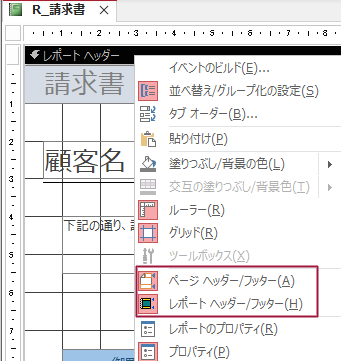
ACCESSレポートを使用して作成されたレポートにヘッダーを表示する方法について、詳しく説明します。レポートにヘッダーを設定することで、ページの上部に重要な情報を表示することができます。レポート ヘッダーは、レポートのページごとに表示されるページヘッダーと、レポート全体のヘッダーであるレポートヘッダーの2種類があります。
レポート ヘッダーを設定することで、レポートのページ上部に会社名、ロゴ、ページ番号、タイトルなどの情報を表示することができます。ページヘッダーは、ページごとに異なる情報を表示することができます。レポートヘッダーは、レポート全体のヘッダーとして、レポートの最初と最後に表示されます。レポート ヘッダーを設定することで、レポートの見た目と機能を強化することができます。
ACCESSレポートには、ヘッダーを設定するための専用の機能が備わっています。レポートをデザインビューで開き、右クリックメニューからページヘッダー/フッターやレポートヘッダー/フッターを選択することで、ヘッダーを設定することができます。ヘッダーを設定する際には、表示する情報を選択し、レイアウトを調整する必要があります。
イントロダクション
ACCESSレポートを使用する場合、ヘッダーとフッターを設定することで、レポートの見栄えを向上させることができます。ヘッダーはレポートの最上部に表示され、会社名やレポート名などを表示することができます。フッターはレポートの最下部に表示され、ページ番号や日時などの情報を表示することができます。レポート ヘッダーを設定することで、レポートの内容をより一目で把握することができます。
レポートのヘッダーとフッターを設定するには、レポートをデザインビューで開く必要があります。このビューでは、レポートのレイアウトを自由に変更することができます。ヘッダーとフッターを設定するには、右クリックメニューからページヘッダー/フッターやレポート ヘッダー/フッターを選択する必要があります。ページヘッダー/フッターはページごとに表示され、レポートヘッダー/フッターはレポートを表示した際に一度だけ、最初と最後に表示されます。
ヘッダーの設定方法は簡単です。デザインビューでヘッダー部分をクリックし、必要な情報を入力するだけです。フォントや文字サイズ、色などの設定も自由に変更することができます。さらに、ヘッダーには画像やロゴを挿入することもできます。
ACCESSレポートのヘッダーとフッターの概要
ACCESSレポートには、ヘッダーとフッターを設定する機能があります。ヘッダーはレポートの最上部に表示され、タイトルや日付などの情報を表示するのに適しています。レポートヘッダーは、レポート全体を通して共通する情報を表示するのに便利です。一方、フッターはレポートの最下部に表示され、ページ番号や著作権表示などの情報を表示するのに適しています。
レポートのヘッダーとフッターを設定することで、レポートの見栄えを向上させ、読み手が情報を効率的に把握できるようにすることができます。さらに、ヘッダーとフッターを設定することで、レポートのブランドイメージを強化することもできます。たとえば、会社のロゴや連絡先情報をヘッダーに表示することで、レポートの信頼性を高めることができます。
レポートヘッダーとフッターを設定するには、レポートをデザインビューで開き、右クリックメニューからページヘッダー/フッターやレポートヘッダー/フッターを選択します。ここで、必要な情報を入力し、表示形式を設定することができます。
ヘッダーとフッターを設定する方法
ACCESSレポートには、ヘッダーとフッターを設定する機能があります。ヘッダーは最上部に、フッターは最下部に表示されます。この機能を使用することで、レポートの見出しやページ番号、会社名などを表示することができます。
レポート ヘッダーを設定するには、レポートをデザインビューで開きます。次に、右クリックメニューから「ページヘッダー/フッター」を選択します。ページヘッダー/フッターはページごとに表示されます。
また、レポート全体にヘッダーを設定することもできます。右クリックメニューから「レポートヘッダー/フッター」を選択します。レポート ヘッダーはレポートを表示した際に一度だけ、最初と最後に表示されます。
ページヘッダー/フッターとレポートヘッダー/フッターの違い
ACCESSレポートでは、レポート ヘッダーをページヘッダー/フッターとレポートヘッダー/フッターの2種類に設定することができます。これらの違いを理解することで、レポートのレイアウトをより効果的に設計することができます。ページヘッダー/フッターは、ページごとに表示されます。つまり、レポートを複数ページに分割した場合、各ページの最上部と最下部にヘッダーとフッターが表示されます。
一方、レポートヘッダー/フッターは、レポート全体に対して1回だけ表示されます。レポートの最初のページの最上部にヘッダーが表示され、最後のページの最下部にフッターが表示されます。これらのヘッダーとフッターは、レポートのタイトルやページ番号、日付などの情報を表示するのに便利です。レポートの目的や内容に応じて、適切なヘッダーとフッターを選択することが重要です。
ヘッダーとフッターをカスタマイズする方法
ACCESSレポートにはヘッダーとフッターを設定することができ、ヘッダーは最上部に、フッターは最下部に表示されます。ヘッダーには、レポートのタイトルやページ番号を表示することができます。ヘッダーは、レポート ヘッダー とページヘッダーの2種類があり、レポート ヘッダー はレポート全体に適用されます。一方、ページヘッダーはページごとに適用され、ページ番号を表示することができます。
ヘッダーとフッターをカスタマイズするには、レポートをデザインビューで開く必要があります。デザインビューで右クリックメニューから「ページヘッダー/フッター」または「レポートヘッダー/フッター」を選択します。すると、ヘッダーとフッターのエリアが表示され、テキストや画像を配置することができます。ヘッダーとフッターのレイアウトを変更することもでき、幅や高さを調整することができます。
ヘッダーとフッターを設定することで、レポートの見た目を一層美しくすることができます。さらに、レポートの情報を整理することができ、読み手にとってわかりやすいレポートを作成することができます。
ヘッダーとフッターの表示方法
ACCESSレポートでは、ヘッダーとフッターを設定することで、レポートの見栄えを向上させることができます。ヘッダーはレポートの最上部に表示され、タイトルや会社名、日付などを記載することが一般的です。一方、フッターはレポートの最下部に表示され、ページ番号や著作権などの情報を記載することが一般的です。
レポートヘッダーは、レポートを表示した際に一度だけ、最初と最後に表示されます。レポートヘッダーには、レポートのタイトルや会社名などを記載することができます。また、ページヘッダーはページごとに表示され、ページ番号やタイトルなどを記載することができます。レポートヘッダーを設定することで、レポートの見栄えを向上させることができます。
レポートのヘッダーとフッターを表示するには、レポートをデザインビューで開き、右クリックメニューからページヘッダー/フッターやレポートヘッダー/フッターを選択します。ヘッダーとフッターの設定画面で、必要な情報を入力し、保存します。
まとめ
ACCESSレポートでは、ヘッダーとフッターを設定することで、レポートの見出しやフッター情報を表示することができます。レポートのヘッダーは最上部に表示され、ヘッダーの内容はレポートのタイトルや会社名、日付などです。レポートのヘッダーは、レポート全体の見出しとして機能し、レポートの内容を一目で把握することができます。
レポートのヘッダーは、ページヘッダーとレポートヘッダーに分類されます。ページヘッダーはページごとに表示され、ページ番号やページタイトルなどを表示することができます。一方、レポートヘッダーはレポートを表示した際に一度だけ、最初と最後に表示されます。レポートヘッダーは、レポート全体の見出しとして機能し、レポートの内容を一目で把握することができます。
レポートヘッダー を設定することで、レポートの見出しやフッター情報を表示することができます。レポートのヘッダーは、レポートの内容を一目で把握することができ、レポートの見出しやフッター情報を表示することができます。レポートのヘッダーは、レポート全体の見出しとして機能し、レポートの内容を一目で把握することができます。
Preguntas frecuentes
ACCESSレポートのヘッダー表示方法は?
ACCESSレポートでヘッダーを表示するには、ページ設定ダイアログボックスを開く必要があります。このダイアログボックスを開くには、レポートのデザインビューでページ設定ボタンをクリックします。ページ設定ダイアログボックスで、ヘッダー/フッタータブを選択し、ヘッダーのチェックボックスをオンにします。ヘッダーの表示形式を指定するには、ヘッダーセクションで必要な設定を行います。たとえば、ヘッダーの高さや表示位置を指定できます。
ヘッダーの表示位置を変更する方法は?
ヘッダーの表示位置を変更するには、ページ設定ダイアログボックスのヘッダー/フッタータブでヘッダーセクションを選択します。ヘッダーセクションで、表示位置ドロップダウンリストを使用して、ヘッダーの表示位置を指定できます。たとえば、ヘッダーをページの上部や下部に表示することができます。さらに、ヘッダーの表示位置を調整するために、上部マージンや下部マージンの設定を行うこともできます。
ヘッダーに画像を追加する方法は?
ヘッダーに画像を追加するには、ヘッダーセクションで画像ボタンをクリックします。画像を追加するダイアログボックスが開きます。このダイアログボックスで、追加したい画像ファイルを選択します。画像ファイルを選択すると、ヘッダーに画像が追加されます。さらに、画像のサイズや表示位置を調整するために、画像プロパティを設定することもできます。
ヘッダーを印刷しない方法は?
ヘッダーを印刷しないには、ページ設定ダイアログボックスのヘッダー/フッタータブでヘッダーセクションを選択します。ヘッダーセクションで、印刷チェックボックスをオフにします。ヘッダーの印刷を無効にすると、レポートを印刷する際にヘッダーは印刷されません。さらに、ヘッダーの表示を無効にするために、ヘッダーのチェックボックスをオフにすることもできます。
コメントを残す
コメントを投稿するにはログインしてください。
関連ブログ記事