
ACCESS プロパティシートの使い方と設定方法

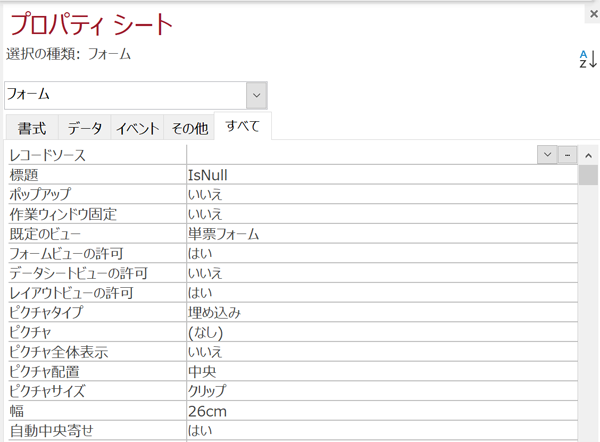
ACCESS プロパティシートは、フォームやレポートの詳細設定を行うための重要なツールです。プロパティシートを使用することで、フォームやレポートの書式、サイズ、色、フォントなどを設定することができます。また、データソースや入力規則を設定することも可能です。さらに、フォームやレポートのイベントを設定することで、特定の動作を実行することができます。
プロパティシートは、フォームやレポートのデザインビューに表示されます。ここで、さまざまな設定項目を調整することができます。たとえば、フォームやレポートの背景色を変更したり、フォントサイズを調整したりすることができます。また、データベース内のデータを表示するためのクエリを設定することもできます。
プロパティシートを使用することで、フォームやレポートのカスタマイズが可能になります。また、複雑な設定や自動化を実現することもできます。ACCESS を使いこなすことで、業務の効率化や自動化が実現できます。
イントロダクション
ACCESS プロパティシートは、フォームやレポートの詳細設定を行うための設定画面です。デザインビューに表示され、書式、データ、イベントなどの設定項目が配置されています。プロパティシートで設定可能な項目には、サイズ、色、フォント、データソース、入力規則などがあります。これらの設定により、フォームやレポートの見た目のカスタマイズや、データの管理が効率化されます。
プロパティシートは、フォームやレポート全体、セクション、コントロールに対する設定も可能です。たとえば、フォーム全体の背景色やフォントを変更したり、特定のコントロールのプロパティを変更することができます。また、プロパティシートを使用することで、フォームやレポートの動作を制御することができ、業務の効率化や自動化が実現できます。
プロパティシートの基礎
ACCESS のプロパティシートは、フォームやレポートの詳細設定を行うための設定画面です。この画面は、フォームやレポートのデザインビューに表示され、書式、データ、イベントなどの設定項目が配置されています。プロパティシートは、フォームやレポートの見た目や動作を細かく設定するために使用します。
プロパティシートでは、フォームやレポートの全体的な設定だけでなく、セクションやコントロールの個別設定も行うことができます。たとえば、フォームの背景色や文字色、ボタンのサイズや配置などを設定することができます。また、データの入力規則やイベントの設定も行うことができ、フォームやレポートの動作を高度に制御することができます。
プロパティシートの設定項目は多岐にわたりますが、基本的には書式設定、データ設定、イベント設定の3つのカテゴリに分けることができます。書式設定では、フォームやレポートの見た目の設定を行います。データ設定では、データの入力や表示に関する設定を行います。イベント設定では、フォームやレポートの動作に関する設定を行います。
プロパティシートの設定方法
ACCESS のフォームやレポートの詳細設定を行うための プロパティシート では、書式、データ、イベントなどの設定項目が配置されています。プロパティシートは、デザインビューに表示され、フォームやレポートのデザインに合わせて設定を行うことができます。プロパティシートで設定可能な項目には、書式、サイズ、色、フォント、データソースなどの 書式設定 が含まれます。また、入力規則やイベントなどの 動作設定 も行うことができます。フォームやレポート全体、セクション、コントロールに対する設定も可能であり、ACCESS を使いこなすことで、業務の効率化や自動化が実現できます。
プロパティシートの設定方法は、基本的に簡単です。まず、フォームやレポートのデザインビューで、設定したいオブジェクトを選択します。次に、プロパティシートを開き、設定したい項目を選択します。プロパティシートでは、設定項目が分類されており、書式設定や動作設定などのタブが用意されています。各タブで設定項目を選択し、設定値を入力することで、フォームやレポートの詳細設定を行うことができます。
プロパティシートで設定した内容は、フォームやレポートの動作に直接影響します。たとえば、入力規則を設定することで、ユーザーの入力内容を制限することができます。また、イベントを設定することで、特定の操作時に実行される処理を定義することができます。プロパティシートを効果的に活用することで、フォームやレポートの機能を強化し、業務の効率化を図ることができます。
書式設定の方法
ACCESS のプロパティシートを使用することで、フォームやレポートの 書式設定 を行うことができます。書式設定では、フォント、色、サイズ、配置などを指定することができ、フォームやレポートの見た目を整えることができます。プロパティシートの書式設定セクションでは、フォントの種類、サイズ、色を指定する フォントプロパティ などが設定できます。また、背景色やテキスト色などを設定する 色プロパティ もあります。さらに、書式設定では、配置や間隔などを指定する レイアウトプロパティ も設定できます。
書式設定では、フォームやレポート全体の設定だけでなく、セクションやコントロールごとの設定も行うことができます。たとえば、フォーム内の特定のテキストボックスの書式を変更する場合には、テキストボックスのプロパティシートを開き、書式設定セクションで変更を加えることができます。プロパティシートの書式設定機能を使用することで、フォームやレポートの見た目を自由にカスタマイズすることができます。
プロパティシートの書式設定は、フォームやレポートのデザインビューで行うことができます。まず、フォームやレポートのデザインビューを開き、書式設定したいセクションやコントロールを選択します。次に、プロパティシートを開き、書式設定セクションで変更を加えます。変更を保存すると、フォームやレポートの見た目が更新されます。
データソースの設定方法
ACCESS のプロパティシートでは、データソース の設定が可能です。データソースとは、フォームやレポートに表示されるデータの元となるテーブルやクエリのことです。プロパティシートの データソース タブで、データソースを選択することができます。データソースを選択すると、そのデータソースに基づいてフォームやレポートのデータが更新されます。また、データソースにフィルターやソートをかけることもできます。データソースの設定は、フォームやレポートの表示内容を制御する上で非常に重要です。
プロパティシートの データソース タブでは、データソースの指定のほかに、データソースに紐づく レコードセット の設定も行うことができます。レコードセットとは、データソースから抽出されたデータの集合のことです。レコードセットの設定により、フォームやレポートに表示されるデータを絞り込むことができます。さらに、レコードセットの設定により、データの更新や削除も行うことができます。
データソースの設定は、ACCESS のデータ操作の基本となるものです。データソースを正しく設定することで、フォームやレポートに正確なデータを表示することができます。
入力規則の設定方法
ACCESS のプロパティシートには、入力規則を設定する機能があります。この機能を使用することで、フォームやテキストボックスへの入力を制限することができます。たとえば、電話番号の入力を半角数字のみに制限したり、メールアドレスの入力を特定の形式に一致するようにすることができます。
入力規則を設定するには、プロパティシートの「データ」タブをクリックし、「入力規則」プロパティを選択します。ここで、入力規則の種類を選択し、規則を定義することができます。規則を定義する際には、正規表現を使用することもできます。
入力規則を設定することで、ユーザーの入力を検証し、エラーを防ぐことができます。また、フォームやテキストボックスの入力形式を統一することもできます。ACCESS を使用することで、業務の効率化や自動化が実現できます。
イベント設定の方法
ACCESS のプロパティシートには、イベント を設定する機能があります。イベントは、フォームやレポートにおける特定の操作やアクションに対して、特定の処理を実行することができます。たとえば、ボタンのクリックイベントやテキストボックスの入力イベントなどがあります。プロパティシートでイベントを設定することで、フォームやレポートの動作を制御することができます。イベントの設定は、フォームやレポートの動作を高度に制御するための重要な機能です。
プロパティシートでイベントを設定するには、まずフォームやレポートのデザインビューで設定したいコントロールを選択します。次に、プロパティシートの「イベント」タブをクリックし、設定したいイベントを選択します。イベントを選択すると、プロパティシートにイベントのプロパティが表示されます。このプロパティを設定することで、イベントの動作を制御することができます。たとえば、ボタンのクリックイベントの場合、ボタンがクリックされたときに実行するマクロを指定することができます。
プロパティシートで設定できるイベントには、クリックイベント、ダブルクリックイベント、フォーカスイベント、ロストフォーカスイベントなどがあります。これらのイベントを設定することで、フォームやレポートの動作を高度に制御することができます。さらに、プロパティシートで設定できるイベントは、フォームやレポートのコントロールやセクションに対して設定することができます。
フォームやレポートのデザインTips
ACCESS の プロパティシート を使うことで、フォームやレポートのデザインを高度にカスタマイズできます。プロパティシートは、フォームやレポートの詳細設定を行うための設定画面で、書式、データ、イベントなどの設定項目が配置されています。フォームやレポートのデザインビューに表示され、すぐに設定項目にアクセスできます。
プロパティシートを使用することで、フォームやレポートの レイアウト を整えることができます。たとえば、フォームやレポートの サイズ や 位置 を調整できます。また、 フォント や 色 を変更することもできます。さらに、フォームやレポートに イベント を設定することで、ユーザーの入力に応じた動作を実現できます。
また、プロパティシートを使用することで、フォームやレポートの データ 部分を高度にカスタマイズできます。 データソース を設定することで、フォームやレポートに表示するデータを選択できます。さらに、 入力規則 を設定することで、ユーザーの入力を制限することができます。
プロパティシートの活用方法
ACCESS の プロパティシート は、フォームやレポートの詳細設定を行うための設定画面です。この画面では、フォームやレポートのデザインビューに表示され、書式、データ、イベント、などの設定項目が配置されています。プロパティシートで設定可能な項目には、書式、サイズ、色、フォント、データソース、入力規則、イベント、などがあります。これらの設定項目を活用することで、フォームやレポートのデザインや動作をより細かく制御することができます。
また、プロパティシートでは、フォームやレポート全体、セクション、コントロール に対する設定も可能です。たとえば、フォーム全体のサイズやレイアウトを設定したり、セクションごとの表示や非表示を設定したり、コントロールの動作を定義したりすることができます。これらの設定を適切に設定することで、業務の効率化や自動化が実現し、業務をより効率的に行うことができます。
さらに、プロパティシートでは、イベント を設定することもできます。イベントとは、フォームやレポートに対する操作やアクションに応じて実行される処理です。たとえば、ボタンをクリックした時に実行される処理や、フォームが開いた時に実行される処理などを設定することができます。これらのイベントを設定することで、フォームやレポートの動作をより高度に制御することができます。
トラブルシューティング
ACCESS プロパティシートは、フォームやレポートの詳細設定を行うための設定画面です。プロパティシートを使用することで、フォームやレポートのデザインビューに表示され、書式、データ、イベント、などの設定項目が配置されています。
プロパティシートでは、フォームやレポートの書式を設定することができます。フォームやレポートの背景色、文字色、フォント、サイズなどの設定を行うことができます。また、プロパティシートでは、フォームやレポートのデータソースを設定することもできます。データソースは、フォームやレポートがデータを取得する元となるテーブルやクエリです。
プロパティシートでは、フォームやレポートのイベントも設定することができます。イベントは、フォームやレポートの動作を制御するための設定です。たとえば、フォームのボタンをクリックしたときに実行される処理を設定できます。
プロパティシートを使用することで、フォームやレポートの詳細設定を行うことができます。ACCESS を使いこなすことで、業務の効率化や自動化が実現できます。
まとめ
ACCESS のプロパティシートは、データベースのフォームやレポートを詳細に設定するために使用される便利なツールです。プロパティシートを使用することで、フォームやレポートの 書式、サイズ、色、フォント 等の設定を行うことができます。また、 データソース の指定や 入力規則 の設定も可能で、データ入力の自動化やエラーの防止に効果的です。
フォームやレポート全体に対する設定だけでなく、各 セクション や コントロール にも個別の設定が可能です。たとえば、特定のフィールドに イベント を設定することで、ユーザーの操作に応じた自動処理を実現することができます。プロパティシートの設定方法を理解することで、ACCESS をより効果的に使用し、業務の効率化や自動化を実現することができます。
Preguntas frecuentes
ACCESS プロパティシートとは何か
ACCESS プロパティシートとは、Microsoft Access でテーブルの各フィールドやフォーム、レポートなどのオブジェクトに設定できるプロパティを設定するためのツールです。プロパティシートを使用することで、オブジェクトの外観や動作をカスタマイズすることができます。たとえば、フィールドのプロパティシートを使用すると、フィールドのデータ型やサイズを設定したり、自動入力や自動計算の設定を行ったりすることができます。また、フォームやレポートのプロパティシートを使用すると、レイアウトや表示形式を設定したり、イベントを定義したりすることができます。プロパティシートは、ACCESS のオブジェクトを高度にカスタマイズするための重要なツールです。
ACCESS プロパティシートの使い方
ACCESS プロパティシートの使い方は、オブジェクトに応じて異なりますが、基本的な手順は同じです。まず、プロパティシートを表示するには、オブジェクトを選択し、「プロパティシート」ボタンをクリックするか、「Alt + Enter」キーを押します。プロパティシートが表示されたら、各プロパティの設定値を変更することができます。たとえば、フィールドのプロパティシートでデータ型を変更する場合、データ型のドロップダウンリストから新しいデータ型を選択します。フォームやレポートのプロパティシートでイベントを定義する場合、イベントのプロパティをクリックし、コード エディターでコードを入力します。プロパティシートを使用することで、ACCESS のオブジェクトを高度にカスタマイズすることができます。
ACCESS プロパティシートの設定方法
ACCESS プロパティシートの設定方法は、オブジェクトに応じて異なりますが、基本的な手順は同じです。プロパティシートを設定するには、まずオブジェクトを選択し、プロパティシートを表示します。次に、各プロパティの設定値を変更することができます。たとえば、フィールドのプロパティシートで自動入力を設定する場合、「自動入力」プロパティをクリックし、「自動入力」ダイアログ ボックスで設定を行います。フォームやレポートのプロパティシートでレイアウトを設定する場合、「レイアウト」タブをクリックし、レイアウトの設定を行います。プロパティシートを使用することで、ACCESS のオブジェクトを高度にカスタマイズすることができます。
ACCESS プロパティシートのトラブルシューティング
ACCESS プロパティシートのトラブルシューティングは、エラーが発生した場合やプロパティシートの設定が正しく反映されない場合に行います。エラーが発生した場合、まずエラー メッセージを確認し、原因を調査します。プロパティシートの設定が正しく反映されない場合、プロパティシートを再度表示し、設定値を確認します。さらに、ACCESS 自体の設定やデータベースの整合性を確認する必要があります。プロパティシートのトラブルシューティングは、ACCESS のオブジェクトを正常に動作させるために重要です。
コメントを残す
コメントを投稿するにはログインしてください。
関連ブログ記事