
ACCESSレポートをPDFで簡単出力する方法 | ACCESS使いこなし

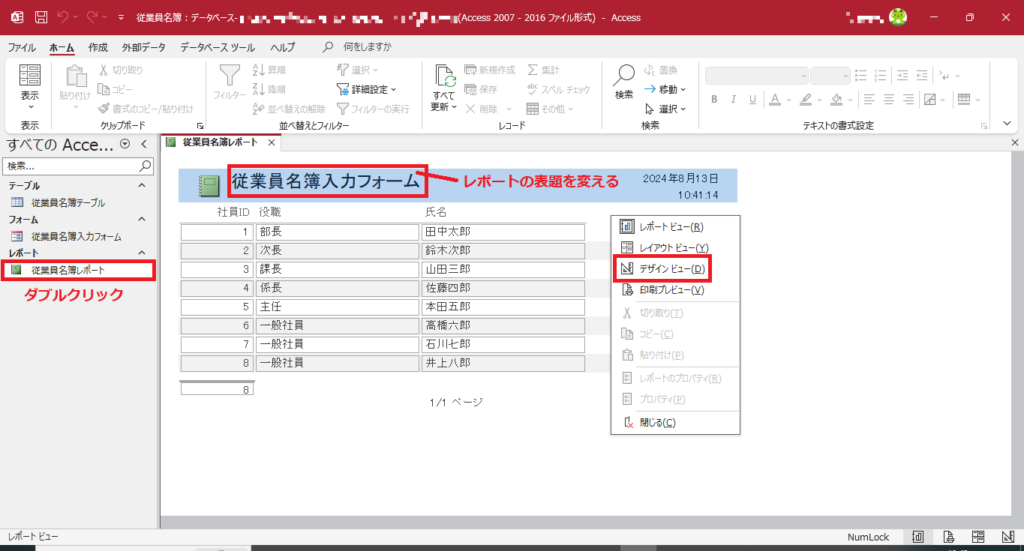
ACCESSのレポートをaccess pdf 出力する方法について紹介します。この記事では、ACCESSのレポートをPDFで出力する手順を簡単に説明します。ACCESSを使いこなすことで、業務の効率化や自動化を実現することが可能です。
ACCESSのレポートをPDFで出力することで、共有や保存が簡単になります。また、電子ファイルとして管理することもできます。この記事では、具体的な手順を説明し、ACCESSを使いこなすためのtipsも紹介します。
ACCESSのレポートをPDFで出力するには、印刷プレビューで表示した後に、「PDFまたはXPS」ボタンを押す必要があります。このボタンを押すと、ファイルの保存場所を指定するダイアログボックスが表示されます。ここで、保存したい場所を指定し、「発行」を押すと、レポートがPDFに出力されます。
イントロダクション
ACCESSを使用する際、レポートをPDFに出力する必要があることがよくあります。ACCESS PDF 出力は、業務の効率化や自動化を実現するために重要な機能の一つです。この記事では、ACCESSのレポートをACCESS PDF 出力する方法を紹介します。レポートを印刷プレビューで表示し、「PDFまたはXPS」ボタンを押すだけで、簡単にPDFに出力することができます。さらに、ファイルの保存場所を指定することで、レポートをPDFに出力することができます。
ACCESSのレポート出力の基礎
ACCESSは、Microsoftが開発したデータベースソフトウェアです。レポート出力機能を活用することで、効率的な業務処理を実現できます。レポートを出力する際に、ファイル形式としてaccess pdf 出力を選択することで、PDFファイルとして簡単に保存することができます。PDFファイルは、ほとんどのデバイスで閲覧可能であり、SHAREする際にも便利です。
ACCESSのレポート出力機能を利用することで、業務プロセスを自動化することができます。例えば、毎日出力する必要があるレポートを、ACCESSのレポート出力機能を使用することで、自動的にPDFファイルとして保存することができます。さらに、指定したフォルダに保存することで、SHAREする際にも便利です。
ACCESSのaccess pdf 出力機能を使用することで、業務効率化を実現できます。レポート出力機能を活用することで、業務プロセスを自動化し、業務時間を短縮することができます。
印刷プレビューでレポートを表示する
ACCESSで作成したレポートをaccess pdf 出力するには、まず印刷プレビューでレポートを表示する必要があります。レポートを印刷プレビューで表示することで、レポートのレイアウトや内容を確認できます。印刷プレビューで表示するには、レポートを開き、「ファイル」メニューをクリックして、「印刷プレビュー」を選択します。すると、レポートが印刷プレビューで表示されます。
印刷プレビューでレポートを表示したら、「PDFまたはXPS」ボタンをクリックします。このボタンをクリックすると、レポートをPDFとして保存するためのダイアログボックスが表示されます。ダイアログボックスで、ファイルの保存場所を指定し、「発行」をクリックします。すると、レポートがPDFとして保存されます。
レポートをaccess pdf 出力することで、レポートを電子ファイルとして保存しやすくなります。また、レポートを電子ファイルとして保存することで、レポートを他の人と共有したり、電子メールで送信したりすることも簡単にできます。
PDFまたはXPSボタンを使用する
ACCESSのレポートをaccess pdf 出力する方法を紹介します。レポートを印刷プレビューで表示することで、簡単にPDFファイルを作成できます。まず、レポートを印刷プレビューで表示し、「PDFまたはXPS」ボタンをクリックします。このボタンは、ファイルをPDFまたはXPS形式で保存できる機能を提供します。
「PDFまたはXPS」ボタンをクリックすると、ファイルの保存場所を指定するウィンドウが表示されます。ここで、ファイルを保存したい場所を選択し、ファイル名を入力します。ファイルの保存場所とファイル名を指定したら、「発行」をクリックします。すると、レポートがPDFファイルとして保存されます。
この方法は、レポートをaccess pdf 出力する際に非常に便利です。印刷プレビューで表示することで、レポートのレイアウトや内容を確認できます。また、ファイルの保存場所やファイル名を指定することで、ファイルを整理しやすくなります。
ファイルの保存場所を指定する
ACCESSのレポートをPDFで出力するためには、まずレポートを印刷プレビューで表示する必要があります。これを行うには、レポートを選択し、「ファイル」メニューの「印刷プレビュー」をクリックします。次に、「PDFまたはXPS」ボタンを押し、ファイルの保存場所を指定します。保存場所を指定する際には、適切なフォルダを選択し、ファイル名を入力する必要があります。指定した保存場所にファイルが保存されます。
ファイルの保存場所を指定した後、「発行」を押すと、レポートがaccess pdf 出力されます。この処理には少し時間がかかる場合がありますが、数秒で終了します。処理が終了すると、保存したPDFファイルが自動的に開きます。PDFファイルは、他のアプリケーションで開くこともできます。レポートをPDFで出力することで、業務の効率化や自動化が実現し、業務に役立つことができます。
発行を押し、レポートをPDFに出力する
ACCESSのレポートを効率的に作成するには、access pdf 出力する方法を知っておくことが重要です。レポートを印刷プレビューで表示することで、実際に印刷する前にレイアウトを確認できます。その後、「PDFまたはXPS」ボタンを押すと、ファイルの保存場所を指定するダイアログボックスが表示されます。ここで保存先を選択し、「発行」を押すと、レポートがaccess pdf 出力されます。この方法により、紙を使用せずにレポートを電子ファイルとして保存することができ、業務の効率化に役立ちます。
レポートをaccess pdf 出力することで、電子ファイルとして共有したり、保存したりすることができます。また、紙を使用しないことで環境にも配慮できます。ACCESSを使いこなせば、業務の自動化や効率化が実現し、作業の負担を軽減することができます。
さらに、access pdf 出力されたレポートは、他アプリケーションで閲覧したり編集したりすることができます。たとえば、電子メールで送信することもでき、ビジネスシーンでの利用も可能です。ACCESSのレポート機能を活用することで、業務のスムーズ化に役立てることができます。
ACCESSを使いこなすためのTips
ACCESSのレポートをPDFで出力する際に便利な方法をご紹介します。レポートを印刷プレビューで表示し、「PDFまたはXPS」ボタンをクリックすることで、access pdf 出力ができます。この方法は、業務の効率化や自動化に役立ちます。また、レポートをPDFで出力することで、データの共有や保存も容易になります。
レポートをPDFで出力する際には、ファイルの保存場所を指定する必要があります。保存場所を指定することで、レポートを簡単に管理できます。また、レポートをPDFで出力する際には、ページ設定やレイアウトも指定できます。ページ設定やレイアウトを指定することで、レポートをより見やすく整理できます。
ACCESSを使いこなすことで、業務の効率化や自動化が実現できます。レポートをPDFで出力する機能を活用することで、業務をより効率的に行うことができます。また、ACCESSには、レポートを自動的に生成する機能もあります。レポートを自動的に生成することで、業務の負担を軽減できます。
アプリケーションと実際の例
ACCESS pdf 出力は、業務効率化や自動化を実現するための重要な機能です。レポートを印刷プレビューで表示し、「PDFまたはXPS」ボタンを押すと、ファイルの保存場所を指定する画面が表示されます。この画面では、保存先のフォルダーを選択し、ファイル名を入力することができます。保存先のフォルダーを選択し、「発行」を押すと、レポートがACCESS pdf 出力されます。
この機能を使うことで、紙媒体での出力に頼る必要がなくなり、デジタルデータとしての活用が容易になります。さらに、ACCESS pdf 出力されたレポートは、メールやオンラインストレージを通じて簡単に共有することができます。これにより、業務の効率化や自動化が実現し、業務の生産性が向上することが期待できます。
実際の業務でACCESS pdf 出力を活用する例としては、会計や бухгалтерияなど、定期的にレポートを作成する業務があります。このような業務では、レポートをACCESS pdf 出力することで、紙媒体での出力に頼る必要がなくなり、デジタルデータとしての活用が容易になります。
まとめ
ACCESSのレポートをaccess pdf 出力する方法を紹介します。レポートを印刷プレビューで表示することで、簡単にPDFファイルとして保存することができます。これにより、レポートを電子書類として共有したり、保存したりすることができます。
レポートを印刷プレビューで表示するには、まずレポートを編集モードで開きます。次に、メニューから「ファイル」を選択し、「印刷プレビュー」をクリックします。印刷プレビュー画面で、「PDFまたはXPS」ボタンを押します。ここで、ファイルの保存場所を指定し、「発行」を押すと、レポートをaccess pdf 出力できます。
この方法を使用することで、レポートを効率的にaccess pdf 出力することができます。また、レポートを電子書類として共有しやすくすることで、業務の効率化にも寄与します。
Preguntas frecuentes
ACCESSレポートをPDFで出力する方法はありますか。
ACCESSのレポートをPDFで出力する方法はいくつかあります。まず、レポートをプレビューで表示し、「ファイル」をクリックし、「名前を付けて保存」を選択します。保存形式を選択するダイアログボックスで、「PDF」を選択し、「保存」をクリックします。ただし、この方法では、すべてのACCESSの機能をPDFに出力することはできません。ACCESSのバージョンやレポートの種類によっては、PDF出力が制限される場合があります。
レポートをPDFで出力する際に、レイアウトが崩れないようにする方法はありますか。
ACCESSのレポートをPDFで出力する際に、レイアウトが崩れないようにするためには、ページ設定や印刷設定を調整する必要があります。レポートをプレビューで表示し、「ページ設定」をクリックし、紙のサイズや余白を調整します。また、「印刷設定」をクリックし、印刷範囲や表紙を調整することもできます。さらに、レポートに画像やグラフが含まれている場合は、画像の解像度やグラフのサイズを調整する必要があります。
ACCESSでPDFを出力した場合に、テキストが編集できるようにする方法はありますか。
ACCESSでPDFを出力した場合に、テキストが編集できるようにするためには、PDFの編集機能を有効にする必要があります。ACCESSのプレビューで表示し、「ファイル」をクリックし、「名前を付けて保存」を選択します。保存形式を選択するダイアログボックスで、「PDF」を選択し、「保存」をクリックします。このとき、「PDFの編集機能」を有効にするチェックボックスにチェックを入れると、PDFファイル内のテキストを編集できるようになります。
ACCESSのPDF出力機能に問題がある場合は、どのようにすれば解決できますか。
ACCESSのPDF出力機能に問題がある場合は、まずACCESSのバージョンを確認します。ACCESSの古いバージョンでは、PDF出力機能に制限がある場合があります。ACCESSを最新のバージョンにアップグレードすることで、PDF出力機能が正常に動作するようになる場合があります。また、ACCESSの設定やレポートの設定を確認する必要があります。レポートの種類やページ設定を調整することで、PDF出力機能が正常に動作するようになる場合があります。
コメントを残す
コメントを投稿するにはログインしてください。
関連ブログ記事