
ACCESSフォーム印刷ボタンの作り方と設定方法

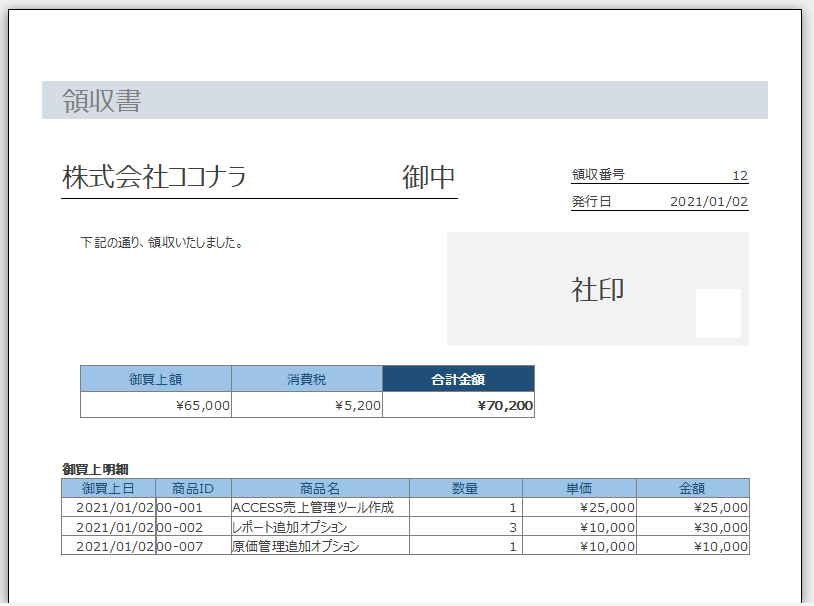
Microsoft Accessでフォームを作成する場合、印刷ボタンを設置することがよくあります。フォームに印刷ボタンを作成することで、ユーザーが簡単にデータを印刷できるようになります。この記事では、フォームの印刷ボタンを作成する方法と設定方法を詳しく紹介します。まずは、フォームの基本的な設定方法から説明し、印刷ボタンを作成する手順を順を追って解説します。
フォームの印刷ボタンを作成するには、レポートを作成する必要があります。レポートは、データを整理した形で出力するために使用されます。フォームに印刷ボタンを設置することで、ユーザーが簡単にレポートを印刷できるようになります。この記事では、レポートを作成する方法と、フォームに印刷ボタンを設置する方法を詳しく説明します。
また、印刷ボタンを作成する際には、イベントプロシージャの設定も必要になります。イベントプロシージャは、ボタンをクリックした際に実行される処理を定義するために使用されます。この記事では、イベントプロシージャの設定方法を詳しく説明し、印刷ボタンを作成するための手順を明確にすることを目指します。
イントロダクション
ACCESSフォームの印刷ボタンを作成する方法について説明します。ACCESSには、フォームの印刷ボタンを作成する機能があり、これによりユーザーは簡単にフォームの内容を印刷できます。フォームの印刷ボタンを作成するには、まずフォームを単票フォームで作成し、フォームのビューを「単票フォーム」に設定する必要があります。これにより、フォームの内容を一つのページに収めることができます。
フォームの印刷ボタンを作成するには、レポートをデザインビューで作成する必要があります。レポートは、フォームのデータを印刷するために使用されます。レポートを作成する際には、フォームのキー値(例:売上ID)をレポート側にも持たせておく必要があります。これにより、フォームのデータとレポートのデータを紐付けることができます。
フォームにボタンを設置し、名前を正しく修正する必要があります。ボタンを選択した状態でプロパティシートの「イベント」タブからクリック時にイベントプロシージャを設定することも重要です。イベントプロシージャは、ボタンをクリックしたときに実行される処理を定義します。このイベントプロシージャでは、DoCmd.OpenReportを利用して、レポートを表示する処理を作成します。
フォームの作成と設定
ACCESSでよく利用されるフォームの印刷ボタンの作り方をご紹介します。 まず、フォームを単票フォームで作成し、フォームのビューを「単票フォーム」に設定します。 これにより、フォームが1つのレコードを表示するための形で作成されます。 次に、フォームのキー値を設定し、フォームのデータを一意に特定できるようにします。 キー値はフォームのデータを管理する上で非常に重要な要素です。
フォームを作成した後は、レポートの作成に移ります。 レポートはデータを印刷するための重要な要素であり、フォームのデータを基に印刷するためのレポートを作成する必要があります。 レポートを作成する際は、フォームのキー値をレポート側にも持たせておくことが重要です。 これにより、フォームのデータとレポートのデータを連携させることができます。
レポートの作成と設計
ACCESSのフォームに印刷ボタンを作成するには、まず単票フォームを設計する必要があります。フォームのビューを「単票フォーム」に設定し、フォームのキー値(例:売上ID)を設定します。このキー値は、後でレポートとの連携に使用されます。
次に、レポートをデザインビューで作成します。レポートの設計では、フォームのキー値をレポート側にも持たせておく必要があります。これは、フォームからレポートを印刷する際に、正しいデータを印刷するために必要な設定です。レポートのデザインでは、テーブルやフィールドを適切に配置し、必要なデータを表示します。
レポートの設計が完了したら、次はフォームにボタンを設置し、名前を正しく修正します。ボタンを選択した状態で、プロパティシートの「イベント」タブからクリック時のイベントプロシージャを設定します。このイベントプロシージャは、印刷ボタンからレポートを印刷するための処理です。
ボタンの設置とイベントプロシージャの設定
ACCESSでフォームの印刷ボタンを作成する際には、まずフォームにボタンを設置する必要があります。フォームにボタンを設置するには、フォームのデザインビューで「コントロールボックス」を開き、「コマンドボタン」を選択します。次に、フォーム上にボタンをドラッグ&ドロップして設置します。
ボタンを設置したら、イベントプロシージャを設定する必要があります。イベントプロシージャは、ボタンがクリックされたときに実行される処理です。イベントプロシージャを設定するには、ボタンを選択した状態でプロパティシートの「イベント」タブを開きます。ここで、「クリック」イベントの右側の「...」ボタンをクリックして、コードビューを開きます。
コードビューで、Private Sub 領収書ボタンClick() というようなサブルーチンを作成します。このサブルーチン内で、DoCmd.OpenReport を利用してレポートを表示する処理を記述します。例えば、次のようなコードになります。
Private Sub 領収書ボタンClick()
DoCmd.OpenReport 領収書, acViewPreview, , 売上ID = & Me!売上ID
End Sub
このコードは、ボタンがクリックされたときに、レポート「領収書」をプレビューで開きます。レポートは、フォームのフィールド「売上ID」に基づいてフィルタリングされます。
DoCmd.OpenReportを利用したレポートの表示と印刷
ACCESSでフォームの印刷ボタンを作成する場合、DoCmd.OpenReportを利用したレポートの表示と印刷が便利です。この方法では、レポートをデザインビューで作成し、フォームのキー値をレポート側にも持たせておく必要があります。その後、フォームにボタンを設置し、名前を正しく修正します。ボタンを選択した状態でプロパティシートの「イベント」タブからクリック時にイベントプロシージャを設定し、Private Sub 領収書ボタンClick() DoCmd.OpenReport 領収書, acViewPreview, , 売上ID = & Me!売上ID End Subを実行します。
このイベントプロシージャでは、DoCmd.OpenReportを利用してレポートを表示する処理を作成します。また、売上IDを条件としてレポートを表示することで、正確なデータの印刷を実現できます。さらに、acViewPreviewを指定することで、レポートをプレビュー画面で表示し、印刷する前の確認が可能です。
この方法を使用することで、ACCESSのフォームから簡単にレポートを印刷することができます。フォームの印刷ボタンを作成する場合、この方法を参考にしてみてください。
まとめ
ACCESSでフォームの印刷ボタンを作成するには、まずフォームを単票フォームで作成します。このフォームのビューを「単票フォーム」に設定することで、フォームの données を正しく管理できます。次に、レポートをデザインビューで作成し、フォームのキー値(売上ID)をレポート側にも持たせておきます。レポートとフォームを連携させることで、正確なデータの印刷が可能になります。
フォームにボタンを設置し、名前を正しく修正する必要があります。ボタンを選択した状態でプロパティシートの「イベント」タブからクリック時にイベントプロシージャを設定します。ここで、DoCmd.OpenReportを利用して、レポートを表示する処理を作成します。この処理により、印刷ボタンからレポートを印刷するためのイベントプロシージャの作成が完了します。
DoCmd.OpenReportを実行することで、レポートをプレビューモードで表示することができます。また、売上IDを指定することで、特定のデータの印刷が可能になります。これにより、効率的なデータの印刷管理が実現できます。
Preguntas frecuentes
ACCESSフォーム印刷ボタンの作り方を教えてください。
ACCESSフォーム印刷ボタンを作るには、まずフォームデザインビューでボタンに必要なコントロールを追加します。ボタンコントロールを追加した後、プロパティシートを開き、On Click イベントプロパティに印刷処理を実行するマクロを設定します。マクロは、DoCmd オブジェクトの PrintOut メソッドを使用して、フォームを印刷します。例えば、DoCmd.PrintOut acPrintAll、DoCmd.PrintOut acPrintSelection などです。また、印刷の設定は、Print メソッドにオプションを指定することで行うことができます。たとえば、DoCmd.PrintOut acPrintAll、,、, acPages、1、2、, などです。
ACCESSフォーム印刷ボタンの設定方法を教えてください。
ACCESSフォーム印刷ボタンの設定は、プロパティシートを使用して行います。まず、ボタンコントロールを選択し、プロパティシートを開きます。プロパティシートでは、ボタンの表示や動作を設定できます。たとえば、Caption プロパティでボタンのラベルを設定できます。また、ForeColor プロパティと BackColor プロパティでボタンの色を設定できます。さらに、FontSize プロパティと FontName プロパティでボタンのフォントを設定できます。また、ボタンの動作を設定するには、On Click イベントプロパティにマクロを設定します。マクロは、ボタンがクリックされたときに実行される処理です。
ACCESSフォーム印刷ボタンで複数ページの印刷はできますか。
はい、ACCESSフォーム印刷ボタンで複数ページの印刷は可能です。複数ページの印刷を行うには、DoCmd オブジェクトの PrintOut メソッドを使用します。このメソッドには、印刷するページ範囲を指定するパラメータがあります。たとえば、DoCmd.PrintOut acPrintPages、,、, acPages、1、2、, などで、1ページ目から2ページ目を印刷できます。また、DoCmd.PrintOut acPrintPages、,、, acPages、1、3、, などで、1ページ目と3ページ目を印刷できます。さらに、DoCmd.PrintOut acPrintPages、,、, acPages、1、,、5、, などで、1ページ目から5ページ目までのすべてのページを印刷できます。
ACCESSフォーム印刷ボタンの表示を変更するにはどうしたらいいですか。
ACCESSフォーム印刷ボタンの表示を変更するには、プロパティシートを使用します。プロパティシートでは、ボタンの表示や動作を設定できます。たとえば、ForeColor プロパティと BackColor プロパティでボタンの色を変更できます。また、FontSize プロパティと FontName プロパティでボタンのフォントを変更できます。さらに、Caption プロパティでボタンのラベルを変更できます。また、Picture プロパティでボタンの画像を変更できます。さらに、MousePointer プロパティでボタンのマウスポインタを変更できます。
コメントを残す
コメントを投稿するにはログインしてください。
関連ブログ記事