
ACCESSレポート背景色変更方法|デザインビューで設定

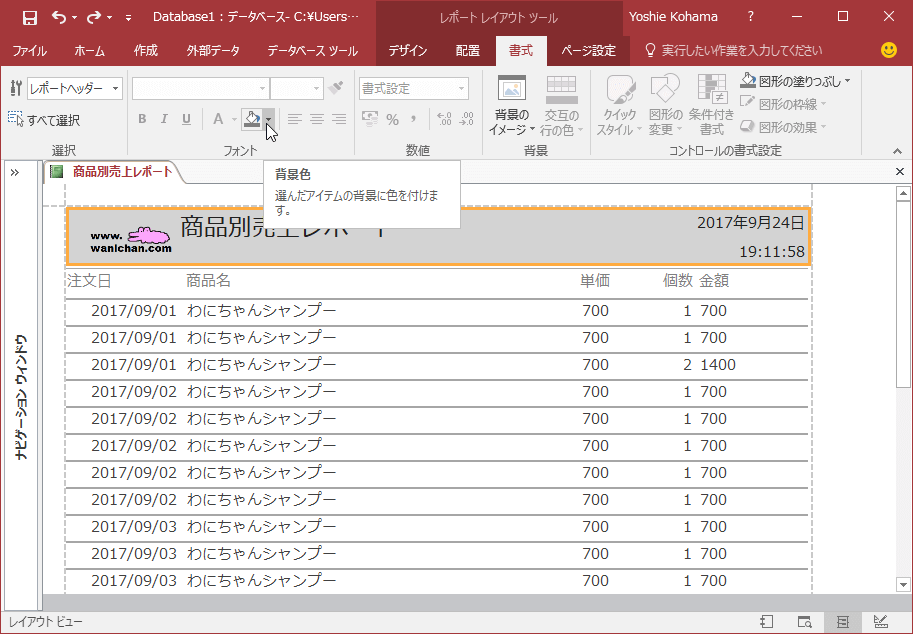
ACCESSでのレポート作成において、背景色の変更が必要になる場面は多々あります。レポートの背景色を変更することで、視覚的な印象を強調し、情報の可読性を高めることができます。この記事では、ACCESSのレポート背景色を変更する方法について、デザインビューを使用して設定する方法を解説します。
ACCESSのレポートでは、ヘッダー部分や詳細セクションの背景色を変更することができます。これにより、レポートのレイアウトを柔軟に変更し、独自のデザインを実現することが可能です。ただし、レポート全体に一括適用することはできず、各セクションごとに設定する必要があります。
デザインビューで背景色を変更する場合、まずは変更したいセクションを選択する必要があります。ヘッダー部分の場合、ヘッダーセクションを選択し、プロパティシートの背景色の設定箇所で色を変更します。詳細セクションの場合も同様の手順で変更できますが、「代替の背景色」も変更する必要がある点に注意が必要です。
イントロダクション
ACCESSでは、レポートの背景色を変更することができます。これは、レポートの見た目をカスタマイズし、より読みやすくするために役立ちます。背景色を変更することで、重要な情報を強調したり、レポート全体の雰囲気を変えることができます。ただし、レポートの背景色を変更する際には、デザインビューを利用する必要があります。
レポートの 背景色を変更する際、注意する点があります。レポート全体に一括適用することはできず、各セクションごとに設定する必要があります。たとえば、ヘッダー部分や詳細セクションの背景色を変更する際は、デザインビューで該当のセクションを選択し、プロパティシートの背景色の設定箇所で色を変更することで可能です。
ACCESSレポートの背景色変更の方法
ACCESSレポートでは、背景色を変更することで、レポートのデザインをカスタマイズすることができます。この変更は、デザインビューで行うことができます。しかし、レポート全体に一括適用することはできず、各セクションごとに設定する必要があります。たとえば、ヘッダー部分や詳細セクションの背景色を変更する場合、まずデザインビューで該当のセクションを選択し、プロパティシートの背景色の設定箇所で色を変更することで可能です。詳細セクションの場合、背景色の変更と同時に、「代替の背景色」も変更する必要があります。これにより、レポートの背景色を効果的に変更することができます。
デザインビューを使用した背景色の変更
ACCESSのレポートでは、デザインビューを使用して背景色を変更することができます。レポートの背景色は、ヘッダー部分や詳細セクションなどの各セクションごとに設定する必要があります。全体に一括適用することはできません。背景色を変更する際は、まずデザインビューで該当のセクションを選択し、プロパティシートの背景色の設定箇所で色を変更することで可能です。プロパティシートでは、背景色を指定するだけでなく、文字色やフォントの設定も行うことができます。
詳細セクションの背景色を変更する際は、代替の背景色も変更する必要があります。代替の背景色を設定することで、詳細セクション内のデータを視認性高く表示することができます。代替の背景色は、データが小さく表示される場合や、データが多数ある場合に有効です。背景色を変更することで、レポートの見た目を一層美しくすることができます。
レポートの各セクションの背景色設定
ACCESSのレポートでは、ヘッダー部分、詳細セクション、フッター部分などの各セクションごとに背景色を設定することができます。背景色の設定は、デザインビューで行う必要があります。各セクションを選択し、プロパティシートの背景色の設定箇所で色を変更することで、背景色を設定することができます。
詳細セクションの背景色を変更する場合、代替の背景色も同時に変更する必要があります。これは、詳細セクションの背景色が行ごとに交互に表示されるため、代替の背景色も設定する必要があるからです。
背景色の設定は、レポート全体に一括適用することができません。各セクションごとに設定する必要があるため、レポートの背景色を変更する場合は、各セクションを個別に設定する必要があります。
ヘッダー部分の背景色変更方法
ACCESSのレポートでは、ヘッダー部分の背景色を変更することができます。ヘッダー部分の背景色を変更するには、まずデザインビューでヘッダー部分を選択する必要があります。ヘッダー部分を選択したら、プロパティシートを開きます。プロパティシートの背景色の設定箇所で、希望の色を選択することで、ヘッダー部分の背景色を変更することができます。
ヘッダー部分の背景色を変更することで、レポートの見た目を整えることができます。例えば、企業のロゴカラーに合わせてヘッダー部分の背景色を変更することで、レポートの見た目を統一することができます。また、ヘッダー部分の背景色を変更することで、レポートの重要な情報を強調することもできます。
詳細セクションの背景色変更方法
ACCESSでは、レポートの背景色を変更することができます。この機能は、レポートの見た目を整えるために非常に便利です。背景色の変更を実行するには、まずデザインビューに切り替える必要があります。デザインビューでは、レポートの各セクションを個別に設定できます。
詳細セクションの背景色を変更するには、まず詳細セクションを選択します。選択したセクションのプロパティシートを表示し、背景色の設定箇所を探します。ここで、背景色を変更することができます。ただし、詳細セクションの場合、代替の背景色も変更する必要があります。これは、背景色の表示が交互になる場合に、代替の背景色を設定する必要があるためです。
背景色の変更後、レポートの見た目を確認することができます。プレビュー機能を使用することで、レポートの背景色が正常に変更されているかどうかを確認することができます。
代替の背景色の設定方法
ACCESSのレポートでは、デザインビューを使用することで、背景色を変更することができます。背景色の変更は、レポートの全体ではなく、各セクションごとに設定する必要があります。 ヘッダー部分 や 詳細セクション の背景色を変更する際は、まずデザインビューで該当のセクションを選択します。その後、 プロパティシート の背景色の設定箇所で色を変更することで、背景色を変更することができます。
ただし、 詳細セクション の場合には、背景色の変更だけでなく、 代替の背景色 も変更する必要があります。 代替の背景色 を変更することで、レポートの背景色をより細かく制御することができます。 代替の背景色 は、レポートの背景色が適用されない部分に適用される色です。
背景色や 代替の背景色 を変更することで、レポートのデザインをよりカスタマイズすることができます。レポートの背景色を変更することで、レポートの見た目をより魅力的にすることができます。
まとめ
ACCESSではレポートの背景色を変更することができますが、レポート全体に一括適用することはできません。各セクションごとに設定する必要があります。デザインビューでレポートの背景色を変更するには、まず変更したいセクションを選択する必要があります。ヘッダー部分や詳細セクションの背景色を変更する際は、プロパティシートの背景色の設定箇所で色を変更することで可能です。ただし、詳細セクションの場合は、「代替の背景色」も変更する必要があります。これは、行の背景色を交互に表示する場合に使用されます。
背景色の変更は、レポートの見栄えを変える上で重要な設定です。適切な背景色を選択することで、レポートの内容を際立たせることができます。また、背景色を変更することで、レポートの印刷やPDF出力の際にも、より美しく印刷されるようになります。
レポートの背景色を変更する際は、プロパティシートの設定を確認する必要があります。プロパティシートには、背景色の他にも、フォントやテキストの色などの設定が含まれています。これらの設定を組み合わせることで、より美しく効果的なレポートを作成できます。
Preguntas frecuentes
ACCESSレポートの背景色を変更する方法を教えてください。
ACCESSのレポートでは、背景色を変更することで、見た目に変化を加えることができます。デザインビューで設定する方法を紹介します。レポートのデザインビューに切り替えて、ページヘッダーやページフッターのボックスを選択します。右クリックメニューから「ボックスの書式設定」を選択し、「背景色」タブをクリックします。ここで、背景色を選択するか、カスタムカラーを設定できます。また、背景色を画像やグラデーションに設定することも可能です。設定した背景色は、レポートの印刷やプレビューで反映されます。
ACCESSレポートのデザインビューで背景色を設定するにはどのような手順が必要ですか。
ACCESSのレポートのデザインビューで背景色を設定するには、次のような手順を踏む必要があります。まず、レポートをデザインビューに切り替えます。次に、ページヘッダーやページフッターのボックスを選択し、右クリックメニューから「ボックスの書式設定」を選択します。書式設定ダイアログボックスの「背景色」タブをクリックし、背景色を選択するか、カスタムカラーを設定します。設定した背景色は、レポートの印刷やプレビューで反映されます。また、背景色を画像やグラデーションに設定することも可能です。背景色の設定は、レポートの見た目に大きな影響を与えるため、注意して設定する必要があります。
ACCESSレポートの背景色を画像に設定するにはどうすればよいですか。
ACCESSのレポートの背景色を画像に設定するには、まずレポートをデザインビューに切り替えます。次に、ページヘッダーやページフッターのボックスを選択し、右クリックメニューから「ボックスの書式設定」を選択します。書式設定ダイアログボックスの「背景色」タブをクリックし、「画像」ボタンをクリックします。画像ファイルを選択し、画像の配置方法を選択します。画像が設定されると、レポートの背景色が画像に変更されます。また、画像の透過度や繰り返し設定も可能です。背景色を画像に設定することで、レポートの見た目を一層豊かにすることができます。
ACCESSレポートの背景色をグラデーションに設定するにはどうすればよいですか。
ACCESSのレポートの背景色をグラデーションに設定するには、まずレポートをデザインビューに切り替えます。次に、ページヘッダーやページフッターのボックスを選択し、右クリックメニューから「ボックスの書式設定」を選択します。書式設定ダイアログボックスの「背景色」タブをクリックし、「グラデーション」ボタンをクリックします。グラデーションの方向や色を選択し、グラデーションの設定を調整します。グラデーションが設定されると、レポートの背景色がグラデーションに変更されます。また、グラデーションの色や方向を調整することで、レポートの見た目をさらに変化させることができます。
コメントを残す
コメントを投稿するにはログインしてください。
関連ブログ記事