
ACCESS VBA開発でエラー解析に役立つイミディエイトウィンドウの使い方と出力の方法

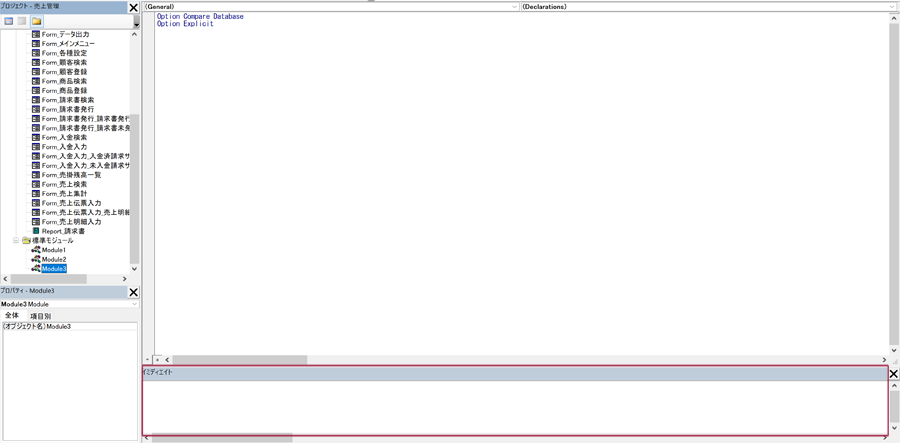
ACCESS VBA開発中のエラー解析に役立つVBA イミディエイト ウィンドウ 出力の方法について紹介します。この記事では、VBA イミディエイト ウィンドウ 使い方を中心に、開発中のエラー解析に役立つイミディエイト ウィンドウの使い方を解説します。VBA開発におけるエラー解析は、開発効率を向上させるために非常に重要です。エラーが発生した場合、どうすればエラーの原因を特定し、解決することができるでしょうか。ここで紹介するイミディエイト ウィンドウは、そのような問題を解決するために役立つツールです。
イントロダクション
ACCESS VBA開発において、エラー解析に役立つVBA イミディエイト ウィンドウ 出力の方法を紹介します。VBE(Visual Basic Editor)では、イミディエイト ウィンドウを使用することで、エラー解析のために簡単な計算式を実行したり、プロシージャを呼び出したり、動作中のVBAのプロシージャから変数の値を表示することが可能です。特に、VBA イミディエイト ウィンドウ 使い方をマスターすることで、開発効率が向上することでしょう。
イミディエイト ウィンドウは、VBEの下部に表示されるウィンドウで、VBA開発者にとって非常に便利なツールです。ここでは、VBA イミディエイト ウィンドウ 出力の方法を中心に、イミディエイト ウィンドウの使い方を詳しく紹介します。開発中のエラー解析に役立つVBA イミディエイト ウィンドウ 使い方を学ぶことで、開発効率が向上することでしょう。
ACCESS VBA開発において、イミディエイト ウィンドウは必須のツールです。ここでは、VBA イミディエイト ウィンドウ 出力の方法を中心に、イミディエイト ウィンドウの使い方を詳しく紹介します。
イミディエイトウィンドウとは
ACCESS VBA開発でエラー解析に役立つVBA イミディエイト ウィンドウ 出力を実現するために、イミディエイト ウィンドウを使用します。イミディエイト ウィンドウは、VBE(Visual Basic Editor)の下部に表示されるウィンドウで、エラー解析のために簡単な計算式を実行したり、プロシージャを呼び出したり、動作中のVBAのプロシージャから変数の値を表示することが可能です。エラー解析に役立つVBA イミディエイト ウィンドウ 使い方を理解することで、開発効率を向上させることができます。
イミディエイト ウィンドウでは、Debug.Printステートメントを使用して、VBAのプロシージャの実行途中で変数の値などを表示することができます。また、プロシージャを直接実行したり、変数の値を一時的に確認することも可能です。これにより、エラーの原因を特定しやすくなり、開発プロセスがスムーズになります。
開発中のエラー解析にVBA イミディエイト ウィンドウ 使い方を活用することで、問題の解決を迅速化し、開発効率の向上に貢献します。次節では、VBA イミディエイト ウィンドウの具体的な使い方を紹介します。
イミディエイトウィンドウの主な利用法
ACCESS VBA開発におけるエラー解析は、開発効率を向上させる上で非常に重要です。 VBA イミディエイト ウィンドウ 出力 を使用することで、開発者はエラー解析を効率的に行うことができます。 イミディエイト ウィンドウ は、VBE(Visual Basic Editor)の下部に表示されるウィンドウで、簡単な計算式を実行したり、プロシージャを呼び出したり、動作中のVBAのプロシージャから変数の値を表示することが可能です。
VBA イミディエイト ウィンドウ 使い方 は、開発者がエラー解析を効果的に行うための重要なツールです。たとえば、Debug.Print文を使用することで、プロシージャの実行途中で変数の値などを イミディエイト ウィンドウ に表示することができます。また、 イミディエイト ウィンドウ ではプロシージャを直接実行することも可能です。さらに、変数の値を一時的に確認することもできます。
このように、 イミディエイト ウィンドウ は、ACCESS VBA開発におけるエラー解析の重要なツールとなっています。次のセクションでは、 VBA イミディエイト ウィンドウ 出力 の具体的な使い方や出力方法について詳しく説明します。
Debug.Printの使い方
VBA イミディエイト ウィンドウ 出力の基本的な使い方は、Debug.Printステートメントを使用することです。Debug.Printステートメントは、VBA イミディエイト ウィンドウに文字列や変数の値を出力するために使用します。たとえば、以下のコードは、変数myVariableの値をイミディエイト ウィンドウに出力します。
Sub myProcedure()

Dim myVariable As String

myVariable = "Hello, World!"

Debug.Print myVariable

End Sub
このコードを実行すると、VBA イミディエイト ウィンドウに"Hello, World!"という文字列が表示されます。Debug.Printステートメントは、VBA イミディエイト ウィンドウ 使い方の基本的な方法であり、変数の値や計算結果を確認するために役立ちます。
また、Debug.Printステートメントは複数の引数を受け取ることができ、複数の値を一度に出力することができます。たとえば、以下のコードは、変数myVariable1とmyVariable2の値をイミディエイト ウィンドウに出力します。
Sub myProcedure()

Dim myVariable1 As String

Dim myVariable2 As Integer

myVariable1 = "Hello, World!"

myVariable2 = 123

Debug.Print myVariable1, myVariable2

End Sub
このコードを実行すると、VBA イミディエイト ウィンドウに"Hello, World!" 123という文字列が表示されます。
プロシージャの実行方法
イミディエイト ウィンドウは、VBA イミディエイト ウィンドウ 出力に役立つ便利なツールです。VBA イミディエイト ウィンドウ 使い方は、プロシージャの実行方法を理解することで始まります。まず、VBE(Visual Basic Editor)でプロシージャを選択し、イミディエイト ウィンドウに「?」と入力してからプロシージャ名を入力します。たとえば、「?MyProcedure」と入力すると、MyProcedureという名前のプロシージャが実行されます。プロシージャの引数を指定する必要がある場合は、「?MyProcedure(arg1, arg2)」のように入力します。
イミディエイト ウィンドウでプロシージャを実行することで、プロシージャの動作を確認したり、エラーを解析したりすることができます。また、プロシージャの実行結果を確認することもできます。たとえば、プロシージャが値を返す場合は、イミディエイト ウィンドウにその値が表示されます。
プロシージャの実行方法を理解することで、VBA イミディエイト ウィンドウ 使い方をマスターすることができます。イミディエイト ウィンドウを活用することで、VBA開発の効率を上げることができます。
変数の値の確認方法
ACCESS VBA開発でエラー解析に役立つVBA イミディエイト ウィンドウ 出力について説明します。イミディエイト ウィンドウは、VBE(Visual Basic Editor)の下部に表示されるウィンドウで、エラー解析のために簡単な計算式を実行したり、プロシージャを呼び出したり、動作中のVBAのプロシージャから変数の値を表示することが可能です。
VBA イミディエイト ウィンドウ 使い方は非常に簡単です。まず、VBEを起動し、イミディエイト ウィンドウを表示します。ここで、変数の値を確認したい場合は、変数名を入力して実行ボタンをクリックするか、Enterキーを押すことで値を確認することができます。さらに、複雑な計算式やプロシージャを実行することも可能です。
イミディエイト ウィンドウでは、Debug.Print文を使用することもできます。この文を使用すると、VBAのプロシージャ中で変数の値などをイミディエイト ウィンドウに表示することができます。例えば、Debug.Print "変数名 = " & 変数名というように記述することで、変数の値を確認することができます。
使い方の注意点
ACCESS VBA開発でエラー解析に役立つVBA イミディエイト ウィンドウ 出力を行う際には、いくつかの注意点があります。まず、VBA イミディエイト ウィンドウを使用するには、VBE(Visual Basic Editor)が開いている必要があります。VBEを開くには、ACCESSでAlt+F11を押すか、開発タブから「Visual Basic」をクリックします。
イミディエット ウィンドウは、VBEの下部に表示されるウィンドウで、エラー解析のために簡単な計算式を実行したり、プロシージャを呼び出したり、動作中のVBAのプロシージャから変数の値を表示することができます。このウィンドウを使用することで、開発中のエラーを迅速に解析し、トラブルシューティングを行うことができます。
VBA イミディエイツ ウィンドウ 使い方を理解することで、ACCESS VBA開発の効率を向上させることができます。具体的には、Debug.Print文を使用して、変数の値をウィンドウに出力することができます。さらに、ウィンドウでプロシージャを実行することで、エラーの原因を特定することができます。また、変数の値を一時的に確認することも可能です。
まとめ
ACCESS VBA開発でエラー解析に役立つVBA イミディエイト ウィンドウ 出力の方法を紹介します。イミディエイト ウィンドウは、VBE(Visual Basic Editor)の下部に表示されるウィンドウで、エラー解析のために簡単な計算式を実行したり、プロシージャを呼び出したり、動作中のVBAのプロシージャから変数の値を表示することが可能です。VBA イミディエイト ウィンドウ 使い方は、Debug.Printやプロシージャの実行、変数の値の確認などがあります。
イミディエイト ウィンドウは、VBAのプログラミング中にエラーが発生した場合に、エラーの原因を特定するために役立ちます。エラーが発生した箇所で、イミディエイト ウィンドウを使用して変数の値を確認することができます。さらに、イミディエイト ウィンドウを使用して、簡単な計算式を実行することもできます。これにより、エラーの原因を特定することが容易になります。
また、VBA イミディエイト ウィンドウ 出力を使用して、プロシージャの実行結果を表示することもできます。プロシージャを実行して、結果をイミディエイト ウィンドウに表示することができます。これにより、プロシージャの動作を確認することができます。
Preguntas frecuentes
ACCESS VBA開発でイミディエイトウィンドウとは何か
ACCESS VBA開発でイミディエイトウィンドウは、デバッグやデータの確認に役立つウィンドウです。このウィンドウは、コードを実行することなく、変数の値や式の結果を即座に確認することができます。デバッグ中、エラーの原因を調べたり、データの内容を確認したりする際に、イミディエイトウィンドウは非常に便利です。ウィンドウを開くには、デバッグ中のコードで"Debug"メニューの"直近"を選択するか、ショートカットキー"Ctrl+G"を押します。
ACCESS VBA開発でイミディエイトウィンドウを使用する方法
イミディエイトウィンドウを使用するには、まずデバッグモードでコードを実行する必要があります。デバッグモードでは、ブレークポイントを設定し、コードの実行を一時停止させることができます。この状態でイミディエイトウィンドウを開くと、コード内の変数や式の値を確認することができます。ウィンドウ内では、"? [式]"の形式で式を入力し、Enterキーを押すと式の結果が表示されます。さらに、"Debug.Print"文を使用して、変数や式の値をウィンドウに出力させることもできます。
ACCESS VBA開発でイミディエイトウィンドウに出力する方法
イミディエイトウィンドウに出力する方法は主に2つあります。一つは、コード内で"Debug.Print"文を使用する方法で、指定した変数や式の値をウィンドウに出力させることができます。もう一つは、イミディエイトウィンドウ内で"? [式]"の形式で式を入力し、Enterキーを押すと式の結果が表示される方法です。この方法では、コードの修正が不要なため、デバッグ中に変数や式の値を即座に確認するのに便利です。
ACCESS VBA開発でイミディエイトウィンドウの便利な使い方
イミディエイトウィンドウは、デバッグ中のコード内で変数や式の値を確認する以外にも、便利な使い方があります。たとえば、SQL文のテストに使用することができます。ウィンドウ内で"? [SQL文]"の形式でSQL文を入力し、Enterキーを押すと、SQL文の結果が表示されます。また、関数のテストにも使用できます。ウィンドウ内で"? [関数名]"の形式で関数名を入力し、Enterキーを押すと、関数の結果が表示されます。これらの使い方により、コードの開発効率を向上させることができます。
コメントを残す
コメントを投稿するにはログインしてください。
関連ブログ記事