
Microsoft ACCESS初心者が知っておくべき機能と使い方

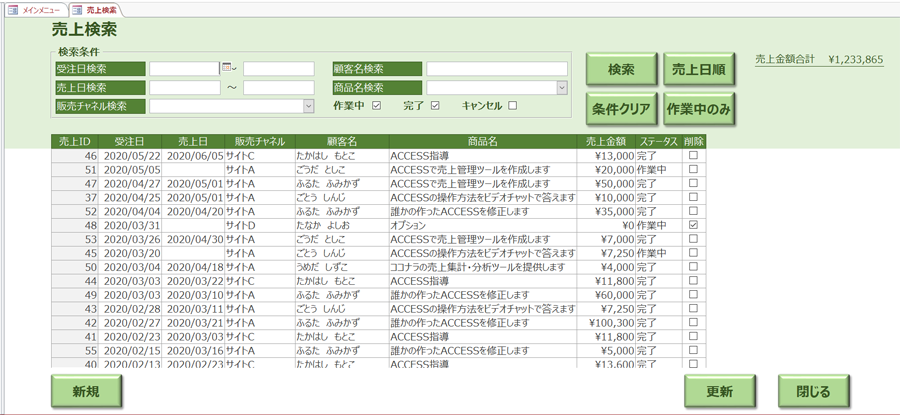
Microsoft ACCESSは、リレーショナルデータベースをマウス操作で直感的に開発・管理できるアプリケーションです。データの入力、検索、集計、印刷などを効率化することができます。ACCESSには、テーブル、クエリ、フォーム、レポート、VBAなどの機能があります。これらの機能をうまく使いこなすことで、業務の効率化や自動化が実現できます。
ACCESSのテーブル機能は、データを効率的に管理するための基本的な機能です。テーブルを作成することで、データを整理し、検索や集計を行うことができます。また、クエリ機能を使用することで、複雑なデータ検索や集計が可能です。フォーム機能は、データの入力や表示をカスタマイズするための機能です。レポート機能は、データを整理し、印刷するための機能です。VBA機能は、マクロを作成するための機能です。これらの機能を組み合わせることで、業務の自動化や効率化が実現できます。
ACCESSは、小規模なデータベースを開発・管理するために適しています。データの入力、検索、集計、印刷などを効率化することができます。また、VBA機能を使用することで、マクロを作成し、業務の自動化が実現できます。ACCESSの基本的な使い方を知ると、業務の効率化や自動化が実現できます。
イントロダクション
Microsoft ACCESS は、Microsoftの Officeシリーズ の一製品で、小規模な リレーショナルデータベース をマウス操作で直感的に開発・管理できるアプリケーションです。データベースの作成や管理に特化したアプリケーションであり、 データの入力、 検索、 集計、 印刷 などを効率化することができます。 ACCESS は、ビジネスユーザーが自分でデータベースを作成し、管理できるように設計されています。
ACCESSとは何か
Microsoft ACCESSは、オフィスのデータ管理に不可欠なツールの一つです。ACCESSは、小規模なリレーショナルデータベースをマウス操作で直感的に開発・管理できるアプリケーションです。データの入力、検索、集計、印刷などを効率化することができ、業務の効率化や自動化を実現できます。ACCESSは、テーブル、クエリ、フォーム、レポート、VBAなどの機能を備えており、ユーザーが自在にデータを管理することができます。
ACCESSの特徴は、直感的な操作性と高いカスタマイズ性にあります。ユーザーは、データベースの設計からデータの入力、検索、集計までを、グラフィカルなインターフェースで行うことができます。また、VBAを使用することで、より高度な自動化や独自の機能を実現することもできます。ACCESSの基本的な使い方を知ると、業務の効率化や自動化が実現し、仕事の質を向上させることができます。
ACCESSの基本的な機能
Microsoft ACCESSは、小規模なリレーショナルデータベースをマウス操作で直感的に開発・管理できるアプリケーションです。 テーブル、クエリ、フォーム、レポート、VBAなどの機能があり、データの入力、検索、集計、印刷などを効率化することができます。 これらの機能を理解することで、業務の効率化や自動化が実現できます。
テーブルは、データを格納する場所で、各列にはフィールド名が設定され、各行にはレコードが設定されます。 クエリは、データを条件に基づいて検索したり、集計したりする機能で、複雑な条件を設定することもできます。 フォームは、データの入力や表示を行う画面で、ユーザーに親しみやすいインターフェイスを提供します。 レポートは、データを印刷可能な形式で出力する機能で、表紙やヘッダー、フッターなどを設定することができます。
VBA(Visual Basic for Applications)は、ACCESSに搭載されているプログラミング言語で、データベースの自動化やカスタマイズを行うことができます。 これらの基本的な機能を理解することで、ACCESSの使い方を効率化し、業務の生産性を向上させることができます。
データの入力と管理
テーブルは、ACCESSの基本的なデータ管理機能です。テーブルは、データを表形式で格納することができ、各行が一つのレコード、各列が一つのフィールドに対応します。テーブルの作成は、ACCESSのメインウィンドウの「テーブル」ボタンをクリックすることで行えます。テーブルを作成した後、データを入力することができます。
データの入力は、フォームを使用することで効率化することができます。フォームは、テーブルに基づいて作成された入力画面で、ユーザーが直感的にデータを入力することができます。フォームを作成するには、メインウィンドウの「フォーム」ボタンをクリックし、テーブルを選択します。フォームを作成した後、データの入力が容易になります。
データの管理には、クエリも重要な機能です。クエリは、テーブルに基づいて特定の条件でデータを抽出することができます。クエリを作成するには、メインウィンドウの「クエリ」ボタンをクリックし、テーブルと条件を選択します。クエリを作成した後、データの抽出が容易になります。
クエリの作成と実行
クエリは、データベース内でデータを抽出・編集するための機能です。SELECT文やWHERE句を使用して、特定の条件に基づいてデータを検索することができます。アクセスでは、クエリを作成するためにクエリデザイナーを使用します。このデザイナーでは、視覚的にテーブルやフィールドを選択して条件を設定することができます。さらに、クエリを実行した結果をテーブルやフォームに表示することも可能です。クエリの作成と実行により、複雑なデータ検索やデータ処理を効率的に行うことができます。
クエリを作成する際には、まずクエリの種類を選択します。アクセスでは、選択クエリや追加クエリ、削除クエリなどの種類があります。選択クエリは、特定の条件に基づいてデータを検索するために使用します。追加クエリは、新しいデータを追加するために使用します。削除クエリは、不要なデータを削除するために使用します。クエリの種類を選択したら、条件を設定してデータを抽出します。
クエリを実行すると、結果は結果ウィンドウに表示されます。このウィンドウでは、結果を確認するだけでなく、さらにデータを編集することも可能です。また、結果をテーブルやフォームに表示することも可能です。
フォームとレポートの作成
Microsoft ACCESSには、データの入力や表示を容易にするフォームや、データを整理して出力するレポートを作成する機能があります。これらの機能は、データを効率的に管理するために不可欠です。フォームを作成することで、ユーザーは直感的にデータを入力したり更新したりすることができ、エラーを減らすことができます。一方、レポートを作成することで、集計したデータを整理して出力することができ、データに基づいた意思決定をサポートします。
フォームの作成は、ACCESSのデザインビューを使用して行います。デザインビューでは、フォームのレイアウトやフィールドの配置を自由に設定することができます。フォームを作成する際は、テーブルとクエリを結び付けることで、関連するデータを表示することができます。レポートの作成も同様に、デザインビューを使用して行います。レポートでは、集計関数を使用してデータを集計したり、ソートやフィルターを設定して出力の内容を制御することができます。
VBAの基礎
VBAの基礎
VBA(Visual Basic for Applications)とは、Microsoft Officeに搭載されているプログラミング言語です。ACCESSでも、VBAを使用して、自動化処理やカスタマイズされた機能を実現することができます。 VBAは、ACCESSの機能を拡張し、業務を効率化するために不可欠なツールです。 ACCESSのVBAを使用することで、データの入力や処理を自動化したり、カスタマイズされたレポートやフォームを作成したりすることができます。 また、VBAは、他のOfficeアプリケーションとの連携にも対応しており、エクセルやワードなどのデータをACCESSで処理することも可能です。 VBAの基礎を理解することで、ACCESSの機能をより高度に活用することができます。
ACCESSのVBAを使用する場合、モジュール、サブ、関数などの基本的な概念を理解する必要があります。 モジュールは、VBAコードを格納する単位であり、サブは、VBAコードを実行するためのエントリーポイントです。 関数は、特定の処理を実行するための集合です。 これらの基本的な概念を理解することで、VBAコードを書き始めることができます。
効率化と自動化のためのTips
ACCESSは、リレーショナルデータベースをマウス操作で直感的に開発・管理できるアプリケーションです。初心者でも簡単に使えるように設計されていますが、慣れると、さらに高度な機能を使って業務の効率化と自動化を実現できます。 データ入力 の自動化や データ検索 の高速化など、業務の負担を軽減することができます。 マクロ を使って繰り返し作業を自動化したり、 VBA を使ってカスタム機能を開発することも可能です。
ACCESSの基本的な使い方を知ると、業務の効率化や自動化が実現できます。例えば、 テーブル を使ってデータを整理し、 クエリ を使ってデータを抽出したり、 フォーム を使ってデータを入力したりすることができます。さらに、 レポート を使ってデータを分析したり、 グラフ を使ってデータを可視化したりすることもできます。
ACCESSの高度な機能を使うと、さらに高度な業務の効率化や自動化が実現できます。 SQL を使ってデータベースを操作したり、 API を使って外部サービスと連携したりすることができます。ACCESSの可能性を広げることで、業務の効率化や自動化を実現できます。
まとめ
Microsoft ACCESSは、Officeシリーズの一製品として、小規模なリレーショナルデータベースを開発・管理するためのツールです。データベースの基本的な要素であるテーブル、クエリ、フォーム、レポートなどが備わっており、データの入力、検索、集計、印刷などを効率化することができます。特に、VBA (Visual Basic for Applications) というプログラミング言語を使用することで、自動化された処理やカスタマイズされた機能を実現することができます。
ACCESSの基本的な使い方を知ると、業務の効率化や自動化が実現し、仕事の生産性を向上させることができます。例えば、データの検索や集計を自動化することで、毎日行っている作業の時間を短縮することができます。また、フォームやレポートを使用することで、データを視覚的に表現し、意思決定を支援することもできます。
ACCESSは初心者でも使いやすいように設計されていますが、基本的な使い方を知ることで、より効果的に使用することができます。記事の後半では、ACCESSの基本的な機能と使い方を詳しく紹介します。
Preguntas frecuentes
Microsoft ACCESS初心者が知っておくべき機能とは何か
Microsoft ACCESS初心者が知っておくべき機能は、データベースを作成する機能やテーブルを作成する機能、フォームを作成する機能などがあります。これらの機能は、Microsoft ACCESSを使用する上で基本となる機能であり、初心者が知っておくべき機能です。データベースを作成する機能を使用することで、データを効率的に管理することができます。テーブルを作成する機能を使用することで、データを整理して表にします。フォームを作成する機能を使用することで、データを入力するための画面を作成することができます。
Microsoft ACCESSでテーブルを作成するにはどうしたらいいの
Microsoft ACCESSでテーブルを作成するには、まずテーブル設計ビューに移動します。テーブル設計ビューでは、テーブルの構造を設計することができます。次に、テーブルの名前とフィールド名を入力します。フィールド名は、テーブルに格納するデータの名前です。フィールド名を入力した後、フィールドのデータ型を選択します。フィールドのデータ型には、テキストや数値、日付などがあります。フィールドのデータ型を選択した後、テーブルを作成ボタンをクリックしてテーブルを作成します。
Microsoft ACCESSでフォームを作成するにはどうしたらいいの
Microsoft ACCESSでフォームを作成するには、まずフォーム作成ウィザードに移動します。フォーム作成ウィザードでは、フォームを作成するための手順が案内されます。次に、フォームの名前とフォームの種類を選択します。フォームの種類には、単純フォームや分割フォーム、タブフォームなどがあります。フォームの種類を選択した後、フォームを作成ボタンをクリックしてフォームを作成します。フォームを作成した後、コントロールを追加してフォームをカスタマイズすることができます。コントロールには、テキストボックスやチェックボックス、ボタンなどがあります。
Microsoft ACCESSでデータを入力するにはどうしたらいいの
Microsoft ACCESSでデータを入力するには、まずフォームに移動します。フォームでは、データを入力するための画面が表示されます。次に、データを入力します。データを入力するには、テキストボックスやチェックボックス、コンボボックスなどを使用します。データを入力した後、保存ボタンをクリックしてデータを保存します。データを保存した後、データベースにデータが格納されます。データベースには、データを効率的に管理するための機能が備わっています。
コメントを残す
コメントを投稿するにはログインしてください。
関連ブログ記事