
ACCESSクエリの抽出条件でフォームを参照させる方法(VBAコード&入力値の使い方)

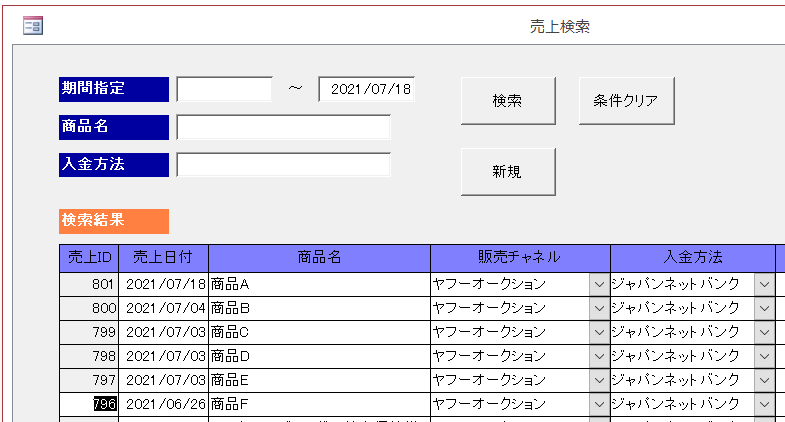
ACCESSクエリの抽出条件でフォームを参照させる方法について解説しています。ACCESSの選択クエリは、一定の抽出条件に応じたレコードの抽出が可能ですが、実際の業務ではユーザーが入力した値に応じて抽出条件を変更する必要があるケースもあります。 このような場合、フォームの入力値をクエリの抽出条件に使用することで、検索条件に応じた結果がフォーム上で表示されるようになります。
この記事では、フォームの入力値をクエリの抽出条件に使用する方法を紹介し、具体的には、完全一致で検索する場合と部分一致で検索する場合の抽出条件の設定方法を説明します。 また、フォームを参照するためのVBAコードの記述方法も紹介しています。 この方法を使用することで、検索条件に応じた結果がフォーム上で表示されるようになります。
フォームの入力値をクエリの抽出条件に使用することで、業務効率の向上やユーザーの操作性の向上に寄与することができます。 また、フォームを参照するためのVBAコードの記述方法を理解することで、より高度なデータ操作や自動化が可能になります。
イントロダクション
ACCESSを使用する際、データの抽出条件をユーザーの入力値に応じて変更する必要がある場合があります。VBAコードを使用することで、フォームの入力値をクエリの抽出条件に使用できます。この方法を使用することで、検索条件に応じた結果がフォーム上で表示されるようになります。ユーザーは、フォーム上で入力値を変更することで、検索条件を変更できます。また、入力値を使用することで、より細かい条件設定も可能になります。
ACCESSクエリの抽出条件にフォームを参照させる方法
ACCESSの選択クエリは、一定の抽出条件に応じたレコードの抽出が可能です。しかし、実際の業務では、ユーザーが入力した値に応じて抽出条件を変更する必要があるケースもあります。 そのような場合、フォームの入力値をクエリの抽出条件に使用する必要があります。 この方法を使用することで、検索条件に応じた結果がフォーム上で表示されるようになります。
フォームの入力値をクエリの抽出条件に使用する方法は、VBAコードを使用する必要があります。 VBAコードを使用することで、フォームの入力値をクエリの抽出条件に反映させることができます。 具体的には、フォームの入力値をクエリのパラメータとして設定し、クエリの抽出条件にそのパラメータを使用する必要があります。
また、フォームを参照するための記述方法は、フォーム名とコントロール名を使用する必要があります。 例えば、フォーム名が「frm検索」、コントロール名が「txt keyword」の場合、Forms!frm検索!txt keywordという形式でフォームを参照することができます。 この方法を使用することで、フォームの入力値をクエリの抽出条件に使用することができます。
完全一致で検索する場合の抽出条件の設定方法
完全一致で検索する場合、フォームの入力値を使用してクエリの抽出条件を設定するには、まずクエリのデザインビューでフィールドを追加し、次にCriteriaプロパティにフォームの入力値を参照する式を設定する必要があります。 この式は、[フォーム名]![フィールド名] の形式で記述し、フォーム名とフィールド名を実際の値に置き換える必要があります。 たとえば、フォーム名が「frm検索」、フィールド名が「txt検索条件」である場合、式は[frm検索]![txt検索条件]となります。 この式を設定すると、クエリはフォームの入力値と完全一致するレコードを抽出します。
また、VBAコードを使用して抽出条件を設定することも可能です。 これは、フォームのコントロールのAfterUpdateイベントプロシージャを使用して実現できます。 たとえば、以下のVBAコードは、txt検索条件フィールドの値が変更されたときに、クエリのCriteriaプロパティを更新します。
Private Sub txt検索条件_AfterUpdate()

Dim strSQL As String

strSQL = "SELECT * FROM テーブル名 WHERE フィールド名 = '" & Me![txt検索条件].Value & "'"

Me![クエリ名].RecordSource = strSQL

End Sub
このコードは、txt検索条件フィールドの値を取得し、クエリのSQL文を更新します。 これにより、クエリはフォームの入力値と完全一致するレコードを抽出します。
部分一致で検索する場合の抽出条件の設定方法
部分一致検索を行う場合の抽出条件の設定方法について説明します。 部分一致検索は、特定の文字列の一部に一致するレコードを抽出する必要がある場合に使用されます。 たとえば、顧客名の部分に特定の文字列が含まれるレコードを抽出したい場合や、電話番号の部分に特定の番号が含まれるレコードを抽出したい場合などに使用されます。 部分一致検索を行うには、クエリの抽出条件にLike演算子を使用します。 Like演算子は、文字列の一部に一致するレコードを抽出するために使用されます。 たとえば、顧客名に「山田」という文字列が含まれるレコードを抽出したい場合、次のように設定します。 [顧客名] Like "*山田*" この場合、顧客名に「山田」という文字列が含まれるレコードが抽出されます。 ワイルドカードを使用することで、部分一致検索を行うことができます。 ワイルドカードは、文字列の一部に一致するように設定するために使用されます。 たとえば、顧客名の先頭に「山田」という文字列が含まれるレコードを抽出したい場合、次のように設定します。 [顧客名] Like "山田*" この場合、顧客名の先頭に「山田」という文字列が含まれるレコードが抽出されます。
VBAコードの記述方法
ACCESSクエリの抽出条件でフォームを参照させるには、VBAコードの記述が必要です。まず、VBAエディターを開き、クエリの抽出条件を設定したいフォームのコードモジュールを追加します。このモジュール内で、FormオブジェクトとControlsコレクションを使用してフォームの入力値を取得します。
フォームの入力値を取得するには、FormオブジェクトのControlsコレクションを使います。このコレクションには、フォーム上のすべてのコントロールが含まれており、各コントロールの値を取得することができます。例えば、フォーム上のテキストボックスの値を取得するには、Form.Controls("テキストボックス名").Valueという式を使用します。
この取得した値をクエリの抽出条件に使用するには、WHERE句で指定します。WHERE句は、データを抽出する条件を指定するために使用されます。フォームの入力値を使用するには、WHERE句内でFormオブジェクトとControlsコレクションを使用して値を取得します。
フォームを参照するための入力値の使い方
フォームを参照する抽出条件を作成する場合、まずは入力値をフォームから取得する必要があります。VBAコードを使用して、フォームの入力値を取得し、クエリの抽出条件に使用することができます。入力値を取得するには、フォームのコントロールオブジェクトの値を参照する必要があります。たとえば、フォームに「名前」というフィールドがある場合、Forms!フォーム名!名前というように参照することができます。
フォームの入力値を取得したら、クエリの抽出条件に使用することができます。抽出条件では、LIKE演算子や=演算子を使用して、入力値とレコードの値を比較することができます。たとえば、名前の完全一致を検索する場合、名前 = Forms!フォーム名!名前というように設定することができます。部分一致を検索する場合、名前 LIKE '*' & Forms!フォーム名!名前 & '*'というように設定することができます。
フォームの入力値をクエリの抽出条件に使用することで、検索条件に応じた結果がフォーム上で表示されるようになります。さらに、VBAコードを使用して、フォームの入力値を動的に更新することもできます。たとえば、フォームの入力値が変更されたときに、クエリの抽出条件を更新することができます。これにより、よりダイナミックな検索機能を実現することができます。
まとめ
ACCESSクエリの抽出条件でフォームを参照させる方法を学ぶことで、ユーザーの入力値に応じて動的に抽出条件を変更することができます。VBAコードを使用することで、フォームの入力値をクエリの抽出条件に直接使用することができます。具体的には、完全一致で検索する場合と部分一致で検索する場合の抽出条件の設定方法を理解する必要があります。フォームを参照するための記述方法は、クエリの設計画面で行うことができます。
フォームの入力値をクエリの抽出条件に使用することで、検索条件に応じた結果がフォーム上で表示されるようになります。これは、ユーザーが入力した値に応じて動的に結果を更新するため、実際の業務では非常に有効な方法です。また、VBAコードを使用することで、より高度な抽出条件の設定や複雑な検索条件の実現も可能になります。
この方法を使用することで、ユーザーが入力した値に応じて動的に結果を更新することができます。さらに、ACCESSのエクスプレスyenやフォームコントロールなどの機能を組み合わせることで、より高度なアプリケーションの開発も可能になります。
Preguntas frecuentes
ACCESSクエリの抽出条件でフォームを参照させる方法を教えてください。
ACCESSクエリの抽出条件でフォームを参照させるには、VBAコードを使用する必要があります。まず、クエリの抽出条件にフォーム名.フォームコントロール名という形式でフォームを参照します。たとえば、フォーム名が「frmExample」で、フォームコントロール名が「txtName」の場合、抽出条件に[frmExample]![txtName]と入力します。次に、VBAコードでフォームの値を取得し、クエリにパラメータを渡します。具体的には、Dim strSQL As Stringという変数を宣言し、strSQL = "SELECT * FROM テーブル名 WHERE フィールド名 = '" & [frmExample]![txtName] & "'"のようにクエリ文字列を生成します。最後に、DoCmd.OpenQuery "クエリ名", acViewNormal, acEditなどのコードでクエリを実行します。
入力値を使用して抽出条件を設定するにはどうすればよいですか。
入力値を使用して抽出条件を設定するには、パラメータクエリを使用します。パラメータクエリは、クエリの抽出条件にパラメータを指定することで、入力値に応じて抽出条件を変更することができます。まず、クエリの抽出条件に[パラメータ名]という形式でパラメータを指定します。次に、VBAコードで入力値を取得し、パラメータに代入します。具体的には、Dim SqlParameter As Stringという変数を宣言し、SqlParameter = [frmExample]![txtName]のように入力値を取得します。最後に、DoCmd.SetParameter "パラメータ名", SqlParameterなどのコードでパラメータに値を代入し、クエリを実行します。
VBAコードでフォームの値を取得するにはどうすればよいですか。
VBAコードでフォームの値を取得するには、フォームオブジェクトを使用します。フォームオブジェクトは、フォームの値を取得したり、フォームを操作したりするためのオブジェクトです。まず、フォームオブジェクトを宣言し、Dim frm As Formのようにフォームオブジェクトを取得します。次に、フォームの値を取得するために、frm.Controls("コントロール名").Valueなどのコードを使用します。たとえば、フォーム名が「frmExample」で、コントロール名が「txtName」の場合、frmExample.Controls("txtName").Valueのように値を取得します。
抽出条件で複数のパラメータを指定するにはどうすればよいですか。
抽出条件で複数のパラメータを指定するには、AND演算子やOR演算子を使用します。AND演算子は、複数の条件すべてを満たすレコードを抽出します。一方、OR演算子は、複数の条件のいずれかを満たすレコードを抽出します。たとえば、抽出条件に[frmExample]![txtName]と[frmExample]![txtAge]という2つのパラメータを指定する場合、[frmExample]![txtName] AND [frmExample]![txtAge]のようにAND演算子を使用します。OR演算子の場合は、[frmExample]![txtName] OR [frmExample]![txtAge]のように指定します。
コメントを残す
コメントを投稿するにはログインしてください。
関連ブログ記事