
ACCESSレポートで並べ替えがおかしい!デザインビューの並べ替え設定をチェックしよう

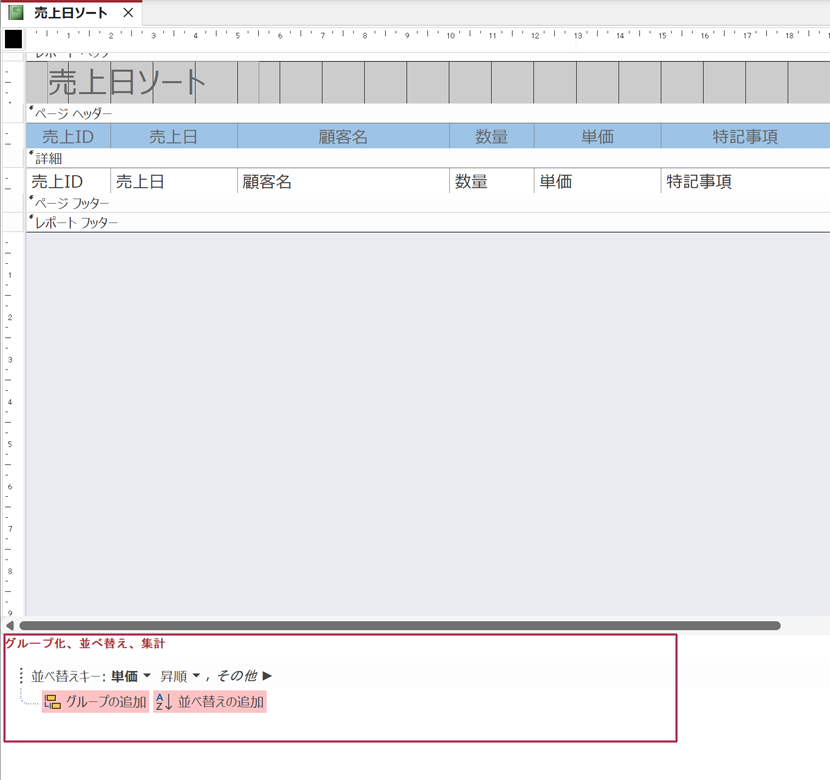
ACCESSのレポートで並べ替えが正常に機能しない場合、デザインビューの並べ替え設定が原因であることが多いです。この記事では、レポートの並べ替えがおかしいときの対処法を紹介します。レポートの並べ替え設定は、クエリやVBAで並べ替えを制御するよりも優先されます。したがって、レポートの並べ替えがおかしいときは、まずデザインビューの並べ替え設定をチェックする必要があります。
レポートのデザインビューには、並べ替えウィンドウが表示されており、ここで並べ替え設定を確認することができます。このウィンドウでは、レポートのデータをどのように並べ替えるかを指定することができます。ただし、ここでの並べ替え設定が優先されるため、クエリやVBAで並べ替えを設定しても反映されない可能性があります。レポートの並べ替え設定を変更するには、デザインビューの並べ替え設定を変更する必要があります。
レポートの並べ替え設定を変更することで、正しく並べ替えられたデータを表示することができます。レポートのデータを正しく並べ替えることで、データの分析や処理が容易になります。この記事では、レポートの並べ替え設定を変更する方法について詳しく説明します。
イントロダクション
ACCESSのレポートで並べ替えが正しく機能しない場合、デザインビューの並べ替え設定を確認することが重要です。レポートの並べ替え設定は、クエリやVBAで設定した並べ替えを上書きするため、正しく設定する必要があります。並べ替えが正しく機能しない場合、レポートの出力が予想と異なる可能性があります。
レポートの並べ替え設定を確認するには、デザインビューの並べ替えウィンドウを表示する必要があります。このウィンドウでは、レポートの並べ替え設定を変更することができます。並べ替え設定は、レポートのフィールドを基準に設定することができます。たとえば、名前や日付などのフィールドを基準に並べ替えることができます。
レポートの並べ替え設定を変更することで、レポートの出力を制御することができます。ただし、クエリやVBAで並べ替えを設定している場合は、レポートの並べ替え設定を解除する必要があります。そうしないと、レポートの並べ替え設定が優先され、クエリやVBAで設定した並べ替えが反映されません。
ACCESSレポートの並べ替えがおかしいときの原因
ACCESSレポートで並べ替えがおかしいときは、レポートの並べ替え設定が原因であることが多いです。レポートのデザインビューで設定されている並べ替えウィンドウが、クエリやVBAで設定された並べ替えより優先されるため、意図した並べ替えが行われていないことがあります。したがって、レポートの並べ替えがおかしいときは、まずデザインビューの並べ替え設定をチェックする必要があります。
レポートの並べ替え設定が原因である場合、クエリやVBAで並べ替えを設定しても、レポートの並べ替え設定が優先されるため、意図した並べ替えが行われません。つまり、レポートの並べ替え設定を解除する必要があります。レポートの並べ替え設定を解除することで、クエリやVBAで設定された並べ替えが反映されるようになります。
デザインビューの並べ替え設定をチェックすることで、ACCESSレポートの並べ替えがおかしい原因を特定し、解決策を講じることができます。レポートの並べ替え設定を正しく設定することで、レポートの並べ替えを正常に実行することができます。
レポートの並べ替えの設定をチェックする
ACCESSのレポートで並べ替えがおかしいときは、まずデザインビューの並べ替え設定をチェックする必要があります。レポートのデザインビューでは、レポートのレイアウトやフォーマットを設定することができますが、並べ替え設定もここで行われます。デザインビューの並べ替えウィンドウが表示されており、ここでの並べ替え設定が一番優先されます。つまり、クエリやVBAで並べ替えを制御しても、レポートの並べ替え設定が行われている場合は反映されません。
レポートの並べ替え設定をチェックすることで、並べ替えがおかしい原因を特定することができます。並べ替え設定が不正確な場合は、レポートのデータが予想通りに並べ替えられない可能性があります。レポートの並べ替え設定を修正することで、正しい並べ替え結果を得ることができます。さらに、レポートの並べ替え設定を変更することで、データの表示を改善することができます。
レポートの並べ替え設定を変更するには、デザインビューの並べ替えウィンドウを開き、並べ替え条件を変更する必要があります。並べ替え条件を変更することで、レポートのデータが予想通りに並べ替えられます。レポートの並べ替え設定を変更することで、レポートの表示を改善することができます。
レポートの並べ替え設定の優先順位
ACCESSのレポートを作成する際、並べ替え設定は非常に重要です。レポートの並べ替えがおかしいと、データの把握が困難になるため、正しく設定する必要があります。レポートの並べ替え設定は、デザインビューでの並べ替え設定が一番優先されます。クエリやVBAで並べ替えを制御しても、レポートの並べ替え設定が行われている場合は反映されません。
レポートの並べ替え設定は、レポート自体の並べ替えウィンドウで行われます。このウィンドウでは、並べ替えの条件や順序を指定できます。フィールドやグループを指定することで、データを整理しやすくなります。しかし、レポートの並べ替え設定が優先されるため、クエリやVBAで並べ替えを設定しても、レポートの並べ替え設定が優先されます。
レポートの並べ替え設定を変更するには、レポートのデザインビューで並べ替えウィンドウを開き、必要な変更を加える必要があります。並べ替え設定を変更することで、データを正しく並べ替えることができます。
レポートの並べ替え設定を変更する方法
レポートの並べ替え設定を変更するには、まずデザインビューで並べ替えウィンドウを開く必要があります。このウィンドウでは、レポートの並べ替え設定を詳細に設定できます。並べ替えウィンドウでは、フィールドを選択し、並べ替え順序(昇順または降順)を指定できます。また、複数のフィールドを選択して並べ替え順序を設定することもできます。さらに、条件付き並べ替えも設定できます。条件付き並べ替えでは、特定の条件に応じて並べ替え順序を変更できます。レポートの並べ替え設定を変更することで、レポートの並べ替えがおかしい問題を解決できます。
レポートの並べ替え設定を変更する際には、注意点があります。レポートの並べ替え設定が優先されるため、クエリやVBAで並べ替えを設定しても反映されない場合があります。したがって、レポートの並べ替え設定を解除する必要があります。レポートの並べ替え設定を解除することで、クエリやVBAで並べ替えを設定することができます。レポートの並べ替え設定を変更することで、レポートの並べ替えを自由に制御することができます。
レポートの並べ替え設定を変更することで、レポートの並べ替えがおかしい問題を解決できます。レポートの並べ替え設定を変更することで、レポートの並べ替えを自由に制御することができます。さらに、条件付き並べ替えを設定することで、レポートの並べ替えをさらに高度に制御することができます。
レポートの並べ替え設定を解除する方法
ACCESSのレポートで並べ替えがおかしいときは、デザインビューの並べ替え設定をチェックする必要があります。レポートの並べ替え設定は、クエリやVBAで設定した並べ替え設定よりも優先されるため、レポートの並べ替え設定を解除する必要があります。レポートの並べ替え設定を解除する方法は、レポートのデザインビューで並べ替えウィンドウを表示し、そこで設定されている並べ替え設定を削除することです。並べ替えウィンドウは、レポートのデザインビューで並べ替えとフィルターボタンをクリックすることで表示できます。
レポートの並べ替え設定を解除することで、クエリやVBAで設定した並べ替え設定が反映されるようになります。ただし、レポートの並べ替え設定を解除しても、レポートのデータが正しく並べ替えられるようにするには、クエリやVBAで並べ替えを設定する必要があります。クエリの並べ替え設定やVBAの並べ替えコードを使用することで、レポートのデータを正しく並べ替えることができます。
レポートの並べ替え設定を解除する際には、注意が必要です。レポートの並べ替え設定が解除されると、レポートのデータが予期せぬ並べ替えになる可能性があります。したがって、レポートの並べ替え設定を解除する前に、レポートのデータを確認し、予期せぬ並べ替えにならないようにする必要があります。
クエリやVBAでの並べ替えの制御
ACCESSのレポートで並べ替えを実現する場合、クエリやVBAを使用することができます。ただし、レポートのデザインビューで並べ替え設定が行われている場合、これらの並べ替え設定は反映されません。レポートの並べ替え設定が優先されるため、クエリやVBAでの並べ替え制御は効果を発揮しません。
クエリでの並べ替えは、データを取得する際に指定することができます。ORDER BY句を使用して、データを特定の条件で並べ替えることができます。しかし、レポートの並べ替え設定が行われている場合、この並べ替えは無視されます。同様に、VBAを使用して並べ替えを制御する場合も、レポートの並べ替え設定が優先されるため、効果を発揮しません。
このため、レポートの並べ替えを変更する場合、レポートのデザインビューの並べ替え設定を変更する必要があります。レポートの並べ替え設定を変更することで、クエリやVBAでの並べ替え制御を有効にすることができます。
並べ替え設定の問題を避けるためのtips
ACCESSのレポートで並べ替えがおかしいときは、デザインビューの並べ替え設定をチェックしてみましょう。レポートの並べ替え設定は、クエリやVBAでの並べ替え設定よりも優先されます。つまり、レポートの並べ替え設定が行われている場合は、クエリやVBAでの並べ替え設定は反映されません。
この問題を避けるためには、レポートのデザインビューで並べ替えウィンドウを表示し、そこでの並べ替え設定をチェックする必要があります。レポートのデザインビューは、レポートをデザインするためのインターフェイスで、ここで設定した並べ替え設定が最優先されます。
また、レポートの並べ替え設定を変更する場合は、レポートのデザインビューでの変更が最も重要です。クエリやVBAでの並べ替え設定を変更しても、レポートの並べ替え設定が優先されるため、レポートの並べ替え設定を解除する必要があります。レポートの並べ替え設定を変更することで、正しく並べ替えされたレポートを作成することができます。
まとめ
ACCESSのレポートで並べ替えがおかしいときは、デザインビューの並べ替え設定をチェックすることが重要です。レポートの並べ替え設定は、クエリやVBAなどの他の方法で並べ替えを制御しても優先されます。つまり、レポートの並べ替え設定が行われている場合は、クエリやVBAで並べ替えを設定しても反映されません。
レポートの並べ替えを変更するには、レポートのデザインビューを使用する必要があります。デザインビューでは、並べ替えウィンドウが表示されており、ここで並べ替え設定を変更することができます。並べ替えウィンドウでは、フィールドを追加して並べ替え順序を指定することができます。また、並べ替え順序を変更することもできます。
レポートの並べ替え設定を変更するには、まずレポートのデザインビューを開きます。次に、並べ替えウィンドウを表示し、必要なフィールドを追加して並べ替え順序を指定します。並べ替え設定を変更したら、レポートを再生成して変更を確認します。
Preguntas frecuentes
ACCESSレポートで並べ替えがおかしい場合、どのように調べればよいですか。
ACCESSレポートで並べ替えがおかしい場合、まずはデザインビューの並べ替え設定をチェックする必要があります。デザインビューでは、レポートのレイアウトやフィールドの並び順を設定することができます。特に、並べ替え順序やフィールドの並び順が正しく設定されているかどうかを確認する必要があります。設定が正しくない場合、フィールドの並び順を変更する または 並べ替え順序を変更する ことで、レポートの並べ替えが正常になる可能性があります。
並べ替え設定をチェックした上で、まだ並べ替えがおかしい場合、どのように調べればよいですか。
並べ替え設定をチェックした上で、まだ並べ替えがおかしい場合、クエリやデータベース構造を確認する必要があります。クエリでは、レポートに表示されるデータを取得するための条件や並べ替え設定が定義されています。データベース構造では、テーブルの構造やフィールドのデータ型が定義されています。これらの設定が正しくない場合、クエリを変更する または データベース構造を変更する ことで、レポートの並べ替えが正常になる可能性があります。
レポートの並べ替え設定はどのように変更できますか。
レポートの並べ替え設定は、デザインビューの並べ替え順序やフィールドの並び順の設定を変更することで変更できます。並べ替え順序を変更するには、フィールドを選択し、昇順または降順を選択します。また、フィールドの並び順を変更するには、フィールドを選択し、上へ移動または下へ移動を選択します。これらの設定を変更することで、レポートの並べ替えを変更することができます。
並べ替え設定を変更した上で、レポートが正常に出力されるかどうかを確認するにはどうすればよいですか。
並べ替え設定を変更した上で、レポートが正常に出力されるかどうかを確認するには、プレビューを実行する必要があります。プレビューでは、レポートの出力結果を確認することができます。プレビューを実行するには、プレビューボタンをクリックします。プレビュー結果が正常に表示される場合、レポートの並べ替え設定が正常に変更されたことを確認することができます。
コメントを残す
コメントを投稿するにはログインしてください。
関連ブログ記事