
ACCESSレポートをデザインビューで編集する方法

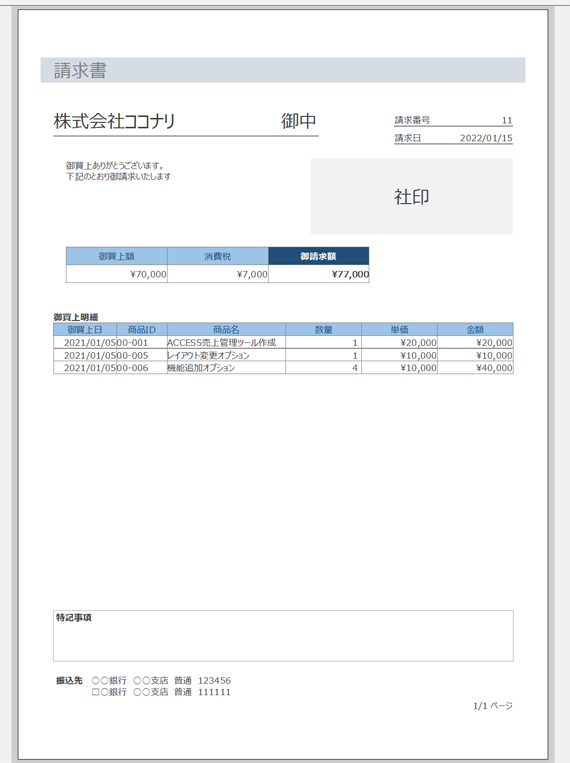
ACCESSのレポートをデザインビューで編集する方法について説明します。この記事では、ACCESSのデザインビューの基本的な操作方法や、レポートの編集方法を紹介します。また、デザインビューを使用することで業務の効率化が可能になることを説明します。
ACCESSのレポートは、通常、印刷プレビューで表示されますが、編集するにはレポートをデザインビューで開く必要があります。デザインビューでは、レポートのレイアウトやデザインを変更することができます。また、データベース内のデータを使用してレポートを作成することもできます。
この記事を読むことで、ACCESSのレポートをデザインビューで編集する方法を学習することができます。また、業務の効率化を実現するためのTipsも紹介します。
イントロダクション
ACCESSは、さまざまなデータを効率的に管理できるソフトウェアです。しかし、レポートを編集する際には、デザインビューで編集する必要があります。デザインビューは、レポートのレイアウトやデザインを変更するために使用される機能です。この機能を活用することで、レポートの編集が容易になります。
レポートをデザインビューで編集するには、まずACCESSのナビゲーションバーから対象のレポートを探します。次に、レポートを右クリックし、「デザインビュー」を選択します。この操作により、編集画面が表示されます。この画面では、レポートのレイアウトやデザインを変更することができます。
デザインビューでは、多くのオプションを使用できます。たとえば、テキストボックスやグラフを追加したり、レイアウトを変更したりすることができます。また、色やフォントを変更することも可能です。これらの機能を使用することで、レポートをより見やすく、わかりやすくすることができます。
ACCESSレポートのデザインビューとは
ACCESS のレポートは、通常、印刷プレビューで表示されますが、編集するにはレポートを デザインビュー で開く必要があります。デザインビューは、レポートのレイアウトやデザインを編集するための画面で、ここでさまざまな要素を追加・変更・削除することができます。デザインビューでは、レポートの構成要素である ヘッダー、フッター、ボディ を個別に編集することができます。これにより、レポートのデザインを細かく制御することが可能です。
ACCESS のナビゲーションバーから対象のレポートを探し、右クリックして デザインビュー を選択することで編集画面が表示されます。この画面でレポートの編集が可能です。さらに、デザインビューには テーブル、フィールド、ラベル などの要素を追加するボタンがあり、これらの要素を使用してレポートをカスタマイズすることができます。
デザインビューでレポートを編集する方法
ACCESSのデザインビューは、レポートを編集するための重要なツールです。レポートを印刷プレビューで表示するだけでは、編集することができません。レポートを編集するには、デザインビューで開く必要があります。レポートをデザインビューで開くと、レポートのレイアウトやデザインを変更することができます。さらに、レポートに含まれるフィールドやデータを変更することも可能です。
デザインビューでレポートを編集するには、ACCESSのナビゲーションバーから対象のレポートを探し、右クリックして「デザインビュー」を選択します。すると、レポートの編集画面が表示されます。この画面で、レポートのレイアウトやデザインを変更することができます。さらに、レポートに含まれるフィールドやデータを変更することも可能です。
レポートをデザインビューで編集することで、業務の効率化が可能です。レポートの編集が簡単にできるため、業務の自動化が進み、生産性が向上します。また、レポートのデザインを変更することで、レポートの読みやすさを向上させることができます。
レポートをデザインビューで開く
ACCESSのナビゲーションバーから対象のレポートを探します。ナビゲーションバーは画面の左側にあり、データベース内のさまざまなオブジェクトを表示しています。レポートを探すには、ナビゲーションバーで「レポート」をクリックし、表示されるリストから対象のレポートを選択します。次に、選択したレポートを右クリックし、「デザインビュー」を選択します。
レポートをデザインビューで開くと、レポートの編集画面が表示されます。この画面では、レポートのレイアウトやデザインを変更することができます。レポートのヘッダー、フッター、詳細セクションなどを編集することができます。また、テキストボックス、画像、グラフなどのオブジェクトを追加または削除することもできます。
デザインビューでレポートを編集することで、レポートの見た目を変更したり、表示するデータを変更したりすることができます。レポートのレイアウトを変更することで、よりわかりやすいレポートを作成することができます。また、データをフィルタリングすることで、必要なデータのみを表示することができます。
レポートの編集方法
ACCESSでレポートを編集するには、まず対象のレポートをナビゲーションバーから探し出します。レポートを探し出すには、ナビゲーションバーの「レポート」セクションをクリックし、編集したいレポートを選択します。次に、選択したレポートに右クリックし、コンテキストメニューから「デザインビュー」を選択します。
レポートをデザインビューで開くと、編集画面が表示されます。この画面で、レポートのレイアウト、フォント、色、サイズなどを自由に変更できます。また、レポートにテキストボックスや画像などの要素を追加することも可能です。必要に応じて、レポートの編集を行い、保存します。
レポートをデザインビューで編集することで、業務効率を向上させることができます。例えば、レポートのレイアウトを変更することで、データの可視性を高めることができます。また、レポートに画像やグラフを追加することで、データをより分かりやすく表現することができます。ACCESSの機能を活用することで、業務の効率化を実現できます。
レポートの編集例
ACCESSのレポートを編集する際、デザインビューを利用することで、レポートのレイアウトや内容を自由に変更することができます。レポートをデザインビューで開くには、まずACCESSのナビゲーションバーから対象のレポートを探し、右クリックして「デザインビュー」を選択します。この画面で、レポートの編集が可能です。デザインビューでは、レポートの各要素を自由に配置することができ、必要に応じて削除したり追加したりすることもできます。
レポートの編集に際しては、テキストボックスやフィールドなどの要素を利用することが多いです。これらの要素を追加することで、レポートに必要な情報を表示することができます。また、フォントや色などのスタイル設定も行うことができ、レポートの見た目を整えることができます。さらに、条件付きの式を使用することで、レポートの内容を動的に変更することもできます。
レポートの編集を終了したら、プレビュー機能を利用することで、編集したレポートを確認することができます。プレビュー機能を利用することで、編集したレポートが正しく表示されるかどうかを確認することができ、必要に応じてさらに編集することができます。
編集後の保存と表示
レポートの編集が完了したら、保存する必要があります。ACCESSでは、レポートを保存する際に自動的に更新されますが、意図しない変更を避けるために、明示的に保存することをお勧めします。保存後、レポートを印刷プレビューで確認することができます。印刷プレビューでは、実際に印刷した時のレイアウトや デザインを確認することができます。印刷プレビュー を使用することで、問題のある箇所を特定し、再度編集することができます。さらに、デザインビュー と 印刷プレビュー を切り替えることで、編集結果を迅速に確認することができます。
まとめ
ACCESSのレポートを編集する際には、デザインビューで編集する必要があります。通常、レポートは印刷プレビューで表示されますが、編集するにはレポートをデザインビューで開く必要があります。
レポートを編集するには、まずACCESSのナビゲーションバーから対象のレポートを探します。レポートを見つけたら、右クリックしてデザインビューを選択します。この操作で、編集画面が表示されます。
この編集画面では、レポートの中身やレイアウトを自由に変更することができます。テキストや画像、表などを追加したり、削除したりすることができます。さらに、フォントや色を変更することも可能です。
Preguntas frecuentes
ACCESSレポートをデザインビューで編集する方法は?
ACCESSレポートをデザインビューで編集する方法は、レポートをデザインビューで開くことから始まります。レポートをデザインビューで開くには、ナビゲーションウィンドウでレポートを右クリックし、「デザインビューで開く」を選択します。次に、レポートのデザインを変更するために、テキストボックス、ラベル、ボタンなどのコントロールを追加または削除できます。また、レポートのレイアウトを変更するために、ページ設定やセクション設定を変更することもできます。
レポートのデザインを変更する際に注意するべきことは?
レポートのデザインを変更する際に注意するべきことは、変更がレポートの全体的な見栄えに与える影響です。たとえば、フォントや色を変更する場合、レポートの読みやすさに影響を与える可能性があります。また、コントロールを追加または削除する場合、レポートのデータの表示に影響を与える可能性があります。したがって、レポートのデザインを変更する際には、変更がレポートの全体的な見栄えに与える影響を考慮することが重要です。
デザインビューでレポートを編集する際に便利なツールは?
デザインビューでレポートを編集する際に便利なツールは、コントロールのプロパティウィンドウです。プロパティウィンドウでは、テキストボックスやラベルなどのコントロールのプロパティを変更することができます。また、ページ設定やセクション設定を変更するためのツールもあります。さらに、寸法や位置などのコントロールのプロパティを変更するためのツールもあります。これらのツールを使用することで、レポートのデザインを変更する作業を効率的に行うことができます。
デザインビューでレポートを編集した場合、保存する方法は?
デザインビューでレポートを編集した場合、保存する方法は、ファイルメニューの「保存」を選択することです。また、ショートカットキーで保存することもできます。保存する前に、レポートの変更を確認することができます。保存した後、レポートを再度開いて、変更が反映されていることを確認することができます。
コメントを残す
コメントを投稿するにはログインしてください。
関連ブログ記事