
ACCESS VBAデバッグプリント:エラー解析の便利ツールDebug.Print

ACCESS VBAデバッグプリント:エラー解析の便利ツールDebug.Print
ACCESSのVBAプログラミングにおいて、エラーの解析やデバッグ作業は非常に重要なステップです。エラーが発生した際に、発生原因を把握するために、VBA デバッグ プリント、つまりDebug.Printを利用することが多いです。Debug.Printは、簡単に言うと、指定したメッセージや変数の値をVisual Basic Editor(VBE)のイミディエイトウィンドウに表示することができる機能です。
この機能は、プログラムの処理自体には影響を与えずに、必要な情報を表示することができるため、デバッグ作業に非常に便利です。条件分岐の確認や変数の値の確認など、様々なシーンで利用されることが多いでしょう。VBA Debug Printを使用することで、プログラムの動作を確認したり、エラーの原因を把握したりすることができます。この記事では、Debug.Printの使い方や活用方法について詳しく紹介します。
イントロダクション
ACCESSのVBA開発において、エラー解析は不可欠なステップの一つです。エラーが発生した場合、開発者は原因を特定し、解決策を検討する必要があります。そのためには、エラーが発生した地点や変数の値などを確認する必要があります。ここで紹介する VBA デバッグ プリント は、そのようなシーンで役立つ便利なツールです。
VBA Debug Print という名前の通り、VBAのコードに「Debug.Print」という文を追加することで、Visual Basic Editor(VBE)の画面下段のイミディエイトウィンドウにメッセージを出力できます。これにより、条件分岐の確認や変数の値の確認が容易に行えます。さらに、処理自体には影響を与えずに表示ができるため、エラーの解析に適しています。
たとえば、If文の分岐先に「Debug.Print」を入れて分岐ルートを通っているか確認したり、処理の最中に変数の値を「Debug.Print」で表示させて確認することができます。これにより、エラーの原因を特定し、解決策を検討するための貴重な情報を得ることができます。
Debug.Printとは
ACCESSのVBAプログラミングでエラー解析を実施する際に、非常に便利なツールとしてVBA デバッグ プリント、またはVBA Debug Printが存在します。Debug.Printは、VBAのコードにメッセージを指定すると、Visual Basic Editor(VBE)の画面下段のイミディエイトウィンドウに表示される機能です。この機能を使用することで、コードの実行中に特定の変数やプロパティの値を確認したり、処理の流れを追跡することが可能になります。
Debug.Printの最大の特徴は、処理自体には影響を与えずに表示ができる点です。つまり、コードにDebug.Printを追加しても、プログラムの動作に何らの影響も及ぼしません。これにより、エラーの解析やデバッグ作業を効率的に行うことができます。また、Debug.Printは処理の最中に変数の値を表示させることで、コードの挙動を確認することが可能です。
デバッグ作業の際にDebug.Printを使用することで、コードの問題を特定しやすくなります。たとえば、条件分岐の確認や、ループ処理の動作確認などに役立ちます。さらに、Debug.Printは、コードの実行中にエラーが発生した場合にも有効です。エラーが発生した箇所でDebug.Printを使用することで、エラー原因を特定することが可能になります。
Debug.Printの使い方
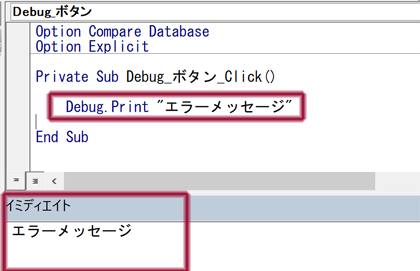
VBAデバッグプリント(VBA Debug Print)は、ACCESSのエラー解析でよく利用される便利なツールです。VBAのコードに「Debug.Print」というステートメントを追加することで、Visual Basic Editor(VBE)の画面下段のイミディエイトウィンドウにメッセージを表示できます。
この機能は、処理自体には影響を与えずに表示ができるため、エラーの解析やデバッグに適しています。たとえば、条件分岐の確認や変数の値の確認などに利用できます。If文の分岐先にVBAデバッグプリントを入れて分岐ルートを通っているか確認したり、処理の最中に変数の値をVBA Debug Printで表示させて確認することができます。
また、VBAデバッグプリントは、複雑な処理のフローを理解する上でも役立ちます。複数の処理が連携して実行される場合、どこでエラーが発生しているのかを特定することが難しい場合があります。そんな場合に、VBAデバッグプリントを利用することで、処理の流れを追いやすくすることができます。
使い方の例
ACCESSのVBA開発で、エラーが発生した場合、原因を特定するためにさまざまな手段を講じる必要があります。しかし、VBA デバッグ プリント を使用することで、エラー解析を効率的に行うことができます。VBA Debug Print は、コードに指定されたメッセージをVisual Basic Editor(VBE)のイミディエイトウィンドウに表示する機能を提供します。ここでは、VBA デバッグ プリント の使い方とその例を紹介します。
条件分岐の確認や変数の値の確認など、VBA Debug Print はさまざまなシーンで活用できます。たとえば、If文の分岐先に VBA デバッグ プリント を入れることで、分岐ルートを通っているかどうかを確認することができます。また、処理の最中に変数の値を VBA Debug Print で表示させることで、変数の値が正しいかどうかを確認することもできます。これらの使い方は、エラー解析を迅速に行うために非常に役立ちます。
さらに、VBA デバッグ プリント はコードの処理自体には影響を与えないため、デバッグのために特別なコードを追加する必要はありません。ただし、リリース前のテストには VBA Debug Print の出力が不要であるため、不要になったら削除することをお勧めします。
条件分岐の確認
条件分岐は、プログラムを一定の条件に基づいて分岐させるための重要な機能です。ただし、条件分岐が正しく機能しているかを確認することは、エラーの解析において非常に重要です。ここで、VBA デバッグ プリント(VBA Debug Print)が役に立ちます。デバッグ プリントを使用することで、条件分岐が正しく分岐しているかを確認することができます。
条件分岐の確認には、If 文や Select Case 文などの制御構文を使用します。このような制御構文の中に、VBA デバッグ プリントを使用することで、条件分岐の分岐先を確認することができます。たとえば、If 文の分岐先に Debug.Print 文を入れることで、条件分岐がどの分岐先に進んでいるかを確認することができます。このようにして、条件分岐が正しく機能しているかを確認することができます。
条件分岐の確認は、エラーの解析において非常に重要です。条件分岐が正しく機能していない場合、プログラム全体の動作に影響を及ぼす可能性があります。したがって、条件分岐を確認するために、VBA デバッグ プリントを使用することが推奨されます。
変数の値の確認
ACCESSのVBAプログラミングにおいて、変数の値を確認することは非常に重要です。VBA デバッグ プリントを使用することで、変数の値を簡単に確認することができます。Debug.Print文を使用することで、変数の値をVisual Basic Editor(VBE)のイミディエイトウィンドウに表示することができます。この機能は、変数の値が予想通りになっているかどうかを確認するために非常に便利です。たとえば、ある条件分岐の結果で変数の値がどのように変化するかを確認したい場合、Debug.Print文を使用することでその値を確認することができます。
VBA Debug Printの使い方は非常に簡単です。Debug.Print文をコードに追加し、変数名を指定するだけです。たとえば、「Debug.Print 変数名」という形式で使用します。すると、イミディエイトウィンドウに変数の値が表示されます。この機能は、プログラムのデバッグに非常に役立つでしょう。
Debug.Printの利点
ACCESSのVBAプログラミングでは、コードの動作を確認するためにデバッグツールが必要になります。その中でも、VBAデバッグプリント(VBA Debug Print)は非常に便利なツールの一つです。Debug.Printは、VBAのコードにメッセージを追加することで、Visual Basic Editor(VBE)のイミディエイトウィンドウにメッセージを表示させることができます。処理自体には影響を与えずに表示ができるため、エラーの解析やコードのデバッグに適しています。
また、Debug.Printはコードの処理を中断せずに動作を確認することができるため、デバッグの手間を大幅に省略することができます。条件分岐の確認や変数の値の確認など、デバッグの際に頻繁に使用されるシーンでの利用が適しています。さらに、Debug.Printでは文字列以外にも、数値や日付など様々なデータ型を表示することができるため、コードの動作を確認する際に非常に便利です。
Debug.Printの注意点
Debug.Printの注意点
VBA デバッグ プリント、特に VBA Debug Print を使用する際には、いくつかの注意点があります。まず、Debug.Print 文が実行された場合、メッセージはVisual Basic Editor(VBE)の画面下段のイミディエイトウィンドウに表示されます。このウィンドウはデフォルトで非表示になっているため、表示するには「表示」メニューから「イミディエイトウィンドウ」を選択する必要があります。また、Debug.Print 文を使用すると、実行速度がわずかに遅くなる可能性があります。これは、VBE がメッセージを表示するために余分な処理を行うためです。ただし、この遅延は通常、実用上問題になることはありません。
まとめ
ACCESSのVBAプログラミングでは、エラーが発生した場合に原因を特定するために、デバッグツールが役立ちます。その中でも便利なのが、VBA デバッグ プリントです。VBAのコードに「Debug.Print」でメッセージを指定すると、Visual Vasic Editor(VBE)の画面下段のイミディエイトウィンドウに表示されます。この機能は、処理自体には影響を与えずに表示ができるため、エラーの解析に適しています。
VBA Debug Printは、条件分岐の確認や変数の値の確認など、様々な場面で使用できます。たとえば、If文の分岐先にDebug.Printを入れて分岐ルートを通っているか確認したり、処理の最中に変数の値をDebug.Printで表示させて確認することができます。このように、VBA デバッグ プリントは、エラー解析に不可欠なツールとなっています。
また、VBA Debug Printは、コードの動作を確認するために使用するだけでなく、デバッグのために使用することもできます。たとえば、エラーが発生する前後の変数の値を表示させることで、エラーの原因を特定することができます。
Preguntas frecuentes
Debug.Printとは何ですか?
Debug.Printは、VBAのデバッグ機能の一つです。Debug.Printは、* Immediateウィンドウ* にテキストや変数の値を出力するために使用されます。プログラムの動作を確認したり、変数の値を確認したりする際に役立ちます。また、デバッグの際にエラーの原因を調査するために使用されることもあります。Debug.Printの使用方法は簡単で、Debug.Printと出力したい値を指定するだけです。
Debug.Printの使用方法は?
Debug.Printの使用方法は簡単です。まず、Debug.Printの後に出力したい値を指定します。値は数値、文字列、ブール値など、さまざまな型を指定できます。また、複数の値を콤마(,)で区切って指定することもできます。たとえば、Debug.Print "名前:" & 名前、"年齢:" & 年齢と指定すると、名前と年齢の値がImmediateウィンドウに出力されます。また、Debug.Printは、VBAエディター内でのみ使用可能です。
Debug.Printの出力先はどこですか?
Debug.Printの出力先は、Immediateウィンドウです。Immediateウィンドウは、VBAエディター内に表示されるウィンドウの一つで、実行中のコードの結果を確認するために使用されます。Debug.Printで出力した値は、Immediateウィンドウに表示されます。また、Immediateウィンドウには、ステップ実行の際に変数の値を確認する機能もあります。
Debug.Printを使用する利点は?
Debug.Printを使用する利点は、コードの動作を確認できることと、エラーの原因を調査できることです。Debug.Printを使用することで、コードの動作を逐次確認できます。また、エラーが発生した際に、エラーの原因を調査するために使用することもできます。さらに、Debug.Printは、ステップ実行の際に変数の値を確認する機能と組み合わせて使用することで、コードの動作をより詳細に確認できます。
コメントを残す
コメントを投稿するにはログインしてください。
関連ブログ記事