
ACCESS VBA レポートイベントの順番と発生タイミング

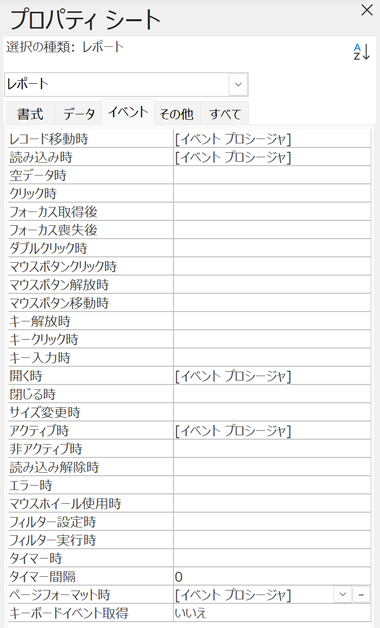
ACCESS VBA レポートイベントの順番と発生タイミングとは、レポートを作成する際に発生するさまざまなイベントについて説明するものです。この記事では、レポート起動時イベント、読み込み時イベント、アクティブ時イベント、ページフォーマット時イベントなどの順番と発生タイミングについて詳しく説明します。ACCESS を使用してレポートを作成する際に、これらのイベントを適切に理解して活用することが重要です。
レポート起動時イベントは、レポートをプレビューまたは印刷する前に発生するイベントです。このイベントは、レコードセットを抽出するための条件や日付の範囲を入力するためのカスタムダイアログボックスを開くことができます。たとえば、レポートを実行する前に特定の条件を設定する必要がある場合、このイベントを使用してカスタムダイアログボックスを開くことができます。
読み込み時イベントは、レポートが開き、レコードが表示されるときに発生するイベントです。このイベントは、コントロールに既定の設定値を指定したり、レポートのレコードの内容に応じて異なる演算データを表示することができます。たとえば、レポートに表示されるデータを加工する必要がある場合、このイベントを使用してデータを加工することができます。
イントロダクション
ACCESS VBA レポートイベントの順番と発生タイミングは、レポートの動作を制御する上で非常に重要です。レポートイベントは、レポートを開く、読み込む、編集するなどのアクションに応じて発生します。各イベントには固有の機能があり、適切に使用することで、レポートの動作を高度に制御できます。
レポートのイベントは、基本的に 開く時、読み込み時、アクティブ時、ページフォーマット時 の4つのタイミングで発生します。これらのイベントは、レポートのライフサイクルの中でそれぞれ重要な役割を果たします。たとえば、レポートを開く前に 開く時 のイベントが発生し、レポートを開くための準備を行うことができます。また、レポートが開いた後に 読み込み時 のイベントが発生し、レポートの初期設定を行うことができます。
各イベントには独自の機能があり、適切に使用することで、レポートの動作を高度に制御できます。たとえば、アクティブ時 のイベントは、レポートがフォーカスを受け取ったときに発生し、レポートの内容を更新することができます。また、ページフォーマット時 のイベントは、レポートのレイアウトを調整することができます。これらのイベントを適切に使用することで、レポートの動作を高度に制御し、ユーザーの体験を向上させることができます。
ACCESS VBA レポートイベントの種類
ACCESS VBA レポートイベントには、複数の種類があります。これらのイベントは、レポートのライフサイクルの中で発生するタイミングによって分類できます。開く時、読み込み時、アクティブ時、ページフォーマット時などのイベントがあります。これらのイベントは、レポートの表示や印刷の前に、あるいはレポートがアクティブになったときに発生します。
開く時 のイベントは、レポートをプレビューまたは印刷する前に発生するイベントです。このイベントは、レポートをカスタマイズするために使用できます。たとえば、レコードセットを抽出するための条件や日付の範囲を入力するためのカスタムダイアログ ボックスを開くことができます。
読み込み時 のイベントは、レポートが開き、レコードが表示されるときに発生するイベントです。このイベントは、コントロールに既定の設定値を指定したり、レポートのレコードの内容に応じて異なる演算データを表示することができます。たとえば、レポートのヘッダーに表示される日付を自動的に更新することができます。
アクティブ時 のイベントは、レポートがフォーカスを受け取り、アクティブウィンドウになったときに発生するイベントです。このイベントは、レポートを開くか、レポートまたはコントロールを選択すると発生します。
レポート起動時イベントの順番
レポート起動時イベントの順番は、開発者が ACCESS VBA のレポート機能を効果的に利用するために理解する必要があります。まず、レポートを プレビュー または 印刷 する前に、開く時 のイベントが発生します。このイベントでは、レコードセットを抽出するための条件や日付の範囲を入力するための カスタムダイアログ ボックスを開くことができます。
レポートが 開く と、読み込み時 のイベントが発生します。このイベントでは、レコードが表示される際に コントロール に既定の設定値を指定したり、レポートのレコードの内容に応じて異なる 演算データ を表示することができます。また、レポートが フォーカス を受け取り、アクティブウィンドウになったときに、アクティブ時 のイベントが発生します。このイベントは、レポートを開くか、レポートまたは コントロール を選択すると発生します。
さらに、レポート全体だけではなくセクション(ヘッダーや詳細など)でも発生する フォーマット時 のイベントがあります。このイベントでは、レポートのページのレイアウトや表示内容を調整することができます。
開く時イベントの使い方
開く時イベントは、レポートをプレビューまたは印刷する前に発生するイベントです。このイベントは、レコードセットを抽出するための条件や日付の範囲を入力するためのカスタムダイアログ ボックスを開くことができます。たとえば、ユーザーが特定の日付範囲を選択するダイアログ ボックスを開く場合、開く時イベント内でそのダイアログ ボックスを呼び出すことができます。さらに、レポートの条件を設定するために、WHERE クローズを使用することもできます。
開く時イベントは、レポートの動作を制御するために使用することができます。たとえば、特定の条件が満たされた場合にのみレポートを表示するようにすることができます。開く時イベント内で条件をチェックし、条件が満たされていない場合にはレポートを表示せずにエラー メッセージを表示することができます。
開く時イベントは、レポートの初期設定を行うために使用することができます。たとえば、レポートの初期表示時には特定のフィールドにフォーカスを当てるように設定することができます。開く時イベント内で SetFocus メソッドを使用することで、特定のフィールドにフォーカスを当てることができます。
読み込み時イベントの使い方
読み込み時イベントは、レポートが開き、レコードが表示されるときに発生するイベントです。このイベントは、レポートのコントロールに既定の設定値を指定したり、レポートのレコードの内容に応じて異なる演算データを表示することができます。たとえば、レポートのヘッダーやフッターに日付やユーザー名を表示したい場合、読み込み時イベントを使用することができます。
読み込み時イベントは、レポート全体だけでなく、各セクション(ヘッダーや詳細など)でも発生するイベントです。たとえば、レポートの詳細セクションに表示されるデータをフィルタリングしたい場合、読み込み時イベントを使用してフィルタリング条件を設定することができます。さらに、読み込み時イベントは、レポートのレコードが変更されたときにも発生するため、データの整合性をチェックしたり、自動的に計算されるデータを更新することができます。
読み込み時イベントを使用するには、レポートのプロパティ シートを開き、「イベント」タブをクリックします。ここで、「読み込み時」イベントを選択し、コード エディターで必要なコードを記述します。コードを記述する際には、VBA の文法と関数を使用する必要があります。
アクティブ時イベントの使い方
アクティブ時イベントは、レポートがフォーカスを受け取り、アクティブウィンドウになったときに発生します。このイベントは、レポートを開くか、レポートまたはコントロールを選択すると発生します。たとえば、レポートを開くと同時に、特定のコントロールをフォーカスに設定したり、ユーザーに特定の操作を実行するように通知したりすることができます。
アクティブ時イベントでよく使われるのは、フォームのコントロールやレポートのセクションの表示/非表示の切り替えです。たとえば、特定の条件に応じて、レポートのセクションを表示または非表示にすることができます。また、ユーザーがレポートを開くと同時に、特定のメッセージボックスを表示することもできます。
アクティブ時イベントは、VBAコードで以下のように記述します。
Private Sub Report_Activate()

' コードを記述する

End Sub
このイベントは、レポートを開くと同時に実行され、ユーザーの操作に合わせてレポートの表示を変更することができます。
ページフォーマット時イベントの使い方
ページフォーマット時イベントは、レポート全体だけでなく、各セクション(ヘッダーや詳細など)でも発生するイベントです。このイベントは、レポートのページフォーマットを制御するために使用できます。たとえば、ページヘッダーやページフッターを表示したり、ページ番号を付けたりすることができます。また、ページフォーマット時イベントの中で、セクションのプロパティを変更することもできます。たとえば、詳細セクションの背景色やフォントサイズを変更することができます。ページフォーマット時イベントは、レポートの出力を高度に制御するために不可欠なイベントの一つです。
実践的応用例
ACCESS VBA を使用する際に、レポートイベントの順番と発生タイミングを理解することは非常に重要です。レポートイベントは、レポートの動作を制御する上で重要な役割を果たします。この節では、レポートイベントを実際に使用した実践的応用例を紹介します。
たとえば、レポート起動時イベント を使用して、カスタムダイアログボックスを開くことができます。このダイアログボックスでは、レコードセットを抽出するための条件や日付の範囲を入力することができます。さらに、読み込み時イベント を使用して、レポートのレコードの内容に応じて異なる演算データを表示することができます。
また、アクティブ時イベント を使用して、レポートがフォーカスを受け取ったときに特定の処理を実行することができます。たとえば、レポートを開いたときに、特定のコントロールを有効にすることができます。 ページフォーマット時イベント を使用して、レポートのレイアウトやデザインを変更することもできます。
まとめ
ACCESSのレポート起動時イベントの順番は、レポートのプレビューまたは印刷前に開く時イベントが発生します。このイベントでは、レコードセットを抽出するための条件や日付の範囲を入力するためのカスタムダイアログ ボックスを開くことができます。
レポートが開き、レコードが表示されるときに、読み込み時イベントが発生します。このイベントでは、コントロールに既定の設定値を指定したり、レポートのレコードの内容に応じて異なる演算データを表示することができます。さらに、レポートがフォーカスを受け取り、アクティブウィンドウになったときに、アクティブ時イベントが発生します。レポートを開くか、レポートまたはコントロールを選択すると、このイベントが発生します。
また、フォーマット時イベントは、レポート全体だけでなくセクション(ヘッダーや詳細など)でも発生します。このイベントは、レポートのレイアウトやデザインを変更するために使用できます。
Preguntas frecuentes
ACCESS VBA レポートイベントの順番と発生タイミングについて教えてください。
ACCESS VBA では、レポートのイベントは特定の順番に発生します。まず、レポートが開かれる前に Open イベントが発生し、レポートが開かれた後は Load イベントが発生します。その後、レポートのデータが取得され、 Retrieve イベントが発生します。レポートのデータが取得された後は、 Current イベントが発生し、レポートの各レコードの処理が行われます。最後に、レポートが閉じられる前に Close イベントが発生します。また、レポートの印刷やプレビューなどの操作が行われる際には、 Print イベントや Page イベントなどが発生します。これらのイベントは、レポートの処理を制御するために使用できます。
レポートイベントの発生タイミングについて詳しく教えてください。
レポートイベントの発生タイミングは、レポートの処理の各段階に応じて異なります。たとえば、 Open イベントはレポートが開かれる前に発生し、 Load イベントはレポートが開かれた後に発生します。 Retrieve イベントはレポートのデータが取得された後に発生し、 Current イベントはレポートの各レコードの処理が行われる際に発生します。 Close イベントはレポートが閉じられる前に発生します。また、レポートの印刷やプレビューなどの操作が行われる際には、 Print イベントや Page イベントなどが発生します。これらのイベントは、レポートの処理を制御するために使用できます。
レポートイベントを使用してレポートの処理を制御する方法について教えてください。
レポートイベントを使用してレポートの処理を制御する方法は、イベントプロシージャを使用することです。イベントプロシージャは、レポートのイベントが発生した際に実行される VBA コードです。たとえば、 Open イベントのイベントプロシージャでは、レポートが開かれる前に特定の処理を実行できます。 Current イベントのイベントプロシージャでは、レポートの各レコードの処理が行われる際に特定の処理を実行できます。また、 Close イベントのイベントプロシージャでは、レポートが閉じられる前に特定の処理を実行できます。これらのイベントプロシージャは、レポートの処理を制御するために使用できます。
レポートイベントを使用する際の注意点について教えてください。
レポートイベントを使用する際の注意点は、イベントプロシージャが正しく実行されるようにすることです。たとえば、イベントプロシージャの中で DoEvents 関数を使用することは避けます。また、イベントプロシージャの中で Exit Function または Exit Sub 文を使用することも避けます。これらの関数や文を使用すると、イベントプロシージャが正しく実行されない可能性があります。また、レポートイベントを使用する際には、レポートの処理に必要なリソースを確保する必要があります。たとえば、レポートのデータを取得する際には、必要なデータベース接続を確保する必要があります。これらの注意点に従うことで、レポートイベントを使用してレポートの処理を制御できます。
コメントを残す
コメントを投稿するにはログインしてください。
関連ブログ記事