
ACCESSデータベースのリンク切れを解決するリンクテーブルマネージャーの活用法

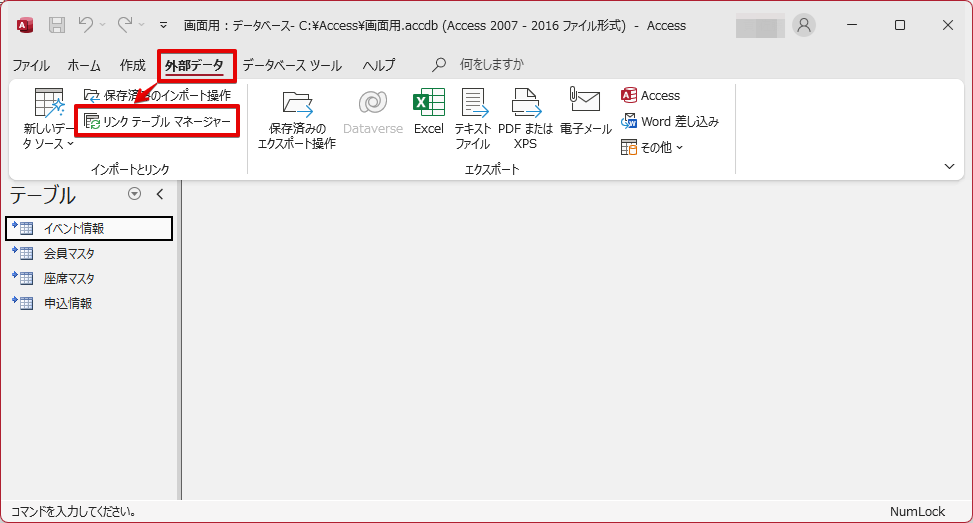
ACCESSデータベースのリンク切れを解決するには、リンクテーブルマネージャーを使用することができます。この機能は、データ部分とプログラム部分にデータベースを分割した場合に、データ部分のファイルの置き場所を変えたときに発生するリンク切れを解決するために使用します。データベースを分割することで、データの破損を防いだり、誤ってテーブルを削除してしまうことを防ぐことができますが、ファイルの置き場所を変えたときにリンク切れが発生することがあります。
この場合に使用するリンクテーブルマネージャーは、リンクテーブルのリンク先のファイルを変更する際に使用する機能です。リンク先のファイルの置き場所が変わったときや、パソコンを買い替えて改めてファイルのリンクをし直すときなどに利用されます。リンクテーブルマネージャーを使用することで、テーブルのリンク再設定が可能になります。
フロントエンド部分のACCESSを立ち上げ、ツールバーから「外部データ」→「リンクテーブルマネージャー」を選択することで、リンクテーブルマネージャーを使用することができます。データソースの一覧が表示された後、更新するデータソースを選択し、「再リンク」ボタンを押すことで、テーブルのリンク再設定が可能です。
イントロダクション
ACCESSデータベースを使用する際に発生するよくある問題の一つは、リンク切れです。データ部分とプログラム部分にデータベースを分割することで、データの破損を防いだり、誤ってテーブルを削除してしまうことを防ぐことができます。しかし、データ部分のファイルの置き場所を変えた場合、リンク切れが発生し、データベースの動作に影響を及ぼします。このような場合に使用するのがリンクテーブルマネージャーです。
リンクテーブルマネージャーは、リンクテーブルのリンク先のファイルを変更する際に使用する機能です。データベースを構成する上で非常に重要な機能の一つであり、データの整合性を維持するために不可欠です。特に、データ部分のファイルの置き場所が変わったときや、パソコンを買い替えて改めてファイルのリンクをし直すときなどに利用されます。
この記事では、ACCESSデータベースのリンク切れを解決するために、リンクテーブルマネージャーをどのように活用するかについて説明します。
リンクテーブルマネージャーの概要
ACCESSデータベースでは、データ部分とプログラム部分にデータベースを分割することができます。これは、データの管理とプログラムの管理を分離することで、データの破損を防いだり、誤ってテーブルを削除してしまうことを防ぐ便利な機能です。しかし、このような分割構成の場合、データ部分のファイルの置き場所を変えた場合、データベースの動作に問題が発生する可能性があります。この問題を解決するために、リンクテーブルマネージャーが使用されます。
リンクテーブルマネージャーは、データ部分のファイルの置き場所が変わったときや、パソコンを買い替えて改めてファイルのリンクをし直すときなどに利用されます。リンクテーブルマネージャーを使用することで、データベースの動作を正常に戻すことができます。さらに、データベースの管理を効率化することができます。
リンクテーブルマネージャーの活用方法
ACCESSでは、データ部分とプログラム部分にデータベースを分割することができ、これはデータの破損を防いだり、誤ってテーブルを削除してしまうことを防ぐ便利な機能です。しかし、このような分割構造を採用する場合、データ部分のファイルの置き場所を変えた場合、リンク切れが発生することがあります。このようなトラブルを解決するために、ACCESSのリンクテーブルマネージャーを使用することができます。
リンクテーブルマネージャーは、リンクテーブルのリンク先のファイルを変更する際に使用する機能です。パソコンを買い替えたり、データの保管場所を変更したりした場合に、ファイルのリンクをし直す必要があります。このような場合に、リンクテーブルマネージャーを活用することで、リンク先のファイルの置き場所を更新することができます。
リンクテーブルマネージャーを使用するには、フロントエンド部分のACCESSを立ち上げ、ツールバーから「外部データ」→「リンクテーブルマネージャー」を選択します。データソースの一覧が表示された後、更新するデータソースを選択し、「再リンク」ボタンを押すことでテーブルのリンク再設定が可能です。
リンクテーブルマネージャーの使用手順
ACCESSデータベースのリンク切れを解決するために、リンクテーブルマネージャーの使用手順を紹介します。まず、フロントエンド部分のACCESSを立ち上げます。次に、ツールバーから「外部データ」→「リンクテーブルマネージャー」を選択します。この操作によって、データソースの一覧が表示されます。
ここで、更新するデータソースを選択します。データソースの一覧から目的のデータソースを選択し、「再リンク」ボタンを押します。すると、テーブルのリンク再設定が可能になります。リンク再設定後、データソースのリンクが正常に設定されていることを確認することが重要です。確認後、ACCESSデータベースのリンク切れが解決され、データの参照や更新が正常に行えるようになります。
リンクテーブルマネージャーを使用する際の注意点
ACCESSデータベースのリンク切れを解決する際に、リンクテーブルマネージャーを使用する際には、以下の点に注意する必要があります。データソースの一覧が表示された後、更新するデータソースを選択する際には、正しいデータソースを選択する必要があります。誤って別のデータソースを選択すると、データの破損や紛失につながる可能性があります。
また、再リンクボタンを押す前に、データソースのファイルパスを確認する必要があります。ファイルパスが正しくない場合、リンク切れが解決されず、エラーが発生する可能性があります。さらに、データのバックアップを取っておくことが重要です。リンクテーブルマネージャーを使用する際には、データの破損や紛失につながる可能性があります。データのバックアップを取っておくことで、万が一の場合でもデータを復元することができます。
最後に、リンクテーブルマネージャーを使用する際には、ACCESSのバージョンを確認する必要があります。ACCESSのバージョンによって、リンクテーブルマネージャーの機能や操作方法が異なる場合があります。ACCESSのバージョンに応じて、適切な方法でリンクテーブルマネージャーを使用する必要があります。
まとめ
ACCESSデータベースでは、データ部分とプログラム部分にデータベースを分割することができます。これは、データの破損を防いだり、誤ってテーブルを削除してしまうことを防ぐ便利な機能です。ただし、データ部分のファイルの置き場所を変えた場合、リンク切れが発生します。この場合に使用するのがリンクテーブルマネージャーです。
リンクテーブルマネージャーは、リンクテーブルのリンク先のファイルを変更する際に使用する機能です。リンク先のファイルの置き場所が変わったときや、パソコンを買い替えて改めてファイルのリンクをし直すときなどに利用されます。データベースの運用をスムーズに行うために、リンクテーブルマネージャーの活用は非常に重要です。
ACCESSを立ち上げ、ツールバーから「外部データ」→「リンクテーブルマネージャー」を選択することで、リンクテーブルマネージャーを使用できます。データソースの一覧が表示された後、更新するデータソースを選択し、「再リンク」ボタンを押すことでテーブルのリンク再設定が可能です。
Preguntas frecuentes
ACCESSデータベースのリンク切れを解決するために、リンクテーブルマネージャーを活用する方法は?
ACCESSデータベースのリンク切れは、データベースを管理する上でよく発生する問題の一つです。リンクテーブルマネージャーは、この問題を解決するための便利なツールです。まず、リンクテーブルマネージャーを起動し、リンク切れのデータテーブルを選択します。次に、リンクテーブルマネージャーは、リンク切れの原因を自動的に検出して修正します。このプロセスは、自動リンク修正と呼ばれます。また、リンクテーブルマネージャーは、データテーブルのリンクを簡単に更新できるように設計されています。リンクの更新を実行することで、データベース内のすべてのデータテーブルを同時に更新できます。さらに、リンクテーブルマネージャーは、データベースのパフォーマンスを向上させるためのデータの最適化機能も提供します。
リンクテーブルマネージャーの主な機能は何ですか?
リンクテーブルマネージャーは、ACCESSデータベースのリンク切れを解決するための主な機能を提供します。リンクの修正、リンクの更新、データの最適化などの機能が含まれています。これらの機能により、データベース管理者は、データベース内のすべてのデータテーブルを簡単に管理および更新できます。また、リンクテーブルマネージャーは、データベースのパフォーマンスを向上させるためのデータの分析機能も提供します。この機能により、データベース管理者は、データベース内のデータの問題点を特定し、適切な対策を講じることができます。
リンクテーブルマネージャーの設定方法は?
リンクテーブルマネージャーの設定方法は、ACCESSデータベースのバージョンによって異なりますが、一般的な手順は以下の通りです。まず、ACCESSデータベースを起動し、ツールメニューを選択します。次に、オプションを選択し、データベース設定ダイアログボックスを開きます。このダイアログボックスで、リンクテーブルマネージャーを選択し、設定ボタンをクリックします。ここで、リンクテーブルマネージャーの設定パラメータを指定できます。リンクの自動修正やデータの最適化などの機能を有効にすることができます。
リンクテーブルマネージャーを使用する利点は?
ACCESSデータベースの管理者にとって、リンクテーブルマネージャーを使用する利点は多数あります。まず、時間の節約が可能です。リンクテーブルマネージャーは、データベース内のすべてのデータテーブルを自動的に更新および修正することができるため、管理者の手間が大幅に削減されます。また、データの正確性が向上します。リンクテーブルマネージャーは、データベース内のすべてのデータテーブルを最適化することができるため、データの正確性が向上します。さらに、データベースのパフォーマンスも向上します。リンクテーブルマネージャーは、データベースのパフォーマンスを向上させるための機能を提供するため、データベースのパフォーマンスが向上します。
コメントを残す
コメントを投稿するにはログインしてください。
関連ブログ記事