
ACCESSのフォームでタブコントロールを使い、カーソルの移動順を自由に設定する方法

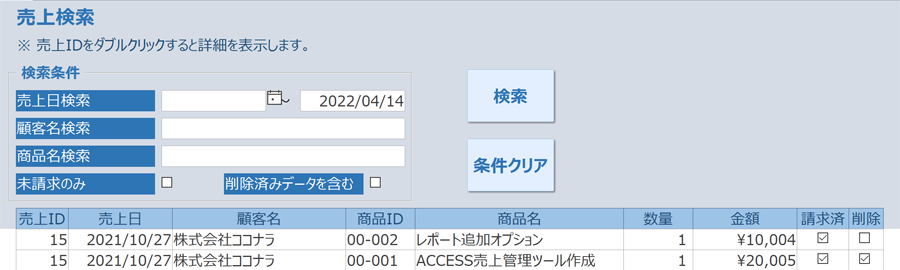
ACCESSのフォームでタブコントロールを使うことで、カーソルの移動順を自由に設定することができます。通常、ENTERキーやタブキーで入力箇所を移動することができますが、タブコントロールを使うことで、カーソルの移動順を柔軟に設定することが可能です。この機能は、フォームの操作性を高める上で非常に重要なものであり、この記事ではこの機能の使い方について詳しく解説します。
ACCESSのフォームでは、タブオーダーを設定することで、カーソルの移動順を制御することができます。デザインビューでタブオーダーを設定することで、カーソルの移動順を変更することが可能です。また、タブオーダーを数値で設定することも可能であり、さらにカスタマイズ性を高めることができます。
さらに、特定のテキストボックスやボタンにはカーソルを移動させたくない場合もあるでしょう。そのような場合には、プロパティシートの「その他」タブでタブストップを設定することができます。これにより、特定の要素にカーソルを移動させないようにすることが可能です。この機能を使いこなすことで、フォームの操作性を高め、ユーザーの利便性を向上させることができます。
イントロダクション
ACCESSのフォームでカーソルの移動順を制御することは、ユーザーの操作性を高める上で非常に重要です。通常、ENTERキーやタブキーで入力箇所を移動することができますが、カーソルの移動順を設定できるのがタブコントロールです。タブコントロールを使用することで、フォームのデザインをより柔軟に変更できます。さらに、特定のテキストボックスやボタンにはカーソルを移動させたくない場合は、プロパティシートの「その他」タブでタブストップを設定することができます。
また、タブコントロールは、フォームのデザインビューで設定します。ここでは、各コントロールのタブオーダーを変更することで、カーソルの移動順を変更できます。タブオーダーを数値で設定することも可能です。タブオーダーを設定することで、フォームの入力箇所をより直感的に移動することができます。
この記事では、ACCESSのフォームでタブコントロールを使い、カーソルの移動順を自由に設定する方法について詳しく説明します。
ACCESSのタブコントロールとは
ACCESSのタブコントロールとは、フォーム上で入力箇所を移動する際に、カーソルの移動順を自由に設定できる機能です。タブコントロールは、フォームの設計時に設定し、入力箇所の移動順を変更することができます。例えば、フォーム上に複数のテキストボックスやチェックボックス、ボタンが配置されている場合、通常は上から下に順番にカーソルが移動しますが、タブオーダーを変更することで、任意の順番にカーソルを移動させることができます。
タブオーダーの基本的な設定方法
ACCESSのフォームでタブコントロールを使うと、カーソルの移動順を自由に設定できます。タブオーダーの設定は、フォームのデザインビューで行います。まず、フォームのデザインビューを開き、タブコントロールをクリックします。タブコントロールのプロパティシートを開くと、「タブオーダー」という項目があります。この項目をクリックすると、タブオーダーを設定するウィンドウが開きます。ここで、各コントロールのタブオーダーを指定することで、カーソルの移動順を変更できます。
タブオーダーを設定する際には、各コントロールにタブインデックスを割り当てることが重要です。タブインデックスは、コントロールのタブオーダーを決定する数値で、0から始まります。タブインデックスが小さいコントロールから、カーソルが移動する順番になります。したがって、カーソルの移動順を変更するには、タブインデックスを適切に設定する必要があります。
タブオーダーを設定すると、ENTERキーやタブキーで入力箇所を移動するときに、カーソルが指定した順番に移動します。これにより、フォームの操作性が向上し、ユーザーの操作をよりスムーズに行うことができます。
タブオーダーの数値設定
ACCESSのフォームでタブコントロールを使用することで、カーソルの移動順を自由に設定できます。タブオーダーを設定することで、カーソルの移動順を変更できます。タブオーダーは、数値で設定することができます。タブオーダーを設定する際は、フォームのデザインビューで行います。まずは、フォームのデザインビューを開き、タブコントロールをクリックします。次に、プロパティシートを開き、タブオーダーの項目を見つけます。ここで、各コントロールにタブオーダーの数値を設定することができます。数値が小さい方が先にカーソルが移動します。
タブストップの設定方法
ACCESSのフォームでは、タブストップを設定することで、特定のテキストボックスやボタンにはカーソルを移動させたくない場合に便利な設定を行うことができます。タブストップを設定するには、フォームのデザインビューで、カーソルを移動させたくないコントロールを選択します。次に、プロパティシートの「その他」タブを開き、「タブストップ」というプロパティを見つけて、そこにチェックを入れると設定が完了します。 タブストップ が有効になると、キーボード操作やマウスクリックでもカーソルは移動しません。さらに、タブオーダー を数値で設定することも可能です。タブオーダーは、フォームのコントロールの移動順を制御するために使用されます。数値が小さい順に移動順が決定されます。
このように設定することで、フォームの操作性を高めたり、ユーザーが意図しない操作を防ぐことができます。また、フォームのデザインを柔軟に変更できるため、より使いやすいフォームを作成することができます。 ACCESSのフォーム を使うことで、ユーザーに優しい操作性を持ったシステムを作成することができます。
まとめ
ACCESSのフォームでタブコントロールを使い、カーソルの移動順を自由に設定する方法を紹介します。フォームのデザインビューでタブオーダーを設定することで、カーソルの移動順を変更できます。タブオーダーは、タブコントロール内の要素の順序を指定するもので、カーソルが移動する順序を制御します。タブオーダーを変更することで、フォームの入力箇所を移動する順序を変更できます。
タブオーダーを数値で設定することも可能です。フォームのデザインビューで、タブオーダープロパティをクリックし、数値を入力することで、カーソルの移動順を変更できます。数値が小さいほど、カーソルが先に移動します。さらに、特定のテキストボックスやボタンにはカーソルを移動させたくない場合は、タブストップを設定することができます。プロパティシートの「その他」タブでタブストップを設定することで、カーソルが特定の要素をスキップするように設定できます。
タブコントロールを使うことで、フォームの入力箇所を自由に設定できます。フォームのデザインビューでタブオーダーを設定することで、カーソルの移動順を変更できます。さらに、タブストップを設定することで、カーソルが特定の要素をスキップするように設定できます。
Preguntas frecuentes
ACCESSのフォームでタブコントロールを使い、カーソルの移動順を自由に設定する方法
ACCESSのフォームでタブコントロールを使い、カーソルの移動順を自由に設定するには、まずフォームのデザインビューでタブコントロールを追加します。次に、タブコントロールのプロパティシートを開き、TabStop プロパティを True に設定します。これで、タブコントロールはタブ順序に含まれます。次に、TabIndex プロパティを設定して、カーソルの移動順を指定します。TabIndex プロパティは、タブ順序の位置を指定するために使用されます。例えば、最初のコントロールに 0 を設定し、次のコントロールに 1 を設定するなど、TabIndex プロパティを設定することで、カーソルの移動順を自由に設定できます。
タブコントロールのプロパティを設定する方法
タブコントロールのプロパティを設定するには、フォームのデザインビューでタブコントロールを選択し、プロパティシートを開きます。プロパティシートでは、TabStop プロパティや TabIndex プロパティなど、タブコントロールの動作を制御するプロパティを設定できます。また、フォントや色などの表示に関するプロパティも設定できます。プロパティシートを使用することで、タブコントロールの動作や表示を詳細に制御できます。
カーソルの移動順を設定する際の注意点
カーソルの移動順を設定する際の注意点として、TabIndex プロパティの値を重複せずに設定する必要があります。重複した TabIndex プロパティの値を設定すると、カーソルの移動順が予期せず変化する可能性があります。また、TabIndex プロパティを設定する際には、フォーム内のすべてのコントロールを考慮する必要があります。フォーム内のすべてのコントロールの TabIndex プロパティを設定することで、カーソルの移動順を予期通り制御できます。
タブコントロールを使ったカーソルの移動順の設定は、フォームに何の影響を与えるか
タブコントロールを使ったカーソルの移動順の設定は、フォームの入力操作性に大きな影響を与える可能性があります。適切な TabIndex プロパティの設定により、ユーザーはキー入力操作を効率的に行うことができます。また、フォームのアクセシビリティにも影響を与える可能性があります。適切な TabIndex プロパティの設定により、スクリーンリーダーやその他の支援技術を使用するユーザーがフォームを容易に操作できるようになります。
コメントを残す
コメントを投稿するにはログインしてください。
関連ブログ記事