
ACCESSでメインフォームとサブフォームを連携させるには?主キー確定を強制させる機能【VBAコード】

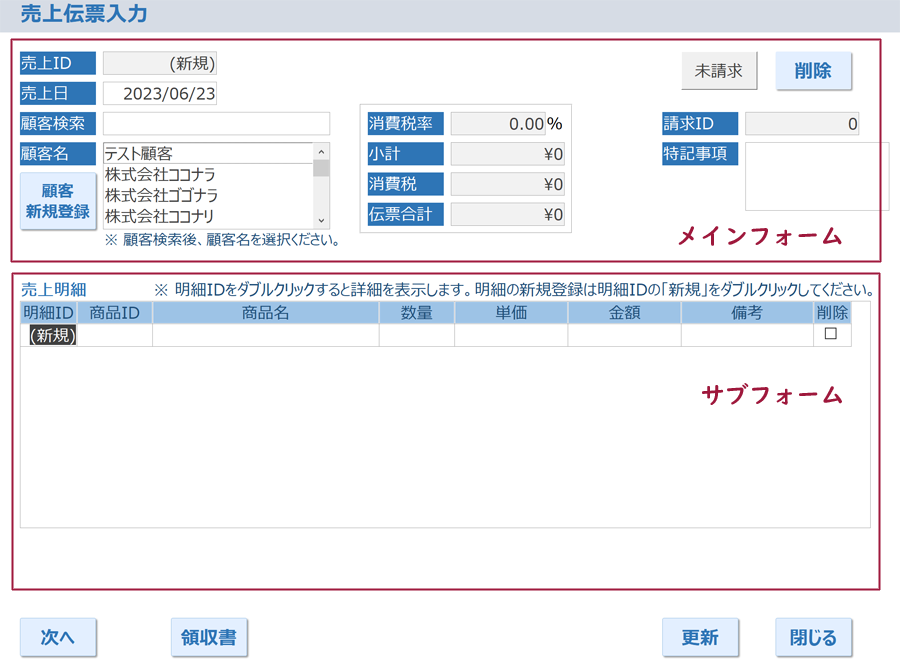
ACCESSでメインフォームとサブフォームを連携させるには、メインフォームの主キーをサブフォームにも持たせ、両方のフォームを主キーで連動させることが一般的です。しかし、メインフォームで主キーがない状態でサブフォームに値を入力されてしまうと、両方のデータの連携ができません。この問題を防ぐために、VBAコードを使用してサブフォームの値入力前にメインフォームでの主キー確定を強制させる機能を実現できることを紹介します。
メインフォームとサブフォームの連携は、メインフォームの主キーによって行われます。サブフォームの値入力前にメインフォームの主キーを確定させるためには、サブフォームを触ったタイミングでメインフォームの主キーが確定しているかのチェックを行う必要があります。このチェックは、フォームのイベント設定とVBAのプロシージャを使用して行います。
イントロダクション
ACCESSでメインフォームとサブフォームを組み合わせたフォームを作成する場合、両方のフォームを主キーで連動させることが一般的です。 しかし、メインフォームで主キーが確定していない状態でサブフォームに値を入力されてしまうと、両方のデータの連携ができません。 この問題を防ぐために、サブフォームの値入力前にメインフォームでの主キー確定を強制させる機能を実現するには、どのようにしたらよいでしょうか。 本記事では、この問題を解決するための方法を紹介します。
メインフォームとサブフォームの連携は、メインフォームの主キーによって行われます。 したがって、サブフォームの値入力前にメインフォームの主キーを確定させることが重要です。 これを実現するには、フォームのイベント設定とVBAのプロシージャを使用する方法があります。 具体的には、サブフォームのフォーカス取得時イベントに、メインフォームの主キーが確定しているかのチェックを行うプロシージャを設定します。
メインフォームとサブフォームの連携
ACCESSのフォーム設計では、メインフォームとサブフォームを組み合わせることが一般的です。このような設計では、メインフォームの主キーをサブフォームにも持たせ、両方のフォームを主キーで連動させることが重要です。ただし、メインフォームで主キーが確定していない状態でサブフォームに値を入力してしまうと、データの連携ができなくなります。
この問題を防ぐために、サブフォームの値入力前にメインフォームの主キーが確定していることを確認する必要があります。VBAを使用すると、フォームのイベント設定を利用してこの確認を実現できます。具体的には、サブフォームのフォーカス取得時イベントに、メインフォームの主キーが確定しているかのチェックを行うプロシージャを設定します。
このプロシージャは、メインフォームの主キーが確定していない場合に、メッセージを表示し、フォーカスをメインフォームに移動します。こうすることで、メインフォームの主キーが確定する前にサブフォームに値を入力することを防ぎます。この方法により、メインフォームとサブフォームのデータ連携を確実に実現できます。
問題点:メインフォームでの主キー確定の不具合
ACCESSでメインフォームとサブフォームを組み合わせたフォームを作成する場合、メインフォームの主キーをサブフォームにも持たせ、両方のフォームを主キーで連動させることが一般的です。しかしながら、メインフォームで主キーがない状態でサブフォームに値を入力されてしまうと、両方のデータの連携ができなくなり、データの整合性が崩れる問題が発生します。
この問題を防ぐために、サブフォームの値入力前にメインフォームでの主キー確定を強制させる必要があります。メインフォームの主キーが確定する前にサブフォームに値を入力することを防ぐためには、サブフォームを触ったタイミングでメインフォームの主キーが確定しているかのチェックを行う必要があります。
このようなチェックを実現するには、フォームのイベント設定とVBAのプロシージャを使用することができます。具体的には、サブフォームのフォーカス取得時イベントに、メインフォームの主キーが確定しているかのチェックを行うプロシージャを設定し、メインフォームの主キーが確定していない場合は、メッセージの表示とフォーカスの移動を行います。
解決策:メインフォームでの主キー確定を強制させる機能
メインフォームとサブフォームを連携させるには、メインフォームで主キーが確定していることを確認する必要があります。主キーが確定していない場合、サブフォームに値を入力しても両方のフォームのデータが連携されません。この問題を解決するために、サブフォームの値入力前にメインフォームでの主キー確定を強制させる機能を実現できます。
この機能は、フォームのイベント設定と VBAのプロシージャを使用して実現できます。具体的には、サブフォームの フォーカス取得時イベントに、メインフォームの主キーが確定しているかのチェックを行うプロシージャを設定します。このプロシージャは、メインフォームの主キーが確定しているかどうかを確認し、確定していない場合は メッセージの表示と フォーカスの移動を行います。
この機能を実現することで、メインフォームの主キーが確定する前にサブフォームに値を入力することを防ぎ、両方のフォームのデータが正しく連携されることを保証できます。以下に、具体的な VBAコードを示します。
イベント設定とVBAのプロシージャの実装
サブフォームの値入力前にメインフォームの主キーを確定させるためには、フォームのイベント設定とVBAのプロシージャを組み合わせて使用します。 まず、メインフォームとサブフォームを含むフォームをデザインビューで開き、サブフォームのフォーカス取得時イベントのプロパティを設定します。 フォーカス取得時イベントは、サブフォームにフォーカスが移動したときに自動的に実行されます。
ここで、メインフォームの主キーが確定しているかのチェックを行うVBAのプロシージャを作成します。 例えば、次のようなコードを使用できます。
vb

Private Sub サブフォーム_GotFocus()

IfIsNull(Me.主キー) Then

MsgBox "メインフォームの主キーが確定していません。", vbExclamation

Me.主キー.SetFocus

End If

End Sub
このコードは、サブフォームにフォーカスが移動したときに実行され、メインフォームの主キーが確定しているかどうかをチェックします。 主キーが確定していない場合は、メッセージを表示し、フォーカスをメインフォームの主キーに移動します。
サブフォームのフォーカス取得時イベントの設定
サブフォームのフォーカス取得時イベントは、ユーザーがサブフォームにフォーカスを当てたときに発生するイベントです。このイベントを使用して、メインフォームの 主キー が確定しているかのチェックを行うプロシージャを設定できます。フォーカス取得時イベントに設定するプロシージャは、サブフォームの On Enter プロパティに設定します。
このプロシージャでは、まずメインフォームの 主キー が確定しているかのチェックを行います。このチェックは、メインフォームの 主キー フィールドの値が空かどうかで行うことができます。主キーが空の場合、メインフォームの主キーが確定していないと判定し、メッセージを表示してフォーカスをメインフォームに移動します。
このように、サブフォームのフォーカス取得時イベントにプロシージャを設定することで、メインフォームの 主キー が確定する前にサブフォームに値を入力することを防ぐことができます。これにより、メインフォームとサブフォームの連携を確実に行うことができます。
メッセージの表示とフォーカスの移動
メインフォームの主キー確定を強制させる機能を実現するには、VBAコードを使用します。サブフォームのフォーカス取得時イベントに、メインフォームの主キーが確定しているかのチェックを行うプロシージャを設定します。このプロシージャでは、メインフォームの主キーが確定していない場合は、メッセージを表示し、フォーカスをメインフォームに移動させるように設定します。
当該のプロシージャは、以下のように記述できます。
vb

Private Sub サブフォーム_GotFocus()

If IsNull(Me.メインフォーム.主キー) Then

MsgBox "メインフォームの主キーを入力してください。", vbExclamation

Me.メインフォーム.主キー.SetFocus

End If

End Sub
このコードでは、サブフォームにフォーカスが当たった際に、メインフォームの主キーがNULL(未入力)の場合にメッセージを表示し、フォーカスをメインフォームの主キーに移動させます。
複雑なデータの連携について
ACCESSでのデータ管理では、メインフォームとサブフォームを組み合わせたフォームを使用することがよくあります。これらのフォームを連携させるには、主キーを使用する必要があります。主キーとは、データを一意に識別するための特殊なキーです。メインフォームとサブフォームを連携させるには、両方のフォームで同じ主キーを使用する必要があります。
しかし、メインフォームで主キーが未確定のまま、サブフォームに値を入力してしまうと、データの連携ができなくなります。この問題を防ぐために、サブフォームの値入力前にメインフォームでの主キー確定を強制させる機能が必要になります。次の節では、この機能を実現するためのVBAコードについて説明します。
この機能を実現するには、フォームのイベント設定とVBAのプロシージャを使用します。具体的には、サブフォームのフォーカス取得時イベントに、メインフォームの主キーが確定しているかのチェックを行うプロシージャを設定します。
まとめ
ACCESSでメインフォームとサブフォームを連携させるには、いくつかの方法があります。しかし、本稿では、メインフォームとサブフォームの連携を強化するために、サブフォームの値入力前にメインフォームでの主キー確定を強制させる機能を紹介します。この機能は、メインフォームの主キーが確定する前にサブフォームに値を入力することを防ぎ、データの整合性を保つことができます。
この機能を実現するには、VBAコードを使用します。具体的には、サブフォームのフォーカス取得時イベントに、メインフォームの主キーが確定しているかのチェックを行うプロシージャを設定します。このプロシージャは、メインフォームの主キーが確定していない場合に、メッセージの表示とフォーカスの移動を行います。つまり、メインフォームの主キーが確定する前にサブフォームに値を入力することはできません。
この機能は、データの整合性を保つために非常に重要です。メインフォームとサブフォームの連携は、データの正確性と信頼性を保つために不可欠です。本稿では、具体的なVBAコードの記述方法と実装方法を紹介します。
Preguntas frecuentes
ACCESSでメインフォームとサブフォームを連携させるには?
ACCESSでメインフォームとサブフォームを連携させるには、主キーと外部キーの関係を設定する必要があります。まず、メインフォームとサブフォームの両方にデータを格納するテーブルを作成します。次に、メインフォームとサブフォームのテーブル間に主キーと外部キーの関係を設定します。この関係は、テーブルの設計画面で設定できます。主キーはテーブルの各レコードを一意に識別する列であり、外部キーは他のテーブルの主キーを参照する列です。主キーと外部キーの関係を設定すると、メインフォームとサブフォームは連携し、データの整合性を保つことができます。
主キー確定を強制させる機能とは何か?
主キー確定を強制させる機能は、テーブルの主キーを強制的に確定させるための機能です。この機能は、テーブルの主キーが未設定の場合や、主キーが不正な場合に使用します。主キーを強制的に確定させることで、データの整合性を保つことができます。主キー確定を強制させる機能は、VBAコードで実現することができます。VBAコードは、ACCESSのマクロ言語であり、さまざまな処理を自動化するために使用されます。主キー確定を強制させるVBAコードは、テーブルの主キーが未設定または不正な場合に実行され、主キーを強制的に確定させます。
VBAコードで主キー確定を強制させるにはどうしたらいいか?
VBAコードで主キー確定を強制させるには、まずACCESSのVBAエディターを開きます。次に、モジュールを作成し、以下のコードを入力します。Private Sub Form_Load() Dim db As DAO.Database Dim tbl As DAO.TableDef Set db = CurrentDb Set tbl = db.TableDefs("テーブル名") tbl.PrimaryIndex = "主キー名" Set tbl = Nothing Set db = Nothing End Sub このコードは、フォームが読み込まれたときに実行され、テーブルの主キーを強制的に確定させます。ただし、コード内の「テーブル名」は実際のテーブル名に置き換える必要があります。
VBAコードで主キー確定を強制させるメリットとは何か?
VBAコードで主キー確定を強制させるメリットは、データの整合性を保つことができることです。主キーを強制的に確定させることで、データの不整合を防止することができます。また、VBAコードは自動化できるため、手動での主キー設定の必要性を減らし、作業効率を向上させることができます。さらに、VBAコードは ACCESS上で実行されるため、データの安全性も保たれます。
コメントを残す
コメントを投稿するにはログインしてください。
関連ブログ記事