
ACCESSフォームで更新ボタン押下時にレコード更新実現方法(VBAコード付き)

ACCESSフォームで更新ボタンを押した時にレコードを更新する機能を実現する方法について説明します。この機能は、リアルタイムにレコードソースのテーブルに反映されるのではなく、更新ボタンを押した時だけ反映させることができます。VBAコードを使用して、フォームの動作を制御し、テーブルの更新を管理します。また、フォームの設計方法についても説明し、非連結フォームを使用してテーブルにデータを更新する方法を紹介します。
イントロダクション
ACCESSフォームで更新ボタンを押した時にレコードを更新する機能は、多くのユーザーによって求められています。ただし、リアルタイムにレコードソースのテーブルに反映されることは便利ですが、中には更新ボタンを押した時だけ反映したいケースがあるでしょう。この記事では、VBAコードを使用して、更新ボタンを押した時にレコードを更新する機能を実現する方法を紹介します。具体的には、一覧フォームから詳細フォームに情報を呼び出して表示・更新を行います。この際、一覧フォームはレコードソースをテーブルに設定しますが、詳細フォームの方はレコードソースを設定せずに非連結で作成します。
この方法は、ACCESSのフォームを使用する際に非常に便利です。実際には、テーブルとフォームを連携させて更新ボタンを押した時にレコードを更新する機能を作成することができます。また、VBAプログラミングを使用することで、より高度な機能を実現することも可能です。この記事では、具体的な手順とVBAコードを示しますので、是非参考にしてみてください。
この記事では、まずテーブルとフォームの作成方法を紹介し、次にVBAプログラミングを使用して更新ボタンを押した時にレコードを更新する機能を実現する方法を示します。最後に、Tipsとして、一部の例外的なケースに対応する方法も紹介します。
作成方針
ACCESSフォームで更新ボタンを押した時にレコードを更新する機能を作成する場合、基本的にはリアルタイムにレコードソースのテーブルに反映されるように設計することが一般的です。しかし、中には更新ボタンを押した時だけ反映したいケースがあるため、その機能を実現する方法をご紹介します。まずは作成の方針をご紹介します。フォームの種類を2つに分けます。一つは一覧フォーム、もう一つは詳細フォームです。この2つのフォームを組み合わせることで、更新ボタンを押した時にのみレコードを更新する機能を実現します。
一覧フォームは複数のレコードを一覧表示するフォームであり、レコードソースはテーブルに設定します。一方、詳細フォームは1レコードの情報を1画面に表示するフォームであり、レコードソースは設定せずに非連結で作成します。これにより、リアルタイムにテーブルに反映せずに、更新ボタンを押した時にのみ更新されるように設計します。
テーブルの準備
ACCESSフォームで更新ボタンを押した時にレコード更新する機能を実現するには、まずはテーブルの準備から始めましょう。テーブルはデータを格納する場所であり、フォームではこのテーブルのデータを表示および更新します。このテーブルは、アクセスのデータベース内に作成する必要があります。
テーブルの作成方法は、アクセスのデータベース内で「テーブル」を選択し、「テーブル作成」をクリックすることで実行できます。テーブルの構造は、フィールドとレコードで構成されており、フィールドはデータの種類を定義し、レコードは実際のデータを格納します。テーブルの作成後は、フィールド名とデータ型を設定し、必要なフィールドを追加する必要があります。
今回の例では、「test_登録」という名前のテーブルを作成し、商品ID、商品名、価格などのフィールドを追加しました。このテーブルは、商品情報を登録および管理するために使用されます。
フォームの準備
ACCESSフォームで更新ボタンを押した時にレコードを更新する機能を実現するには、まずフォームの準備が必要です。フォームは2種類、一覧フォームと詳細フォームを作成します。一覧フォームは複数のレコードを一覧表示するフォームです。このフォームは、フォームウィザードを利用すると簡単に作成できます。ただし、作成時には、既定のビューが帳票フォームになるように注意する必要があります。
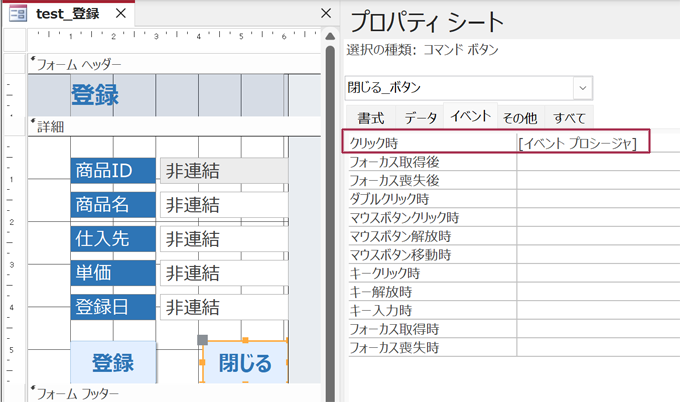
一方、詳細フォームは1レコードの情報を1画面に表示するフォームです。実際にデータを入力するのがこのフォームです。フォームでの入力内容をリアルタイムにテーブルに反映しないため、各テキストボックスのレコードソースは非連結にします。テキストボックスやコンボボックスなどのコントロールを配置し、フォームのレイアウトを整えることで、使用者が簡単にデータを入力できるようにします。
フォームのレイアウトが整ったら、VBAプログラミングを使用してフォームの動作を実装します。VBAコードを使用して、フォームの動作をカスタマイズし、更新ボタンを押した時にレコードを更新する機能を実現します。
一覧フォームの作成
一覧フォームは、複数のレコードを一覧表示するフォームです。フォームウィザードを利用すると、簡単に作成できます。作成時には、既定のビューが「帳票フォーム」になるように注意してください。フォームウィザードを起動すると、テーブルを選択し、表示するフィールドを選択する画面が表示されます。ここでは、テーブルから必要なフィールドを選択し、一括選択ボタンで全てのフィールドを選択することもできます。次に、レコードソースを指定し、フォームのレイアウトを選択します。最後に、フォームの名前を入力して保存すると、一覧フォームが作成されます。
一覧フォームの作成後は、フォームのデザインを調整する必要があります。必要に応じて、フィールドの幅や高さを調整し、フォームのレイアウトを変更することができます。また、ボタンやラベルなどのコントロールを追加することもできます。ここでは、詳細フォームを開くためのボタンを追加します。ボタンを追加したら、ボタンのクリックイベントで詳細フォームを開くコードを設定します。
詳細フォームの作成
詳細フォームの作成
詳細フォームの作成では、1レコードの情報を1画面に表示するフォームを設計します。このフォームは、実際にデータを入力するためのインターフェイスとして機能します。フォームの作成には、アクセスの標準的なフォーム作成機能を利用できます。まずは、フォームウィザードを起動し、既存のテーブルやクエリを基にフォームを作成します。
フォームのレイアウトには、テキストボックス、コンボボックス、チェックボックスなどのコントロールを配置します。これらのコントロールを使用して、レコードの各フィールドの値を入力または編集します。テキストボックスは、文字列や数値などのフィールドに使用し、コンボボックスは、選択肢が固定されているフィールドに使用します。チェックボックスは、真偽値を表すフィールドに使用します。
フォームの作成では、入力内容をリアルタイムにテーブルに反映しないため、各コントロールのレコードソースは非連結に設定します。この設定により、フォームの入力内容は自動的にテーブルに更新されません。代わりに、更新ボタンを押下した時に、VBAコードを実行してレコードを更新します。
VBAプログラミング
ACCESSフォームで更新ボタン押下時にレコード更新を実現するためには、VBAプログラミングを使用する必要があります。VBAプログラミングは、ACCESSフォームの動作を制御するために使用されるプログラミング言語です。この場合、更新ボタン押下時にレコードを更新する機能を実現するために、VBAプログラミングを使用します。
まずは、更新ボタン押下時に発生するイベントを設定する必要があります。このイベントは、クリックイベントと呼ばれます。クリックイベントは、ボタンがクリックされたときに発生するイベントであり、VBAプログラミングでは、このイベントを使用して更新ボタン押下時にレコードを更新する機能を実現できます。
クリックイベントを設定したら、更新ボタン押下時にレコードを更新するためのVBAコードを記述する必要があります。VBAコードは、DoCmdオブジェクトを使用して、レコードを更新することができます。DoCmdオブジェクトは、ACCESSフォームのレコードを操作するために使用されるオブジェクトであり、レコードを更新するためのさまざまなメソッドを提供しています。
一覧フォームから詳細フォームを開く機能
DETAILSフォームを開く機能を実現するためには、まずは一覧フォームにボタンを作成します。このボタンをクリックした際に、DETAILSフォームが開くようにします。さらに、DETAILSフォームでは、クリックされたレコードの情報を表示するようにします。
この機能を実現するための手順は、まず一覧フォームにボタンを作成し、ボタンにオンチクリックイベントハンドラを割り当てることから始まります。ここでは、オンチクリックイベントハンドラ内で、DETAILSフォームを開き、クリックされたレコードの情報を表示するようにします。また、クリックされたレコードの情報をDETAILSフォームに渡すために、オープンアーギュメントを使用します。
オンチクリックイベントハンドラの中で、DETAILSフォームを開くコードを記述します。ここでは、DoCmd.OpenFormメソッドを使用し、DETAILSフォームを開きます。さらに、クリックされたレコードの情報をDETAILSフォームに渡すために、オープンアーギュメントを使用し、レコードのIDを渡します。
詳細フォームでの入力内容をテーブルに反映する機能
フォームの動作をVBAで作成することで、詳細フォームでの入力内容をテーブルに反映する機能を実現できます。まずは、更新ボタンを押下した際に発動するイベントを設定します。イベントとしては、クリックイベントを使用します。クリックイベントの中で、テーブルへの書き込み処理を実行します。
書き込み処理では、まずはテーブルをオープンし、レコードソースを取得します。その後、入力されたデータをテーブルに書き込みます。書き込み処理の際には、エラー処理を実施することをお勧めします。エラー処理では、書き込み処理時に発生したエラーをキャッチし、エラーメッセージを表示します。
VBAコードは以下の通りです。
```vb
Private Sub btn更新_Click()
Dim db As DAO.Database
Dim rs As DAO.Recordset
' テーブルを開く
Set db = CurrentDb()
Set rs = db.OpenRecordset("test_登録", dbOpenDynaset)

' レコードを挿入する
rs.AddNew
rs!商品名 = Me.txt商品名
rs!商品説明 = Me.txt商品説明
rs!価格 = Me.txt価格
rs.Update

' レコードセットを閉じる
rs.Close
Set rs = Nothing
Set db = Nothing

' フォームを更新する
Me.Requery
End Sub
```
このVBAコードでは、更新ボタンを押下した際に発動し、入力されたデータをテーブルに書き込みます。書き込み処理後には、フォームを更新して、最新のデータを表示します。
テーブルの内容を更新せずに詳細フォームを閉じる機能
ACCESSフォームで更新ボタン押下時にレコード更新を実現するためには、まずはテーブルの内容を更新せずに詳細フォームを閉じる機能を作成する必要があります。この機能は、VBAプログラミングを使用して実現できます。まずは、詳細フォームのクローズイベントを使用して、フォームを閉じたときにテーブルの内容を更新しないように設定します。これは、フォームのプロパティ画面で行うことができます。プロパティ画面で、クローズイベントのプロパティを設定し、Cancelの値を設定します。
これで、詳細フォームを閉じたときにテーブルの内容を更新しないように設定が完了しました。次に、更新ボタン押下時にレコード更新を実現するためのVBAコードを作成します。VBAエディターを使用して、更新ボタンのクリックイベントを使用して、レコードの更新処理を実行するコードを作成します。このコードでは、フォームの値をテーブルに更新するために、DAOオブジェクトを使用します。
DAOオブジェクトを使用して、テーブルのレコードを更新することができます。これは、VBAプログラミングでよく使用される手法です。DAOオブジェクトを使用することで、テーブルのレコードを簡単に更新することができます。また、エラー処理やロギングなどの機能も実現できます。
まとめ
ACCESSフォームで更新ボタンを押した時にレコード更新する機能を実現するには、まずはフォームの構成を理解する必要があります。一覧フォームと詳細フォームの2種類のフォームを作成し、一覧フォームから詳細フォームに情報を呼び出して表示・更新を行います。この際、一覧フォームはレコードソースをテーブルに設定しますが、詳細フォームの方はレコードソースを設定せずに非連結で作成します。
このように、フォームを非連結で作成することで、更新ボタンを押した時だけレコードを更新することができます。詳細フォームでは、各テキストボックスのレコードソースを非連結に設定し、VBAプログラミングを使用してフォームの動作を制御します。更新ボタンを押した時に、VBAコードを使用してテーブルにレコードを更新することができます。
この方法を使用することで、ACCESSフォームで更新ボタン押下時にレコード更新する機能を実現することができます。また、メンテナンス性や可読性を高めることができるため、効率的なアプリケーション開発が可能です。
Preguntas frecuentes
ACCESSフォームで更新ボタン押下時にレコード更新実現方法とは何ですか?
ACCESSフォームで更新ボタン押下時にレコード更新実現方法とは、フォーム上のデータを更新ボタンを押下した際に、対応するテーブルのレコードを更新する方法です。VBAコードを使用して実現することができます。この方法を使用することで、ユーザーがフォーム上のデータを更新した際に、テーブルのレコードも自動的に更新されるため、データの整合性を保つことができます。
更新ボタン押下時にレコード更新するVBAコードの基本構成はどうなっていますか?
更新ボタン押下時にレコード更新するVBAコードの基本構成は、通常、次のようになっています。まず、フォーム上のデータを取得し、Recordsetオブジェクトを使用してテーブルのレコードを更新します。次に、DoCmdオブジェクトを使用してフォームを更新し、最後に、エラーが発生した場合の処理を実行します。VBAコードを使用することで、フォーム上のデータを更新し、テーブルのレコードを更新することができます。
更新ボタン押下時にレコード更新するVBAコードの具体的な記述方法はどうなっていますか?
更新ボタン押下時にレコード更新するVBAコードの具体的な記述方法は、次のようになっています。まず、フォーム上のデータを取得し、Recordsetオブジェクトを使用してテーブルのレコードを更新します。その際、SQL文を使用してレコードを更新することができます。次に、DoCmdオブジェクトを使用してフォームを更新し、最後に、エラーが発生した場合の処理を実行します。VBAコードを使用することで、フォーム上のデータを更新し、テーブルのレコードを更新することができます。
更新ボタン押下時にレコード更新するVBAコードのトラブルシューティング方法はどうなっていますか?
更新ボタン押下時にレコード更新するVBAコードのトラブルシューティング方法は、次のようになっています。まず、エラーが発生した場合の処理を実行し、エラーの内容を確認します。次に、デバッグモードを使用してコードを実行し、エラーの原因を確認します。最後に、エラー処理を実行し、エラーを解決します。VBAコードを使用することで、フォーム上のデータを更新し、テーブルのレコードを更新することができます。
コメントを残す
コメントを投稿するにはログインしてください。
関連ブログ記事