
ACCESSでRight関数を使用する方法と実践例

ACCESSでは、文字列を操作する処理を多く行います。その中で、右側から指定した文字数を抽出するのがRight関数です。Right関数は、文字列の右側から指定した文字数を抽出し、結果として返します。たとえば、型番を扱う場合、型番の最後の2桁を抽出する必要がある場合には、Right関数を使用するのが便利です。さらに、クエリやフォーム、VBAで使用する方法や、抽出する文字数を変動させる方法などを実践例を通じて解説していきます。
Right関数の構文は、Right ( 文字列 , 抽出する文字数 )です。ここで、文字列は抽出したい文字列を指定し、抽出する文字数は右側から何桁を抽出したいかを指定します。たとえば、型番の最後の2桁を抽出したい場合には、Right([型番], 2)と記述します。この関数は比較的単純ですが、2つ目の引数の抽出する文字数が元の文字数を超えている場合は、元の文字列全てが結果として返されます。
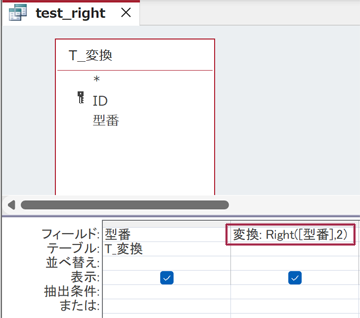
実際の利用方法として、クエリやフォーム、VBAでRight関数を使用する方法があります。まずは、クエリでRight関数を使用する方法から始めてみましょう。ACCESSのメニューからクエリデザインで新規クエリを作成し、テーブルの追加からRight関数で変換したいフィールドを含むテーブルをクエリの上段に追加します。次に、抽出結果を表示するフィールドを追加し、「フィールド」行に「変換: Right([型番],2)」と記述します。
イントロダクション
ACCESSでデータを操作する際、文字列の処理は非常に重要な要素です。その中で、文字列操作関数の一つであるRight関数は、右側から指定した文字数を抽出するために使用されます。Right関数は、文字列と抽出する文字数の2つの引数を指定して使用します。構文は、「Right ( 文字列 , 抽出する文字数 )」となります。この関数は比較的単純ですが、2つ目の引数の抽出する文字数が元の文字数を超えている場合は、元の文字列全てが結果として返されます。
実際の利用方法として、クエリやフォーム、VBAでRight関数を使用する方法があります。これらの方法では、さまざまな状況に応じてRight関数を柔軟に使用できます。たとえば、クエリでは、Right関数を使用して特定のフィールドの右側から指定した文字数を抽出し、データを加工することができます。
また、フォームでは、Right関数を使用してユーザー入力の文字列を処理し、指定した条件に応じて結果を表示することができます。さらに、VBAでは、Right関数を使用してより複雑なロジックを実現し、データを操作することができます。これらの方法を組み合わせることで、Right関数を効果的に使用し、データの加工や処理を効率化することができます。
Right関数の基本
ACCESSでは、文字列を操作する処理を多く行います。その中で、右側から指定した文字数を抽出するのがRight関数です。Right関数は比較的単純で、Right(文字列, 抽出する文字数)という構文で利用します。この関数は、2つ目の引数の抽出する文字数が元の文字数を超えている場合は、元の文字列全てが結果として返されます。
たとえば、Right("ABCDEFG", 3)の場合、「DEF」が結果として返されます。これは、右側から3文字を抽出した結果です。Right関数はこのように簡単に文字列を操作することができます。さらに、Right関数は、ACCESSのクエリ、フォーム、VBAなどで使用することができます。
Right関数の実践例
ACCESSでRight関数を使用する際には、実際のデータベース操作に合わせて柔軟な応用が可能です。ここでは、クエリ、フォーム、VBAでのRight関数の実践例を紹介します。
クエリでRight関数を使用する場合、まずACCESSのメニューからクエリデザインで新規クエリを作成し、テーブルの追加からRight関数で変換したいフィールドを含むテーブルをクエリの上段に追加します。次に、抽出結果を表示するフィールドを追加し、「フィールド」行に「変換: Right(型番、2)」と記述します。このようにして、右側から2文字を抽出することができます。
また、フォームでRight関数を使用する場合も同様に柔軟な応用が可能です。まずフォームをデザインビューで開き、新しいテキストボックスを追加し、コントロールソースに「=Right(型番、2)」と記述します。こうすることで、フォーム上で右側から2文字を抽出することができます。
さらに、VBAでRight関数を使用する場合、フォームに判定ボタンを設置し、そのボタンにイベントプロシージャを設定することで、より高度なデータ処理が可能です。イベントプロシージャの内容は、「Private Sub 判定ボタンClick() If Right(Me!型番、2) = "5A" Then MsgBox "OK" Else MsgBox "NG" End If End Sub」です。
クエリでRight関数を使用する方法
ACCESSのクエリ機能を利用して、データを抽出しやすくするために、Right関数を使用することができます。まず、ACCESSのメニューからクエリデザインで新規クエリを作成し、テーブルの追加からRight関数で変換したいフィールドを含むテーブルをクエリの上段に追加します。次に、抽出結果を表示するフィールドを追加し、「フィールド」行に「変換: Right関数([型番],2)」と記述します。
このように記述することで、Right関数は指定したフィールドから右側の2文字を抽出します。抽出結果は、クエリの実行結果として表示されます。なお、Right関数の2つ目の引数の抽出する文字数が元の文字数を超えている場合は、元の文字列全てが結果として返されます。この点に注意して、適切な文字数を指定する必要があります。
クエリでのRight関数の使用方法は、データの簡単な抽出に役立ちます。また、複雑なデータ操作には、他の関数との組み合わせも有効です。次に、フォームでのRight関数の使用方法について紹介します。
フォームでRight関数を使用する方法
フォームでRight関数を使用する場合は、まずフォームをデザインビューで開き、新しいテキストボックスを追加します。次に、コントロールソースに「=Right([型番],2)」と記述します。これにより、フォーム上で型番フィールドの右側から2文字を抽出して表示することができます。
この方法は、フォーム上で特定の文字列を抽出して表示したい場合に便利です。また、フォーム上で計算や変換処理を行うこともできます。たとえば、型番フィールドの右側から2文字を抽出して、その結果に基づいて別のフィールドの値を更新するような処理も可能です。
フォームでRight関数を使用する場合、型番フィールドはテーブルに存在する必要があります。また、フォーム上で型番フィールドを使用する場合は、フォームのレコードソースにテーブルを指定する必要があります。
VBAでRight関数を使用する方法
VBA(Visual Basic for Applications)で Right関数 を使用する方法は、ACCESSのフォームに判定ボタンを設置し、そのボタンにイベントプロシージャを設定することです。イベントプロシージャは、ボタンがクリックされたときに実行される処理を定義します。この場合、右側から指定した文字数を抽出する Right関数 を使用して、型番フィールドの最後の2文字を取得し、その値に応じてメッセージボックスを表示します。
イベントプロシージャの内容は、以下のようになります。Private Sub 判定ボタンClick() If Right(Me!型番, 2) = "5A" Then MsgBox "OK" Else MsgBox "NG" End If End Sub この処理では、 Right関数 を使用して型番フィールドの最後の2文字を取得し、その値が "5A" であるかどうかを判定します。値が一致する場合は "OK" のメッセージボックスを表示し、値が一致しない場合は "NG" のメッセージボックスを表示します。
このように、VBAで Right関数 を使用することで、ACCESSのフォームから簡単に文字列の処理を実行できます。また、 Right関数 を組み合わせて使用することで、より複雑な文字列処理を実現することも可能です。
抽出する文字数を変動させる方法
Right関数を使用する際、抽出する文字数を固定する以外にも、動的に文字数を変化させる方法があります。この方法では、Len関数を使用して、指定された文字列の文字数を取得し、それを基に抽出する文字数を決定します。たとえば、型番フィールドの文字数を取得し、そこから2を引いた数を抽出するように設定することができます。この方法を使用することで、データの文字数が変化しても、右側から一定の長さの文字列を抽出することができます。
この方法の実装方法としては、クエリのフィールド行に Right関数 と Len関数 を組み合わせて使用します。具体的には、「変換: Right([型番], Len([型番]) - 2)」と記述することで、型番フィールドの文字数から2を引いた数の文字を右側から抽出することができます。同様の方法を VBA で実装する場合、イベントプロシージャの内容に「Private Sub 判定ボタンClick() If Right(Me!型番, Len(Me!型番) - 2) = 5A Then MsgBox OK Else MsgBox NG End If End Sub」と記述することで、動的に文字数を変化させることができます。
このように、Right関数と Len関数を組み合わせることで、実践的なアプリケーションを構築することができます。さらに、VBAを使用することで、より高度なデータ処理を実現することができます。
まとめ
ACCESSでは、文字列を操作する処理を多く行います。その中で、右側から指定した文字数を抽出するのがRight関数です。Right関数は、以下の構文で利用します。
Right ( 文字列 , 抽出する文字数 )
この関数は比較的単純ですが、2つ目の引数の抽出する文字数が元の文字数を超えている場合は、元の文字列全てが結果として返されます。
実際の利用方法として、クエリ、フォーム、VBAでのRight関数の使用方法があります。クエリでの使用方法では、まずACCESSのメニューからクエリデザインで新規クエリを作成し、テーブルの追加からRight関数で変換したいフィールドを含むテーブルをクエリの上段に追加します。次に、抽出結果を表示するフィールドを追加し、「フィールド」行に式を記述します。
Preguntas frecuentes
ACCESSでRight関数を使用する方法
ACCESSでRight関数を使用する方法は、テキストフィールドの右端から指定した文字数分の文字を抽出することです。Right関数の使い方は、次のとおりです。Right(テキスト、文字数)。ここで、テキストは右端から抽出したい文字列、文字数は抽出したい文字数です。たとえば、右端から3文字を抽出したい場合は、次のように記述します。Right(テキスト、3)。
Right関数の実践例
Right関数の実践例として、郵便番号の最後の3桁を抽出することが挙げられます。郵便番号は、通常7桁で構成されますが、郵便番号の最後の3桁は、特定の地域を表すコードです。このような場合、郵便番号から最後の3桁を抽出するために、Right関数を使用することができます。たとえば、郵便番号が「1234567」の場合、次のように記述します。Right("1234567",3)。すると、「567」という結果が返されます。
Right関数の注意点
Right関数を使用する際の注意点として、テキストがNULLの場合、エラーになることが挙げられます。したがって、Right関数を使用する前に、テキストがNULLではないことを確認する必要があります。たとえば、次のように記述します。If Not IsNull(テキスト) Then Right(テキスト、3)。また、Right関数は、テキストが数値の場合も使用できますが、数値の場合は文字列に変換する必要があります。たとえば、次のように記述します。Right(CStr(数値)、3)。
Right関数とLeft関数の違い
Right関数とLeft関数の違いは、テキストから抽出する文字の位置です。Right関数は、テキストの右端から指定した文字数分の文字を抽出しますが、Left関数は、テキストの左端から指定した文字数分の文字を抽出します。たとえば、テキストが「1234567」の場合、Right関数で最後の3桁を抽出したい場合は、次のように記述します。Right("1234567",3)。すると、「567」という結果が返されます。一方、Left関数で最初の3桁を抽出したい場合は、次のように記述します。Left("1234567",3)。すると、「123」という結果が返されます。
コメントを残す
コメントを投稿するにはログインしてください。
関連ブログ記事