
ACCESSの検索フォームで解決!エクセルでの毎回の検索から解放

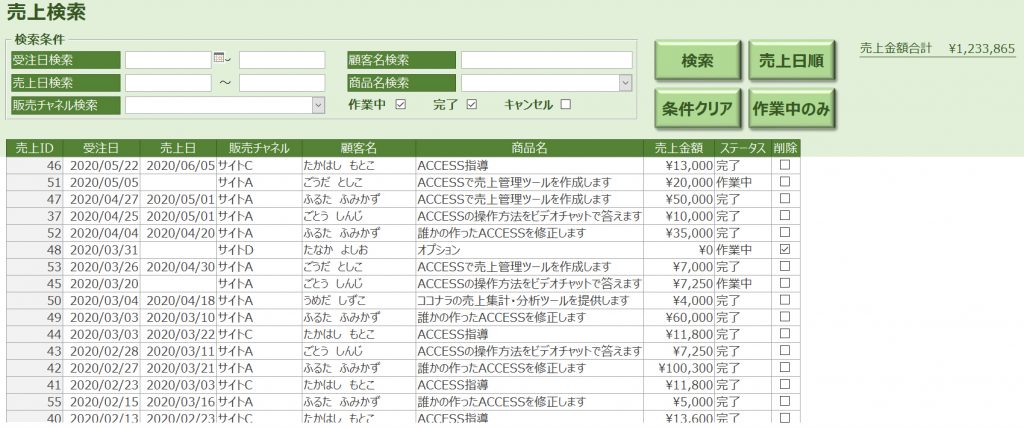
エクセルで大量のデータを扱う際の課題として、毎回検索条件を入力したり、複数人で使用する際にフィルターを設定しなおす手間が挙げられます。この記事では、エクセルでの毎回の検索から解放するために、ACCESSのフォーム機能を利用した検索フォームを作成する方法を紹介します。大量のデータを効率的に検索できるように、ACCESSの検索フォームの利点を掘り下げていきます。
データの検索を容易にするために、エクセルでは「検索と置換」機能やフィルターを利用しますが、フィルターの設定が面倒であると感じることも多いでしょう。特に、複数人でデータを共有する場合、個々のニーズに合わせたフィルター設定を行う必要があり、さらに手間が増えてしまいます。このような課題を解決するために、ACCESSの検索フォームは有効なツールとなり得ます。
ACCESSの検索フォームを作成することで、事前に検索画面を設定し、検索条件にあいまい検索やプルダウンを利用することができます。これにより、検索条件の設定が容易になり、さらに「条件クリア」ボタンを使用することで、設定した条件を一括でクリアすることも可能です。
イントロダクション
エクセルで多くのデータを扱う場合、毎回検索条件を入力したり、複数人で使用する際にフィルターを設定しなおすのは面倒です。検索をする際は「検索と置換」機能を利用しますが、フィルターを設定するのが面倒です。さらに、複数人で使用しているといつでも自分が利用しやすいフィルターが設定できるとは限らない。そこで今日は、エクセルを超えるデータベースツールであるACCESSの検索機能を紹介します。ACCESSならフォームを作っておくことでこの課題が解決できるのです。
EXCELでの検索の課題
エクセルを使用してデータを管理する際、多くの場合、データの検索が必要になります。検索をするたびに、条件を入力したり、フィルターを設定しなおすのは面倒です。特に、複数人で同じデータを共有して使用している場合、フィルターの設定が一致しないと、データの整合性が保てなくなる可能性があります。検索条件を毎回入力することで、時間的にも無駄であり、データの管理が複雑になる原因ともなります。
このような問題を解決するために、フォームを使用して検索条件をあらかじめ設定しておくことができます。ただし、エクセルでは、フォームを使用して検索条件を設定することはできません。代わりに、ACCESSを使用することで、フォームを使用して検索条件を設定することが可能です。ACCESSのフォーム機能を使用することで、検索条件をあらかじめ設定しておくことができ、検索の効率が向上します。
ACCESSの検索フォームの利点
エクセルでのデータ検索は、日常的な業務として多くの人にとって必要な作業です。しかし、多くのデータを扱う場合、毎回検索条件を入力するのは面倒です。さらに、複数人でエクセルを共有する場合は、フィルターを設定しなおす必要があり、作業効率が低下してしまいます。とはいえ、エクセルには検索機能が備わっているため、エクセル 検索は可能です。しかし、検索条件を毎回入力する必要があるため、作業量が増えてしまいます。
一方、ACCESSにはフォーム機能があり、検索画面を作成することができます。検索条件にあいまい検索やプルダウンを使用することで、条件設定が簡単になります。また、「条件クリア」ボタンを使用することで、設定した条件を一括でクリアすることも可能です。さらに、ACCESSの検索フォームは個人ごとの画面に表示されるため、複数人で同じデータを扱う場合でも、自分の画面表示には影響ありません。
ACCESSの検索フォームを使用することで、毎回の検索条件入力から解放されるため、作業効率が向上します。また、複数人で同じデータを扱う場合でも、個々の設定を保存できるため、業務の効率化にもつながります。
ACCESSで検索フォームを作成するメリット
エクセルでの毎回の検索から解放されるのは、誰でも経験があることだと思います。大量のデータが集まると、毎回検索条件を入力したり、複数人で使用する際にフィルターを設定しなおすのは非常に面倒です。特に、エクセルでの検索は、「検索と置換」機能を利用する必要があり、フィルターの設定や条件の変更が必要になる場合があります。
一方、ACCESSでは、フォームという機能を使ってあらかじめ検索画面を作っておくことが可能です。検索条件にあいまい検索やプルダウンも使えますので、条件設定も簡単で、「条件クリア」ボタンを使えば設定した条件を一括でクリアすることも可能です。さらに、ACCESSの検索フォームは個人ごとの画面に表示されますので、別の人が検索を行っても自分の画面表示には影響がありません。
このように、ACCESSの検索フォームを作成することで、毎回の検索から解放され、効率的なデータ管理が可能になります。
EXCELとACCESSの違い
エクセルでのデータ管理は、多くのビジネスシーンで幅広く利用されています。しかし、データが増えると、検索条件を毎回入力したり、フィルターを設定しなおすのが面倒に感じることもあるかもしれません。特に、複数人で共有している場合は、いつでも自分が利用しやすいフィルターが設定できるとは限りません。
このような課題を解決するために、ACCESSを利用することができます。ACCESSには、フォームという機能があり、検索条件をあらかじめ設定しておくことができます。検索条件にはあいまい検索やプルダウンも指定できるので、条件設定も簡単です。さらに、「条件クリア」ボタンを使用すれば、設定した条件を一括でクリアすることも可能です。
このように、ACCESSのフォーム機能を利用することで、エクセルでの毎回の検索から解放されることができます。検索条件をあらかじめ設定しておくことで、検索作業を効率化し、業務の生産性を向上させることができます。
検索フォームの活用例
エクセルでのデータ検索は日常的な業務となりがちです。大量のデータを扱う際、エクセルの検索機能は便利なツールとなる一方で、毎回検索条件を入力する手間が発生します。さらに、複数人でデータを共有している場合、個々の検索条件に合わせたフィルター設定が必要となるため、業務効率が低下する可能性があります。
このような課題を解決するため、フォーム機能を活用することが効果的です。フォーム機能を用いると、検索条件をあらかじめ設定し、検索画面を作成することが可能となります。検索条件にはあいまい検索やプルダウンを設定できるため、検索条件の設定が容易になり、業務効率が向上します。
また、フォーム機能を用いた検索画面は個人ごとの画面に表示されるため、複数人でデータを共有している場合でも、個々の検索条件に合わせた画面表示が可能となります。検索条件をクリアする際にも、「条件クリア」ボタンを用いることで一括でクリアすることが可能となり、業務効率が向上します。検索フォーム機能を活用することで、業務効率の向上と業務の合理化が期待できます。
複数人でのデータ共有の利点
複数人でのデータ共有は、ビジネスシーンで頻繁に行われています。しかし、このようなデータ共有を行う際に、エクセルでデータを管理する場合、毎回検索条件を入力したり、フィルターを設定しなおす必要があります。さらに、複数人で使用している場合、各自が自分用にフィルターを設定する必要があり、管理が煩雑になりがちです。
一方、ACCESSを使用することで、データの管理を効率化することができます。特に、フォーム機能を使うことで、データを検索する際に便利な検索画面を作成することが可能です。検索条件にあいまい検索やプルダウンを使用することも可能で、条件設定が簡単に行えます。また、「条件クリア」ボタンを使えば、設定した条件を一括でクリアすることも可能です。
検索フォームを作成することで、毎回の検索から解放され、業務効率が向上するでしょう。さらに、複数人でのデータ共有の際にも、各自の画面に表示されるため、他の人が検索を行っても自分の画面表示には影響しません。
まとめ
エクセルでは、データの検索を実行する際には、「検索と置換」機能を利用することが一般的です。しかし、データ量が増えるにつれて、毎回検索条件を入力する手間が増えてきます。また、複数人でデータを共有する際には、フィルターの設定を変更する必要があり、管理が複雑になりがちです。
この問題を解決するには、エクセルの代わりにACCESSを使用することが有効です。ACCESSを使用することで、検索フォームを作成することが可能になります。検索フォームを作成することで、毎回検索条件を入力する手間が省略され、さらに複数人でデータを共有する際にもフィルターの設定を管理する必要がなくなります。
ACCESSのフォーム機能を使用することで、検索条件にあいまい検索やプルダウンを設定することも可能です。検索条件を設定した後、条件クリアボタンを使用することで、設定した条件を一括でクリアすることも可能です。さらに、検索フォームは個人ごとの画面に表示されるため、別の人が検索を行っても、自分の画面表示には影響がないという利点もあります。
Preguntas frecuentes
ACCESSの検索フォームを使用するメリットは何ですか。
ACCESSの検索フォームを使用することで、エクセルでの毎回の検索から解放されます。毎回同じ条件で検索する手間が省けるだけでなく、検索条件を変更する際にも、フォーム内の条件を変更するだけで、再検索が可能です。また、検索結果は即座に反映されるため、効率的なデータ管理が可能になります。さらに、検索フォームはカスタマイズ可能なため、各自のニーズに合わせた検索条件を設定することもできます。
ACCESSの検索フォームを作成するにはどのような手順が必要ですか。
ACCESSの検索フォームを作成するには、まずデータベースを作成し、テーブルを作成する必要があります。次に、フォームを作成し、検索条件を設定します。検索条件は、テーブル内のフィールドを指定することで設定できます。また、検索結果を表示するために、フォームにグリッドを配置する必要があります。検索ボタンをクリックすると、指定された条件に基づいてデータが検索され、グリッドに表示されます。
ACCESSの検索フォームで使用できる検索条件は何ですか。
ACCESSの検索フォームで使用できる検索条件は、AND検索、OR検索、NOT検索などがあります。また、テキスト検索、日付検索、数値検索などの条件も指定できます。さらに、複数の条件を組み合わせて検索することも可能です。検索条件は、フォーム内のコントロールを使用して指定します。
ACCESSの検索フォームの利点はエクセルでの検索に比べて何ですか。
ACCESSの検索フォームの利点は、エクセルでの検索に比べて検索速度が速いことです。ACCESSのデータベースは、エクセルのワークシートとは異なり、データが効率的に格納されているため、検索が高速に実行されます。また、ACCESSの検索フォームは、エクセルでの検索に比べて、より複雑な検索条件を指定することができます。さらに、検索結果は即座に反映されるため、効率的なデータ管理が可能になります。
コメントを残す
コメントを投稿するにはログインしてください。
関連ブログ記事