
ACCESSでグラフを作成する方法と設定 - フォームとレポートで数値をグラフ化

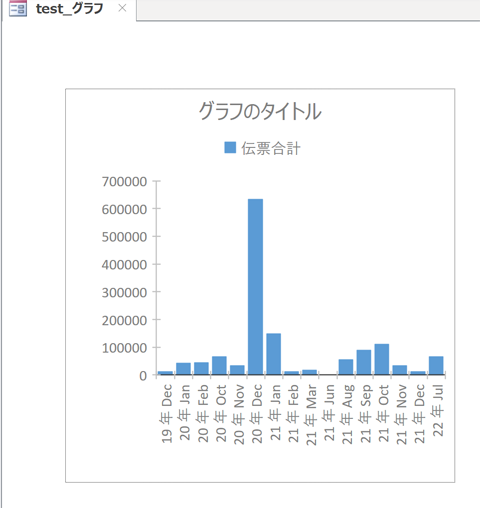
ACCESSでグラフを作成する方法と設定について説明します。ACCESSは、データベースを作成するための強力なツールです。この記事では、フォームとレポートで数値データをグラフ化する方法について説明します。グラフを作成することで、データを視覚化し、より簡単に理解できるようになります。
グラフを作成するには、まずデータソースとなるテーブルを作成する必要があります。テーブルを作成したら、フォームをデザインビューで作成し、グラフを挿入します。グラフの種類は、棒グラフ、折れ線グラフ、円グラフなど、さまざまな種類があります。
グラフの設定ウィンドウで、データソース、軸、凡例、値を設定する必要があります。データソースを設定することで、グラフに表示するデータを選択できます。軸を設定することで、グラフの軸のラベルやスケールを変更できます。凡例を設定することで、グラフの凡例の表示を変更できます。値を設定することで、グラフに表示する値の形式を変更できます。
イントロダクション
ACCESSでは、フォームやレポートを使用して数値データをグラフ化することができます。グラフ化することで、データの特徴や傾向を視覚的に把握することができ、データの分析や報告に役立ちます。グラフ化されたデータは、ビジネス上の意思決定や戦略の策定にも活用することができます。また、グラフ化することで、複雑なデータを簡潔に表現することができ、データの可視化に効果的です。ACCESSのグラフ機能を使用することで、数値データを効果的にグラフ化することができます。
ACCESSのグラフ機能を使用する際には、まずデータソースとなるテーブルを作成する必要があります。データソースは、グラフ化するデータが格納されている場所です。データソースを作成したら、フォームやレポートをデザインビューで作成し、グラフを挿入することができます。グラフを挿入する際には、グラフの種類やサイズ、色などを指定することができます。さらに、グラフの設定ウィンドウでテーブル、軸、凡例、値などを設定することができます。
ACCESSでグラフを作成する方法
ACCESSでは、フォームやレポートで数値をグラフで表すことができます。これにより、データの傾向や関係を視覚的に理解することができます。グラフを作成するには、まずデータソースとなるテーブルを作成します。その後、フォームのデザインビューでグラフを作成するエリアを準備します。
グラフを作成するには、モダングラフの挿入を選択し、グラフの種類を選択します。ACCESSでは、棒グラフ、折れ線グラフ、円グラフなど、様々な種類のグラフを作成することができます。グラフの種類を選択したら、フォームのデザイン画面でグラフを置きたい場所を選択します。
グラフの設定ウィンドウでは、軸、凡例、値などの設定を行うことができます。軸の設定では、グラフのX軸とY軸のラベルやスケールを設定することができます。凡例の設定では、グラフの凡例を表示する位置やスタイルを設定することができます。値の設定では、グラフに表示する値のフォーマットやスタイルを設定することができます。
データソースとなるテーブルの作成
ACCESSでグラフを作成するには、まずデータソースとなるテーブルを作成する必要があります。このテーブルにはグラフ化したい数値データが収録されています。テーブルを作成するには、ACCESSのナビゲーションウィンドウで「テーブル」ボタンをクリックし、「テーブル作成」ダイアログボックスを開きます。ここで、テーブルの名前とフィールド名を設定し、データ型を選択します。データ型には、数値を表す数値型や、文字列を表す文字型などがあります。テーブルを作成したら、データを入力することでグラフ化するための準備が整います。
テーブルの作成後は、データを入力する必要があります。データを入力するには、テーブルビューでデータを直接入力するか、外部データソースからデータをインポートすることができます。外部データソースからデータをインポートするには、ACCESSの「データ」メニューから「外部データのインポート」を選択し、データソースとしてCSVファイルやExcelファイルなどを選択します。データを入力したら、データを確認し、不正なデータがないかをチェックする必要があります。
データを入力したら、データを整理する必要があります。データを整理するには、ACCESSの「データ」メニューから「データの整理」を選択し、重複データを削除したり、データを並べ替えたりすることができます。データを整理すると、グラフ化するための準備が整います。
フォームのデザインとグラフの挿入
ACCESSでは、フォームを使用してグラフを作成することができます。まず、データソースとなるテーブルを作成し、そこから必要なデータを取得します。その後、フォームをデザインビューで作成し、モダングラフの挿入を選択します。グラフの種類を選択し、フォームのデザイン画面でグラフを置きたい場所を選択します。グラフのデータソース、軸、凡例、値を設定する必要があります。
グラフの種類は、折れ線グラフ、棒グラフ、円グラフ、散布図など複数の選択肢があります。グラフの種類を選択すると、グラフのデザイン画面が表示されます。ここで、グラフのサイズ、色、ラベルを調整することができます。
グラフの設定ウィンドウで、テーブル、軸、凡例、値を設定する必要があります。テーブルから取得したデータをグラフに反映させるために、データソースを設定する必要があります。また、軸の設定を行うことで、グラフの見え方を調整することができます。さらに、凡例と値を設定することで、グラフの読み取りやすさを向上させることができます。
グラフの種類の選択
ACCESSでグラフを作成する際、まずはグラフの種類を選択する必要があります。グラフの種類は、折れ線グラフ、棒グラフ、円グラフ、ピザグラフなど多数あります。各グラフの種類にはそれぞれ特徴があり、データの特性に応じて最も適切なグラフの種類を選択する必要があります。たとえば、時間の経過に伴うデータの変化を表す場合は折れ線グラフが適切です。一方、データの構成比率を表す場合は円グラフやピザグラフが適切です。
グラフの種類の選択は、グラフの挿入ウィンドウで行います。このウィンドウでは、グラフの種類を選択すると、グラフのサンプルが表示されます。グラフのサンプルを確認するとともに、グラフの設定を変更することもできます。グラフの種類の選択は、グラフの全体的なデザインを決定する上で重要なステップです。
グラフの種類を選択したら、次にグラフのデータソースを設定する必要があります。データソースには、テーブルやクエリなどのデータベースオブジェクトを使用します。データソースを設定することで、グラフに表示されるデータを決定できます。
グラフの配置と設定
ACCESSでは、フォームやレポートで数値をグラフで表すことができます。グラフを作成するには、まずデータソースとなるテーブルを作成する必要があります。その後、フォームをデザインビューで作成し、モダングラフの挿入を選択します。グラフの種類を選択し、フォームのデザイン画面でグラフを置きたい場所を選択します。
グラフを配置した後は、グラフの設定ウィンドウでテーブル、軸、凡例、値を設定します。この設定は、グラフの見た目や内容を変更するために重要です。特に、軸の設定はグラフの読み取りやすさを高めるために非常に重要です。また、凡例の設定も、グラフの内容を理解するために不可欠です。
グラフの設定を終えた後、フォームビューで表示するとグラフが完成します。グラフは、数値データを視覚的に表現するため、データの傾向や特徴を把握しやすくなります。ACCESSのグラフ機能は、データ分析やプレゼンテーションに非常に役立つツールです。
グラフの設定詳細
ACCESSでは、フォームやレポートで数値をグラフで表すことができます。この際、グラフの設定を適切に行うことが重要です。まず、グラフの種類を選択し、フォームのデザイン画面でグラフを置きたい場所を選択します。その後、グラフの設定ウィンドウでテーブル、軸、凡例、値を設定します。テーブルはデータソースとなるため、正確なデータを入力する必要があります。軸の設定はグラフのスケールを決定するため、適切な設定を行う必要があります。さらに、凡例や値のラベルを設定することで、グラフをよりわかりやすくすることができます。
グラフの種類には、棒グラフ、折れ線グラフ、円グラフなどがあります。データの種類によって適切なグラフの種類を選択する必要があります。たとえば、時間の経過に伴うデータの変化を示す場合には、折れ線グラフが適しています。一方、データの構成比率を示す場合には、円グラフが適しています。
ACCESSのグラフ設定では、グラフの外観もカスタマイズできます。グラフの背景色、枠線の色や太さなどを変更することができます。さらに、グラフにマウスオーバー効果やクリックイベントを設定することもできます。
グラフの表示と確認
ACCESSでグラフを作成する際、フォームやレポートで数値をグラフ化することで、データを視覚的に表現することができます。グラフは、データの傾向や関係を簡単に理解するために役立ちます。 グラフの種類 には、棒グラフ、折れ線グラフ、円グラフなどがあり、データの特性に応じて選択することができます。 例えば、 時系列データ の場合、折れ線グラフが適しています。
グラフを作成する際、データの 軸 を設定する必要があります。 X軸 と Y軸 を正しく設定することで、グラフを正確に表示することができます。また、 凡例 を設定することで、グラフのデータを区別することができます。 さらに、グラフに タイトル を設定することで、グラフの内容を簡単に理解することができます。
グラフを作成したら、フォームビューで表示することで、グラフを確認することができます。グラフを表示する際、 グラフのサイズ を調整することで、グラフを適切なサイズで表示することができます。 また、グラフを 印刷 することも可能です。
まとめ
ACCESSでグラフを作成する方法と設定 - フォームとレポートで数値をグラフ化
ACCESSには、グラフ作成機能が備わっており、フォームやレポートで数値をグラフ化できます。 この機能を使用することで、データの傾向や関係性を視覚的に表現できるため、データ分析や報告書作成に役立ちます。 グラフを作成するには、まずデータソースとなるテーブルを作成し、フォームやレポートにグラフオブジェクトを追加する必要があります。
グラフオブジェクトを追加した後は、グラフの種類を選択し、軸や凡例の設定を行います。 また、グラフに表示するデータ値を選択し、グラフの見た目を調整することもできます。 グラフの設定は、グラフの種類やデータ値によって異なりますが、基本的な設定項目は共通しています。
グラフを作成する際には、データの特性や分析目的を考慮して、適切なグラフの種類や設定を行う必要があります。 たとえば、時系列データの場合には、折れ線グラフや棒グラフが適しています。 一方、カテゴリ別データの場合には、円グラフや棒グラフが適しています。
Preguntas frecuentes
1. ACCESSでグラフを作成する方法は何ですか。
ACCESSでグラフを作成するには、まずデータを収集し、テーブルを作成する必要があります。次に、「フォーム」や「レポート」でグラフを作成するための設定を行う必要があります。グラフを作成するには、「挿入」メニューから「グラフ」を選択し、グラフの種類を選択します。グラフの種類には、棒グラフ、円グラフ、折れ線グラフなどがあります。グラフを作成したら、データをグラフにリンクする必要があります。データをリンクするには、グラフのプロパティを設定し、データソースを選択します。データソースには、テーブルやクエリを指定できます。
2. ACCESSでグラフの設定を変更する方法は何ですか。
ACCESSでグラフの設定を変更するには、グラフのプロパティを変更する必要があります。グラフのプロパティを変更するには、グラフを選択し、「プロパティ」メニューをクリックします。プロパティウィンドウでは、グラフの種類、サイズ、色などを変更できます。また、グラフのデータソースを変更したり、データをフィルタリングしたりすることもできます。さらに、グラフのレイアウトを変更することもできます。グラフのレイアウトを変更するには、「レイアウト」メニューをクリックし、グラフの配置やサイズを変更します。
3. ACCESSでグラフをフォームに埋め込む方法は何ですか。
ACCESSでグラフをフォームに埋め込むには、まずフォームを作成し、グラフを作成する必要があります。次に、グラフをフォームに埋め込むための設定を行う必要があります。グラフをフォームに埋め込むには、「フォーム」メニューから「グラフを追加」を選択し、グラフを選択します。グラフをフォームに追加したら、グラフのプロパティを設定する必要があります。グラフのプロパティを設定するには、グラフを選択し、「プロパティ」メニューをクリックします。プロパティウィンドウでは、グラフのサイズや配置を変更できます。
4. ACCESSでグラフをレポートに埋め込む方法は何ですか。
ACCESSでグラフをレポートに埋め込むには、まずレポートを作成し、グラフを作成する必要があります。次に、グラフをレポートに埋め込むための設定を行う必要があります。グラフをレポートに埋め込むには、「レポート」メニューから「グラフを追加」を選択し、グラフを選択します。グラフをレポートに追加したら、グラフのプロパティを設定する必要があります。グラフのプロパティを設定するには、グラフを選択し、「プロパティ」メニューをクリックします。プロパティウィンドウでは、グラフのサイズや配置を変更できます。
コメントを残す
コメントを投稿するにはログインしてください。
関連ブログ記事