
ACCESSレポートに合計値を表示する方法:SUM関数を使用したレポートデザイン

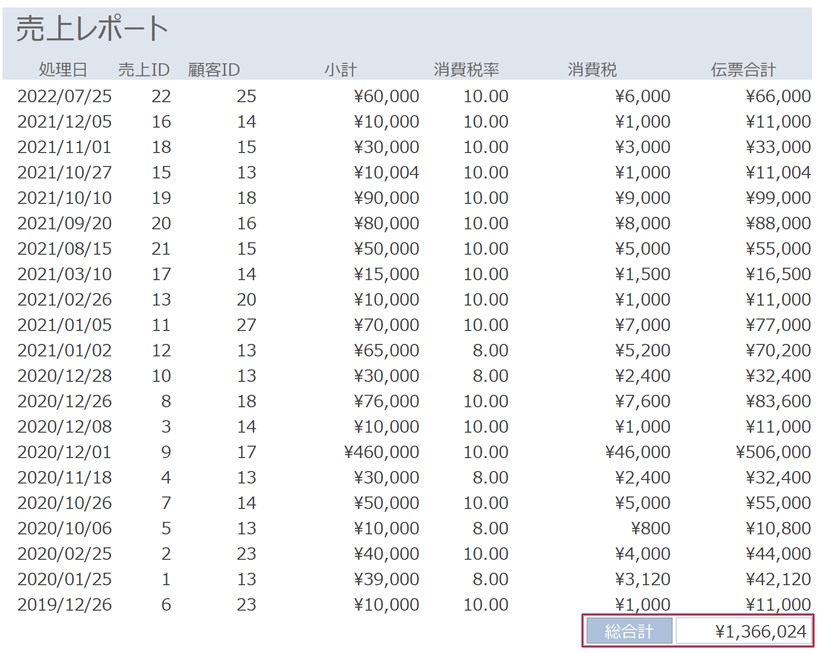
ACCESSのレポートで合計値を表示する方法を紹介します。 ACCESS のレポートを作成する際に、一覧表形式のレポートが良く利用され、その場合に必要になるのが合計値です。 これは、レポートに表示されているデータの合計を把握するために不可欠な要素です。 この記事では、レポートデザインビューで SUM関数 を使用して合計値を表示する方法を解説します。 レポートデザインビュー を使用することで、レポートに合計値を表示することができます。
イントロダクション
ACCESSのレポート機能は、データを整理して表示するために不可欠なツールです。レポートを作成する際に、SUM関数を使用することで、各伝票の合計値や総合計を簡単に計算することができます。レポートデザインビューでレポートフッターに総合計のテキストボックスを配置し、コントロールソースにSUM関数を使用することで、レポート上の伝票合計を集計することができます。この方法を使用することで、レポートの作成を効率化し、データの分析を容易にすることができます。
レポートで合計値を表示するには、まずレポートデザインビューでレポートフッターにテキストボックスを配置する必要があります。次に、テキストボックスのコントロールソースにSUM関数を使用することで、各伝票の合計値を計算することができます。レポートフッターに配置できるため、レポート全体の総合計を表示することができます。
ACCESSレポートに合計値を表示する必要性
ACCESSのレポートを作成する際に、多くの場合、一覧表形式のレポートが利用されます。このようなレポートでは、データの一覧に加えて、合計値を表示することが頻繁に必要になります。たとえば、売上データや在庫データを一覧表示するレポートを作成する場合、合計売上額や合計在庫数を表示することで、ユーザーはより便利なデータ分析が行えます。
ACCESSのレポートデザインには、合計値を表示する機能が内蔵されており、簡単に実現できます。特に、SUM関数を使用することで、レポート上のデータの一覧から合計値を算出することができます。この関数は、レポート上の特定のフィールドの値を合計し、結果を表示します。次の節では、このSUM関数を使用したレポートデザインの具体的な方法を紹介します。
この方法は、複雑なプログラミングやSQL知識がなくても、簡単に実現できるため、初心者から経験者の間で広く利用されています。さらに、レポートデザインビューで直感的に操作できるため、短時間で合計値を表示するレポートを作成できます。
レポートデザインビューで合計値を表示する方法
ACCESSのレポートでは、データを集計して合計値を表示することがよくあります。レポート上に合計値を表示するためには、レポートデザインビューでテキストボックスを配置し、コントロールソースに式を設定する必要があります。この中で、SUM関数を使用することで、レポート上のデータを簡単に集計することができます。
レポートデザインビューで合計値を表示するためには、まずレポートフッターにテキストボックスを配置します。テキストボックスのコントロールソースに、SUM関数を使用した式を設定します。例えば、=SUM([データ])という式を設定することで、レポート上のデータを合計することができます。ここで、[データ]は集計したいデータのフィールド名です。
テキストボックスを配置し、コントロールソースに式を設定すると、レポート上に合計値が表示されます。ただし、合計値をレポートフッターではなくページフッターに配置すると、集計がうまく行われない場合があります。ページフッターはページ毎に表示されるため、ページ毎の合計値を表示する場合に使用します。一方、レポートフッターはレポート全体に表示されるため、レポート全体の合計値を表示する場合に使用します。
SUM関数を使用した合計値の設定方法
ACCESSのレポートで合計値を表示するには、レポートデザインビューでレポートフッターを使用します。レポートフッターは、レポートの最後に表示されるセクションで、合計値や集計結果を表示するのに適しています。ここでは、レポートフッターにテキストボックスを配置し、コントロールソースにSUM関数を使用することで、合計値を設定します。
SUM関数は、選択したフィールドの値を合計する関数です。たとえば、"値"という名前のフィールドの合計値を算出したい場合、次のようにSUM関数を使用します。=SUM([値]) この式をテキストボックスのコントロールソースに設定することで、レポート上の合計値が表示されます。
ただし、合計値をレポートフッターではなくページフッターに配置すると、集計がうまく行われない可能性があります。ページフッターは、レポートの各ページの最後に表示されるセクションで、ページ単位の集計には適していますが、レポート全体の集計には不適です。したがって、レポート全体の合計値を表示する場合は、必ずレポートフッターを使用する必要があります。
レポートフッターとページフッターの違いと注意点
ACCESSのレポートでは、レポートフッターとページフッターという2つのフッターが存在します。これらのフッターは、レポートの最後に表示される場所ですが、使い方によっては計算結果が異なります。レポートフッターは、レポート全体の最後に表示されます。一方、ページフッターは、ページ単位で最後に表示されます。レポート上の伝票合計を集計する場合は、レポートフッターに合計値を表示することをお勧めします。ページフッターに合計値を表示すると、集計がうまく行われない場合があります。
まとめ
ACCESSのレポートで合計値を表示する方法を紹介します。 ACCESSでレポートを作成する際に、一覧表形式のレポートが良く利用され、その場合に必要になるのが合計値です。これは、レポート上に表示されたデータの合計を自動的に計算し、ユーザーにわかりやすく表示するための機能です。レポートデザインビューでレポートフッターに総合計のテキストボックスを配置し、コントロールソースにSUM関数を使用することで、レポート上の伝票合計を集計することができます。 この方法は、レポート上のデータを自動的に計算し、ユーザーにわかりやすく表示するため、レポート作成に役立ちます。
レポートフッターに総合計のテキストボックスを配置する際には、注意が必要です。レポートフッターではなく、ページフッターに配置すると、集計がうまく行われない場合があります。 これは、ページフッターはページ毎に表示されるため、レポート全体の合計値を集計することができないためです。 したがって、レポートフッターに総合計のテキストボックスを配置し、SUM関数を使用することで、正確な合計値を表示することができます。
この方法は、ACCESSのレポート作成に役立つ基本的な方法です。 レポート上のデータを自動的に計算し、ユーザーにわかりやすく表示するため、データ分析や報告書作成に役立ちます。
Preguntas frecuentes
ACCESSレポートに合計値を表示する方法はどんなものがありますか?
ACCESSレポートに合計値を表示するには、SUM関数を使用するのが一般的です。SUM関数は、レポート内の一番下のセクション(footersection)に配置し、レポートに表示するフィールドを指定することで、そのフィールドの合計値を計算します。さらに、SUM関数のオプションを使用することで、合計値を条件付きで計算することも可能です。
SUM関数の書式はどうなっていますか?
SUM関数の書式は、「SUM(フィールド名)」です。ここで、「フィールド名」は、レポートに表示するフィールドの名前を指定します。たとえば、「SUM(数量)」と書くと、「数量」フィールドの合計値が計算されます。また、条件付きで合計値を計算する場合は、「SUM(IIF(条件, フィールド名, 0))」のように記述します。
レポートに複数の合計値を表示する方法はありますか?
はい、レポートに複数の合計値を表示する方法はいくつかあります。SUM関数を複数回使用する方法や、DSUM関数を使用する方法があります。DSUM関数は、ドメイン内の一番上のレコードの合計値を計算する関数です。さらに、レポート内のテキストボックスにSUM関数を記述し、そのテキストボックスを複数回配置することで、複数の合計値を表示することも可能です。
SUM関数のエラー原因はなんですか?
SUM関数のエラー原因にはいくつかあります。まず、フィールド名のスペルミスや、フィールド名が正しくないことが考えられます。また、レポート内の一番下のセクション(footerssection)に配置していない場合もエラーが発生します。さらに、フィールドのデータ型が正しくない場合や、フィールドにNull値が含まれている場合もエラーが発生する可能性があります。これらの原因を確認し、適切に対処することで、SUM関数のエラーを解決することができます。
コメントを残す
コメントを投稿するにはログインしてください。
関連ブログ記事