
「ACCESSレポートで画像の背景を透過させる方法と設定手順」

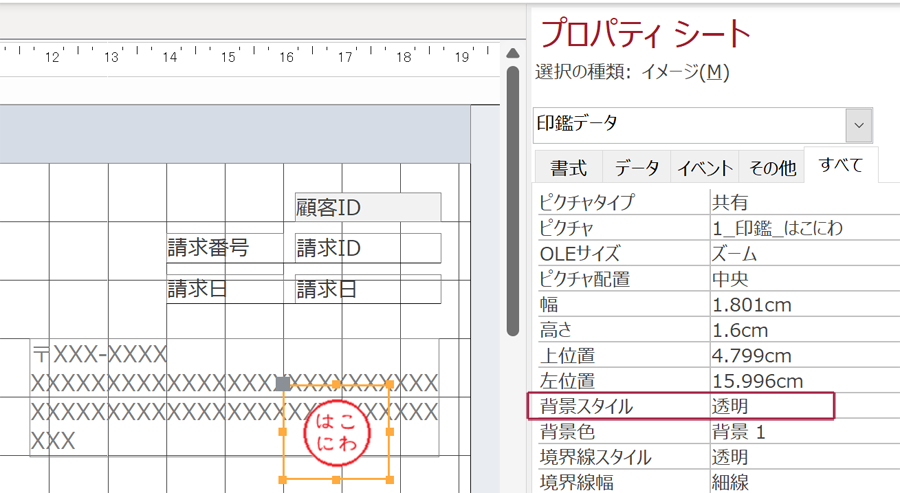
ACCESSのレポート機能では、画像を挿入してデザインすることができます。しかし、画像の背景が透過しないと、文字や他の要素が隠れてしまい、レポートの見栄えが損なわれることがあります。この記事では、ACCESSのレポートで画像の背景を透過させる方法と設定手順について紹介します。
ACCESSのレポートで画像の背景を透過させることで、画像とテキスト、または他の要素を重ねて配置することができます。これにより、レポートのデザインをより自由にカスタマイズすることができます。また、透過画像を使用することで、背景の色や模様がレポートの全体的な見た目に影響を与えることもありません。
ACCESSの画像透過機能を使用することで、レポートのデザインをより見栄え良く、かつ効果的に作成することができます。この記事では、画像透過設定の手順を具体的に説明します。
イントロダクション
ACCESSのレポートでは、さまざまなデータを表示するために画像を使用することがよくあります。しかし、画像の背景が不必要な場合、レポートの見た目が悪くなったり、読みにくくなったりすることがあります。このような場合、画像の背景を透過させることで、レポートの見た目を整えることができます。背景透過とは、画像の必要な部分以外を透明にして、後ろに配置した文字や背景色が見える状態にすることを指します。ACCESSでは、画像の背景を透過させる方法が用意されており、この記事ではその方法について紹介します。
画像の背景透過とは
ACCESSレポートを作成する際に、画像を挿入することがよくあります。しかし、画像の背景が透過していないと、後ろに配置した文字やグラフィックが隠れてしまう場合があります。ここで、背景透過とは、画像の必要な部分以外を透明にして、後ろに配置した文字などが見える状態にすることを指します。背景透過を実行することで、画像とテキストのレイアウトをより柔軟に設計できます。
背景透過は、レポートの視認性を向上させるため、非常に重要な機能です。特に、レポートに多数のグラフィックや画像を含む場合、背景透過を使用することで、情報の把握性を高めることができます。また、背景透過を使用することで、レポートのデザインをより美しく見せることもできます。
ACCESSの場合、背景透過を実行する方法が用意されています。次のセクションでは、背景透過の設定手順について詳しく説明します。
背景透過の方法
ACCESSのレポートでは、画像の背景を透過させることができます。画像の背景透過とは、画像の必要な部分以外を透明にして、後ろに配置した文字や背景が見える状態にすることを指します。具体的には、ACCESSの画像データを挿入し、プロパティシートで背景スタイルを設定することで実現できます。背景透過により、画像が周囲の文字や背景と調和したデザインを作成できます。
背景透過の方法は、ACCESSのオプション画面で「すべての画像データをビットマップに変換する」にチェックを入れて保存することから始まります。この設定により、レポートの画像データがビットマップ形式に変換され、背景透過が可能になります。次に、レポートのデザインビューで画像データを挿入し、プロパティシートで背景スタイルを設定します。プロパティシートの背景スタイルを「透明」に設定すると、画像の背景が透過され、後ろに配置した文字や背景が見えるようになります。
ACCESSのオプション設定
ACCESSのオプション設定は、画像の背景を透過させるために重要な設定の一つです。オプション設定で画像データをビットマップに変換することで、画像の背景を透過させることができます。オプション画面で「すべての画像データをビットマップに変換する」にチェックを入れることで、この設定を有効にできます。
この設定が有効になると、レポートで使用する画像データがビットマップ形式に変換されます。ビットマップ形式の画像データは、透過をサポートしているため、背景を透過させることができます。ただし、この設定を有効にすると、画像データの品質が低下する可能性があるため、注意する必要があります。
背景スタイルの設定も、画像の背景を透過させるために重要な設定の一つです。レポートのデザインビューで画像データを挿入し、プロパティシートで「背景スタイル」を「透明」に設定することで、画像の背景を透過させることができます。この設定により、画像の背景が透明になり、周囲の文字が切れずに表示されます。
レポートのデザインビューでの設定
レポートのデザインビューでは、画像データを挿入することで、透過処理を実行できます。まず、レポートのデザインビューで、挿入したい画像データの場所に移動し、挿入メニューから画像を選択します。ここで、透過させたい画像ファイルを選択し、挿入ボタンをクリックします。画像データが挿入されたら、プロパティシートを開きます。
プロパティシートでは、背景スタイルの項目があります。この項目をクリックし、透明を選択します。この設定を保存すると、画像データの背景が透過され、周囲の文字や背景が表示されます。さらに、画像のサイズや配置を調整することもできます。調整した設定を保存すると、レポートのデザインビューで画像データが透過された状態で表示されます。
透過された画像データは、レポートの印刷やPDF出力でも反映されます。レポートの印刷やPDF出力を行う前に、透過設定を確認することをお勧めします。
画像の透過化
ACCESSのレポートでは、画像の背景透過 を実現することが可能です。これにより、画像の不要な部分を透明化し、後ろに配置した文書やグラフなどが見える状態にできるようになります。背景透過化は、レポートのデザイン性を高めるうえで重要な機能の一つです。
背景透過化の方法はいくつかありますが、最も一般的な方法は、ACCESSのオプション画面で すべての画像データをビットマップに変換する にチェックを入れて保存することです。この設定により、レポート内の画像データがビットマップ形式に変換され、背景透過化が可能になります。さらに、レポートのデザインビューで画像データを挿入し、プロパティシートで 背景スタイル を 透明 に設定することで、画像の背景透過化を実現できます。
背景透過化を実現することで、レポートの見た目をより美しくし、読み手にとって情報がわかりやすくなるだけでなく、重要なデータやグラフが隠れずに表示されることも期待できます。
透過画像の活用方法
ACCESSのレポートでは、画像の背景を透過させることができます。これにより、レポートのデザインをより見栄えのよいものにすることができます。透過画像は、レポート内のテキストやグラフなどの他の要素を重ねて配置する際に非常に有効です。背景が透過しているため、画像を配置した後も、後ろの要素が見える状態になります。
例えば、レポートのヘッダーにロゴ画像を配置する場合、背景が透過していないと、テキストや線などが見えなくなってしまいます。しかし、背景を透過させることで、ロゴ画像を配置した後も、ヘッダーのテキストや線が見える状態になります。また、グラフやチャートを配置する際にも、背景を透過させることで、グラフやチャートの背景とレポートの背景が一致し、見栄えのよいレポートを作成できます。
ACCESSのレポートでは、画像データを挿入し、プロパティシートで背景スタイルを設定することで、画像の背景を透過させることができます。この方法は、レポートのデザインを柔軟に変更することができるため、レポートを作成する際に非常に便利です。
トラブルシューティング
ACCESSのレポートで画像の背景を透過させる場合、以下のような設定手順を踏まえる必要があります。まず、画像データを挿入する前に、ACCESSのオプション画面で「すべての画像データをビットマップに変換する」にチェックを入れて保存する必要があります。これは、画像データをビットマップ形式に変換することで、透過処理が可能になるためです。次に、レポートのデザインビューで画像データを挿入し、プロパティシートで「背景スタイル」を「透明」に設定します。この設定により、画像データの背景が透過し、周囲の文字が切れずに表示されます。
画像データを挿入する際には、画像形式も重要な要素となります。透過処理に対応している画像形式は、主にPNGやGIFです。これらの画像形式では、アルファチャンネルが利用できるため、背景を透過させることが可能となっています。一方、JPEG形式の画像データでは、アルファチャンネルが利用できないため、背景を透過させることはできません。
レポートのデザインビューで画像データを配置する際には、背景を透過させるために、背景色を設定する必要があります。背景色を設定することで、画像データの背景が透過し、周囲の文字が切れずに表示されるためです。
まとめ
ACCESSのレポートで画像の背景を透過させる方法について紹介します。ACCESSは、データベースを作成して管理するためのツールですが、レポート機能も豊富であり、データをビジュアル化することができます。しかし、画像を挿入する際に、その背景が不要な場合があります。例えば、ロゴマークやアイコンを挿入する際に、白い背景が不要な場合などです。そんなときに、画像の背景を透過させる方法が便利です。
画像の透過とは、画像の必要な部分以外を透明にして、後ろに配置した文字などが見える状態にすることを指します。透過させることで、画像が周囲のデザインと調和するようになります。この方法は、レポートのデザインビューで画像データを挿入する際に、プロパティシートで設定することができます。
具体的な設定手順は、ACCESSのオプション画面で「すべての画像データをビットマップに変換する」にチェックを入れて保存し、レポートのデザインビューで画像データを挿入します。その後、プロパティシートで「背景スタイル」を「透明」にすることで、画像が透過し、周囲の文字が切れずに表示されます。この方法により、レポートの見た目が一層美しくなります。
Preguntas frecuentes
アクセス レポートで画像の背景を透過させる方法とは
アクセス レポートで画像の背景を透過させる方法は、レポートに組み込まれた画像の背景を透過させることで、背景色に合わせて画像を合成する方法です。透過画像形式 であるPNGやGIFを使用することで、背景を透過させることができます。また、イメージ コントロール のプロパティを使用することで、画像の透過度を調整することも可能です。
アクセス レポートで画像の背景を透過させる設定手順は
アクセス レポートで画像の背景を透過させる設定手順は、以下の通りです。まず、レポートにイメージ コントロールを追加します。次に、イメージ コントロールのプロパティ を開き、透過背景 のチェックボックスをオンにします。さらに、画像の透過度 を調整する場合は、透過度 のプロパティを使用します。
アクセス レポートで画像の背景を透過させる際の注意点は
アクセス レポートで画像の背景を透過させる際の注意点は、画像の形式 に関するものです。透過画像形式であるPNGやGIFを使用する必要があります。JPEGなどの非透過画像形式を使用すると、背景が透過しないままになります。さらに、背景色 に関しても注意が必要です。背景色が画像の色と似ている場合、画像が背景に合成されにくくなります。
アクセス レポートで画像の背景を透過させる際のトラブルシューティングは
アクセス レポートで画像の背景を透過させる際のトラブルシューティングは、画像が正常に表示されない 場合や、背景が透過しない 場合に実施します。画像が正常に表示されない場合は、画像の形式 を確認し、透過画像形式であるかどうかを確認します。背景が透過しない場合は、イメージ コントロールのプロパティ を確認し、透過背景 のチェックボックスがオンになっているかどうかを確認します。
コメントを残す
コメントを投稿するにはログインしてください。
関連ブログ記事