
ACCESSナビゲーションウィンドウを非表示にする方法と表示の切り替え

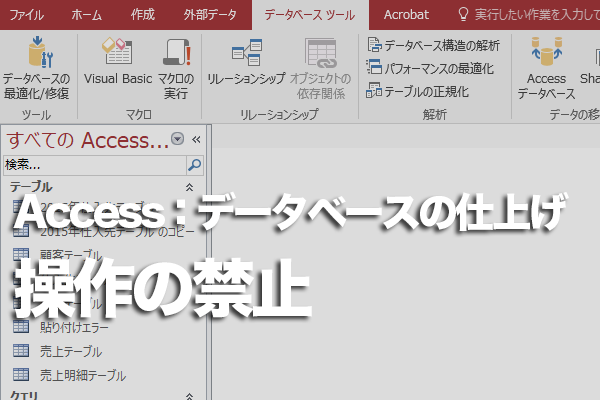
ACCESSのナビゲーションウィンドウを非表示にする方法について説明します。データベースの開発時には便利な機能ですが、開発が終わって運用に入ると、誤操作によるデータ消失のリスクや画面が狭くなるなどのデメリットがあります。この記事では、ナビゲーションウィンドウを非表示にする方法を紹介します。ナビゲーションウィンドウを非表示にすることで、データの安全性を高め、作業効率を向上させることができます。さらに、ナビゲーションウィンドウの表示を切り替える方法についても説明します。
イントロダクション
ACCESSのデータベース開発中は、ナビゲーション ウィンドウが便利に使えます。しかし、開発が終わって運用に入ると、誤操作によるデータ消失のリスクや画面が狭くなるなどのデメリットがあります。このため、ナビゲーション ウィンドウを非表示にする必要があります。ただし、ナビゲーション ウィンドウを完全に無効にするわけではなく、必要に応じてナビゲーション ウィンドウ 表示を切り替えることが重要です。
ナビゲーション ウィンドウを非表示にする方法は複数ありますが、この記事では2つの簡単な方法を紹介します。開発が終わって、運用に入るタイミングで、ナビゲーション ウィンドウを起動時から非表示にする方法も紹介します。
ナビゲーションウィンドウの問題点
ACCESSのナビゲーション ウィンドウは、データベース開発中は便利な機能ですが、開発が終わって運用に入ると、いくつかの問題点が生じます。画面が狭くなるため、作業効率が低下したり、誤操作によるデータ消失のリスクが高まります。これらの問題点を解決するために、ナビゲーション ウィンドウを非表示にする方法を紹介します。
ナビゲーション ウィンドウは、データベース内のテーブルやフォーム、レポートなどを管理するために使用されます。ただし、開発が終わって運用に入ると、ナビゲーション ウィンドウは不要になることが多く、画面上に表示されてしまうと、作業の邪魔になるだけでなく、重要なデータが誤って消去される恐れもあります。したがって、ナビゲーション ウィンドウを非表示にする方法を知っておくことは、データベースの運用をスムーズにするために重要です。
ナビゲーション ウィンドウを非表示にすることで、画面上のスペースを有効活用し、作業効率を向上させることができます。また、誤操作によるデータ消失のリスクも軽減できます。次の節では、ナビゲーション ウィンドウを非表示にする方法を詳しく紹介します。
ナビゲーションウィンドウを非表示にする方法
ACCESSのデータベース開発中は、ナビゲーション ウィンドウ が便利に機能します。しかし、開発が終わって運用に入ると、誤操作によるデータ消失のリスクや画面が狭くなるなどのデメリットがあることがあります。そこで、この記事では、ナビゲーション ウィンドウ を非表示にする方法を紹介します。
ナビゲーション ウィンドウ を非表示にする方法は、実はとても簡単です。まず、シャッターバーを閉じる方法があります。シャッターバーは、画面左側に表示されているバーで、ここをクリックすると、ナビゲーション ウィンドウ が開閉します。このバーを閉じることで、ナビゲーション ウィンドウ を非表示にすることができます。
さらに、ショートカットキーのF11キーを押す方法もあります。このキーを押すと、全画面表示と通常表示の切り替えができます。全画面表示になっている場合、ナビゲーション ウィンドウ は自動的に非表示になります。この方法は、ナビゲーション ウィンドウ を表示したり非表示にしたりする際に便利です。
シャッターバーを閉じる方法
ACCESSのナビゲーションウィンドウは、データベース開発中には便利な機能ですが、開発が終わって運用に入ると、誤操作によるデータ消失のリスクや画面が狭くなるなどのデメリットがあります。ナビゲーションウィンドウを非表示にする方法は、開発が終わって運用に入るタイミングで検討することが多いです。この記事では、ナビゲーションウィンドウを非表示にする方法と表示の切り替えについて紹介します。
シャッターバーを閉じる方法は、最も簡単な方法の1つです。シャッターバーは、ナビゲーションウィンドウの左側に表示されるバーで、クリックすることでナビゲーションウィンドウを展開または閉じることができます。シャッターバーを閉じることで、ナビゲーションウィンドウを非表示にすることができます。シャッターバーを閉じた状態でも、ウィンドウを表示する必要がある場合は、シャッターバーをクリックすることで再びナビゲーションウィンドウを表示することができます。
F11キーを押す方法
ACCESSのナビゲーション ウィンドウ 表示を切り替える方法として、F11キーを押す方法があります。この方法は、ナビゲーション ウィンドウを簡単に非表示にしたり、再表示したりすることができます。F11キーを押すと、ナビゲーション ウィンドウの表示が切り替わります。ナビゲーション ウィンドウが表示されている場合、F11キーを押すと非表示になります。逆に、ナビゲーション ウィンドウが非表示の場合、F11キーを押すと再表示されます。この方法は、ナビゲーション ウィンドウを頻繁に表示したり非表示したりする必要がある場合に便利です。
F11キーを押す方法は、シャッターバーを閉じる方法と比べると、より簡単にナビゲーション ウィンドウの表示を切り替えることができます。ただし、F11キーを押すと、ナビゲーション ウィンドウ以外のウィンドウの表示にも影響する場合があります。そのため、F11キーを押す前に、他のウィンドウの表示を確認する必要があります。
また、データベースの開発が終わって、運用に入るタイミングで、ナビゲーション ウィンドウを起動時から非表示にする方法もあります。この方法は、誤操作によるデータ消失のリスクを減らすのに役立ちます。
起動時からナビゲーションウィンドウを非表示にする方法
ACCESSのデータベース開発中は、ナビゲーションウィンドウは非常に便利です。しかし、開発が終わって運用に入ると、誤操作によるデータ消失のリスクや画面が狭くなるなどのデメリットがあります。特に、データの管理や編集が行われる場合、ナビゲーションウィンドウが表示されていては、画面のスペースを食べることになります。そこで、起動時からナビゲーションウィンドウを非表示にする方法についてご紹介します。
起動時からナビゲーションウィンドウを非表示にするには、ACCESSのオプション設定を変更する必要があります。ACCESSを起動し、ファイルメニューから「オプション」を選択します。オプションウィンドウの「アプリケーション」タブに移動し、「ナビゲーション ウィンドウの表示」をオフにします。これで、起動時からナビゲーションウィンドウは非表示になります。
ただし、起動時からナビゲーションウィンドウを非表示にした場合、データベースの開発や管理時に、ナビゲーションウィンドウが必要な場合があります。その場合には、シャッターバーを閉じるか、F11キーを押すことで、ナビゲーションウィンドウを表示させることができます。
表示の切り替え
ACCESSのナビゲーション ウィンドウは、データベース開発中は便利ですが、開発が終わって運用に入ると、誤操作によるデータ消失のリスクや画面が狭くなるなどのデメリットがあります。特に、データベースの運用担当者が操作する際には、ナビゲーション ウィンドウを非表示にすることが望ましい場合があります。
ナビゲーション ウィンドウ 表示を切り替える方法は複数ありますが、ここでは2つの方法を紹介します。まずは、シャッターバーを閉じる方法について説明します。シャッターバーは、ナビゲーション ウィンドウの左端に表示されるボタンです。このボタンをクリックすることで、ナビゲーション ウィンドウの表示を切り替えることができます。
また、ショートカットキーを使用する方法もあります。F11キーを押すことで、ナビゲーション ウィンドウの表示を切り替えることができます。この方法は、ショートカットキーを覚えることで、迅速にナビゲーション ウィンドウの表示を切り替えることができます。
まとめ
ACCESSのナビゲーションウィンドウは、データベースの開発や管理に便利な機能ですが、開発が終わって運用に入ると、誤操作によるデータ消失のリスクや画面が狭くなるなどのデメリットがあります。特に、データの整合性を最優先するビジネスシーンでは、ナビゲーションウィンドウの誤操作によるデータの変更や消失は、重大な問題になる可能性があります。このため、データベースの運用時にナビゲーションウィンドウを非表示にすることが望ましい場合があります。
ナビゲーションウィンドウを非表示にすることで、データの安全性を確保するとともに、画面の表示に要するスペースを節約することができます。また、データベースの運用に集中できる環境を整えることができます。この記事では、ナビゲーションウィンドウを非表示にする方法を紹介します。さらに、ウィンドウ 表示を切り替える方法についても説明します。
データベースの開発が終わって、運用に入るタイミングで、ナビゲーションウィンドウを起動時から非表示にする方法も紹介します。この方法は、データベースの運用を開始する前に、ナビゲーションウィンドウを非表示にする設定を行うことで、データの安全性を確保します。
Preguntas frecuentes
ACCESSナビゲーションウィンドウを非表示にする方法は?
ACCESSナビゲーションウィンドウを非表示にするには、「表示」メニュー をクリックし、「ナビゲーションウィンドウ」 を選択します。その後、「ナビゲーションウィンドウ: 非表示」 をクリックすると、ナビゲーションウィンドウが非表示になります。また、「Ctrl + F11」 のショートカットキーを押すことでも、ナビゲーションウィンドウを非表示にすることができます。ナビゲーションウィンドウを非表示にすると、画面上のスペースを有効活用することができ、作業効率を向上させることができます。
ACCESSナビゲーションウィンドウの表示を切り替える方法は?
ACCESSナビゲーションウィンドウの表示を切り替えるには、「表示」メニュー をクリックし、「ナビゲーションウィンドウ」 を選択します。その後、「ナビゲーションウィンドウ: 表示」 をクリックすると、ナビゲーションウィンドウが表示されます。また、「Ctrl + F11」 のショートカットキーを押すことでも、ナビゲーションウィンドウを表示することができます。ナビゲーションウィンドウを表示すると、データベース内のテーブルやフォームを簡単に探索することができ、作業をスムーズに行うことができます。
ACCESSナビゲーションウィンドウを非表示にした場合の影響は?
ACCESSナビゲーションウィンドウを非表示にした場合、データベース内のテーブルやフォームが簡単に表示されなくなります。ただし、「ナビゲーションウィンドウ」 を再表示することで簡単にアクセスすることができます。また、ナビゲーションウィンドウを非表示にしても、データベースの機能に影響はありません。作業効率を向上させるために、ナビゲーションウィンドウを非表示にするのが適していると判断した場合は、ショートカットキーを使用することで簡単に切り替えることができます。
ACCESSナビゲーションウィンドウが表示されない原因は?
ACCESSナビゲーションウィンドウが表示されない原因として、「表示」メニュー の 「ナビゲーションウィンドウ」 が選択されていない可能性があります。また、ショートカットキー 「Ctrl + F11」 を押したにもかかわらず、ナビゲーションウィンドウが表示されない場合は、設定が変更されている可能性があります。この場合は、「ツール」メニュー の 「オプション」 を選択し、設定を確認する必要があります。
コメントを残す
コメントを投稿するにはログインしてください。
関連ブログ記事