
ACCESSフォームで登録ボタンクリック時にレコード追加する方法(VBAプログラミング)

ACCESSのフォームで登録ボタンを押した時にテーブルにレコードを追加する機能を実現する方法について説明していきます。この機能は、VBA ボタンクリック時に実行されるイベントプロシージャを使用して実現します。ACCESS フォーム 登録機能は、ユーザーの入力データをテーブルに追加するために不可欠です。
この記事では、アクセス ボタンクリック時にテーブルにレコードを追加する方法を詳しく説明します。VBA 実行 ボタンクリック時にイベントプロシージャが実行され、テーブルにレコードが追加されます。これにより、ユーザーは ACCESS 入力 フォームにデータを入力し、登録ボタンをクリックするだけで、テーブルにデータが追加されるようになります。
イントロダクション
ACCESSフォームでアクセス ボタンを押した時にテーブルにレコードを追加する機能を実現する方法について説明します。この機能は、VBA 実行 ボタンをクリックすることで自動的にレコードを追加するため、ユーザーの操作を効率化することができます。ACCESS 入力 フォームを使用することで、ユーザーは簡単にデータを入力し、VBA ボタンをクリックすることで自動的にレコードを追加することができます。
ACCESSのACCESS フォーム 登録機能を利用することで、フォームで入力されたデータをテーブルに追加することができます。この機能は、VBAプログラミングを利用することで実現でき、ユーザーの操作を効率化することができます。VBA 実行 ボタンをクリックすることで、自動的にレコードを追加する処理が実行されます。
この機能を実現するには、まずテーブルとフォームの準備が必要です。次に、VBA ボタンクリック時のイベントプロシージャを作成し、ADOを利用してテーブルにレコードを追加する処理を行います。最後に、フォームに入力された値をテーブルに書き込む処理を行います。次の章では、これらの手順を詳しく説明します。
使い方の概要
ACCESSフォームで登録ボタンクリック時にレコードを追加する方法について、以下に詳しく説明します。 ACCESS フォーム 登録 ボタンをクリックした時に、テーブルに新しいレコードを追加する機能を実現するには、VBAプログラミングを使用します。この機能を実装することで、ユーザーが ACCESS 入力 フォーム に入力したデータを自動的にテーブルに登録することができます。
この機能を実現するには、まず VBA 実行 ボタン を作成し、クリックイベントの際にVBAコードを実行する必要があります。このVBAコードでは、ADO(ActiveX Data Objects)を利用してテーブルにレコードを追加する処理を行います。 VBA ボタン のクリックイベントは、フォームのコントロールのプロパティシートで設定します。
アクセス ボタン のクリックイベントの際に実行されるVBAコードでは、フォームに入力された値をテーブルに書き込む処理を行います。この処理は、ADOを利用してレコードを追加することで実現されます。VBAコードを正しく設定することで、 ACCESS フォーム 登録 ボタンをクリックした時に、テーブルに新しいレコードを追加することができます。
準備するもの
ACCESSのフォームでvba ボタンクリック時にテーブルにレコードを追加する機能を実現するには、まずテーブルとフォームの準備が必要です。テーブルは、データを格納するためのデータベースの基本単位です。フォームは、ユーザーがデータを入力し、表示するためのインターフェースです。access フォーム 登録機能を実現するには、テーブルとフォームを準備し、フォームにアクセス ボタンを設置する必要があります。
テーブルの準備には、データベース内に新しいテーブルを作成し、必要なフィールドを定義する必要があります。フィールドには、データ型やフィールド名を指定する必要があります。フォームの準備には、テーブルに基づいてフォームを作成し、必要なコントロールを設置する必要があります。コントロールには、テキストボックスやボタンなどがあります。
フォームにvba 実行 ボタンを設置することで、ユーザーがaccess 入力 フォームに入力したデータをテーブルに追加することができます。ボタンをクリックすると、VBAプログラミングによってテーブルにレコードが追加されます。
テーブルとフォームの準備
ACCESS フォーム 登録 を実現するには、まずテーブルとフォームを準備する必要があります。まず、データベースにテーブルを作成し、そのテーブルに必要なフィールドを設定します。次に、ACCESS 入力 フォーム を作成し、テーブルと連携させます。フォームには、登録ボタンを追加し、ボタンクリック時にレコードを追加する処理を実行するように設定します。
フォームの作成は、ACCESSのフォームデザイナーを使って簡単に実行できます。フォームデザイナーでは、ドラッグアンドドロップでコントロールを配置し、フォームのレイアウトを設計することができます。また、フォームのプロパティを設定することで、フォームの動作をカスタマイズすることができます。
フォームを作成したら、VBA 実行 ボタン を追加し、ボタンクリック時にレコードを追加する処理を実行するように設定します。VBAプログラミングを使って、ボタンクリック時のイベントプロシージャを作成し、レコードを追加する処理を実行します。この処理では、ADOを利用してテーブルにレコードを追加します。
VBA ボタン をクリックした時に実行される処理は、フォームに入力された値をテーブルに書き込む処理です。この処理では、フォームのコントロールから値を取得し、テーブルにレコードを追加します。レコードを追加する処理は、ADOを利用して実行します。
登録ボタンクリック時のイベントプロシージャの作成
ACCESSのvba ボタンクリック時にレコードを追加する機能を実現するには、まずフォームに登録ボタンを作成する必要があります。その後、access フォーム 登録ボタンクリック時のイベントプロシージャを作成し、アクセス ボタンクリック時に実行されるコードを記述する必要があります。
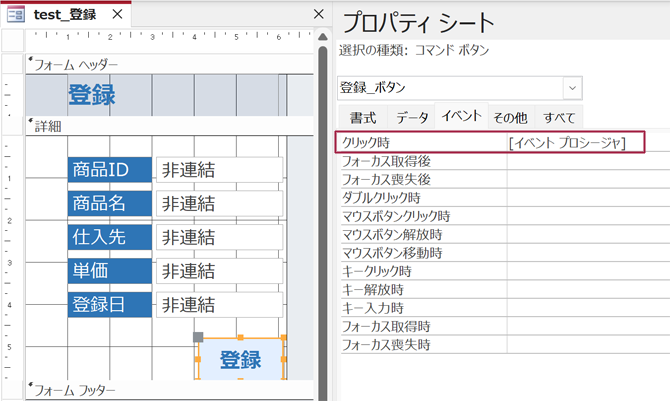
ボタンクリック時のイベントプロシージャを作成するには、フォームのデザインビューでボタンを選択し、「プロパティシート」の「[イベント]」タブをクリックします。ここで、「クリック」イベントのプロシージャを作成し、コードを記述できます。vba 実行 ボタンクリック時に実行されるコードは、ADOを利用してテーブルにレコードを追加する処理を記述することが一般的です。
フォームに入力された値をテーブルに書き込む処理を行うには、access 入力 フォームに入力された値を取得し、テーブルに追加する必要があります。ADOを利用してテーブルにレコードを追加する処理は、vba 実行 ボタンクリック時に実行されるコードに記述することができます。
ADOを利用したレコード追加処理
ACCESSのフォームで登録ボタンを押した時にテーブルにレコードを追加する機能を実現するには、VBA ボタンをクリックした時のイベントプロシージャを作成する必要があります。まずは、フォームにアクセス ボタンを配置し、そのボタンクリックイベントに処理を設定します。次に、ADO(ActiveX Data Objects)を利用してテーブルにレコードを追加する処理を行います。
これらの処理を実行するには、VBA 実行 ボタンのクリックイベントハンドラにコードを記述します。ここで、フォームに入力された値を取得し、それをテーブルに書き込む処理を行います。具体的には、フォームのコントロールにバインドされた値を取得し、それをADOを利用してテーブルに追加します。
この処理を実行することで、ACCESS 入力 フォームで登録ボタンを押した時にテーブルにレコードを追加する機能を実現できます。ACCESS フォーム 登録機能を実現する上で、ADOを利用したレコード追加処理は重要な要素となります。
フォームに入力された値の書き込み処理
フォームに入力された値を書き込む処理は、VBA 実行 ボタンのクリックイベントで行われます。このイベントでは、フォームに入力された値を取得し、テーブルにレコードを追加する処理を行います。まず、フォームのコントロールを使用して、入力された値を取得します。たとえば、テキストボックスから値を取得するには、Me.テキストボックス名.Valueというように記述します。
次に、取得した値をテーブルにレコードを追加する処理を行います。レコードを追加するには、ACCESS フォーム 登録のためのADOオブジェクトを使用します。ADOオブジェクトのAddNewメソッドを使用して、レコードを追加します。レコードを追加する際には、フォームに入力された値を使用して、各フィールドの値を設定します。
レコードを追加する処理が完了したら、フォームのアクセス ボタンを使用して、フォームを更新します。フォームを更新することで、フォームに入力された値がテーブルに正しく書き込まれていることを確認できます。さらに、VBA ボタンを使用して、フォームの入力値を検証する処理を追加することもできます。
これらの処理を組み合わせることで、ACCESS 入力 フォームで入力された値をテーブルに正しく書き込むことができます。
例示
ACCESSフォームで登録ボタンクリック時にレコード追加する方法を説明します。まず、ACCESSフォーム登録を作成し、入力フォームとボタンを配置します。次に、VBAボタンクリック時のイベントプロシージャを作成します。このプロシージャで、ADO(ActiveX Data Objects)を利用してテーブルにレコードを追加する処理を行います。
ACCESS入力フォームに入力された値をテーブルに書き込む処理は、VBA実行ボタンクリック時に実行されるため、正確なデータが登録されるようにフォームの入力値を検証することが重要です。また、アクセスボタンクリック時の動作をカスタマイズすることで、より効率的なデータ登録処理を実現できます。
トラブルシューティング
ACCESSフォームで登録ボタンクリック時にレコード追加する方法(VBAプログラミング)では、vba ボタンクリック時に特定のアクションを実行することができます。登録ボタンクリック時にレコードを追加するには、access フォーム 登録ボタンにイベントプロシージャを設定する必要があります。これにより、アクセス ボタンクリック時にvba 実行 ボタンクリックイベントが発生し、レコード追加処理が実行されます。さらに、access 入力 フォームで入力された値を取得し、テーブルに書き込むことができます。
まとめ
ACCESSのvba ボタンクリック時にレコード追加する方法について説明します。この機能を実現するために、まずはaccess フォーム 登録用のテーブルとフォームを準備する必要があります。フォームには、登録ボタンを設置し、ボタンクリック時にイベントプロシージャを作成する必要があります。このイベントプロシージャでは、ADO(ActiveX Data Objects)を利用してテーブルにレコードを追加する処理を行います。
アクセス ボタンクリック時に、フォームに入力された値をテーブルに書き込む処理が実行されます。この処理では、vba 実行 ボタンクリック時に、フォームのコントロール要素の値を取得し、テーブルに追加する必要があります。フォームのコントロール要素には、テキストボックス、チェックボックス、ラジオボタンなどが含まれます。これらの値を取得し、テーブルに追加することで、access 入力 フォームのデータを管理することができます。
このように、ACCESSのvba ボタンクリック時にレコード追加する機能を実現することで、効率的なデータ管理が可能になります。
Preguntas frecuentes
ACCESSフォームで登録ボタンクリック時にレコード追加する方法(VBAプログラミング)とは何ですか?
ACCESSフォームで登録ボタンクリック時にレコード追加する方法(VBAプログラミング)は、Microsoft Accessのフォーム上でボタンをクリックした際に、レコードを追加するためのプログラミング方法です。VBA(Visual Basic for Applications)を使用して、フォームのコントロールやレコードの追加・編集などのイベントを制御します。登録ボタンクリック時にレコードを追加するには、フォームのOnClickイベントにVBAコードを記述し、DoCmd.RunSQLメソッドやレコードセットオブジェクトを使用してレコードを追加します。
ACCESSフォームで登録ボタンクリック時にレコード追加する方法(VBAプログラミング)の主な用途は何ですか?
ACCESSフォームで登録ボタンクリック時にレコード追加する方法(VBAプログラミング)の主な用途は、データベースのデータを効率的に登録・管理することです。ユーザーがフォーム上で入力したデータをボタンクリック時に自動的にレコードに追加することで、データの登録プロセスを簡素化し、データの整合性を維持することができます。また、ビジネスロジックを実装することで、データの登録条件や制約を設定することも可能です。
ACCESSフォームで登録ボタンクリック時にレコード追加する方法(VBAプログラミング)を実装するために必要なスキルは何ですか?
ACCESSフォームで登録ボタンクリック時にレコード追加する方法(VBAプログラミング)を実装するために必要なスキルは、VBAプログラミングの基礎知識とACCESSのフォーム・レポートの作成方法です。また、SQLの基礎知識も必要です。さらに、データベースの設計やビジネスロジックの実装に関する知識も必要となる場合があります。
ACCESSフォームで登録ボタンクリック時にレコード追加する方法(VBAプログラミング)のトラブルシューティング方法は何ですか?
ACCESSフォームで登録ボタンクリック時にレコード追加する方法(VBAプログラミング)のトラブルシューティング方法は、デバッグツールを使用してコードの実行を確認することです。ブレークポイントを設定し、コードの実行をステップ実行することで、エラーの原因を特定することができます。また、エラーメッセージを確認し、ACCESSのヘルプやオンラインリソースを参照することも有効です。
コメントを残す
コメントを投稿するにはログインしてください。
関連ブログ記事