
ACCESSアクションクエリをVBAで実行する際のアラート非表示方法 | DoCmd.SetWarnings

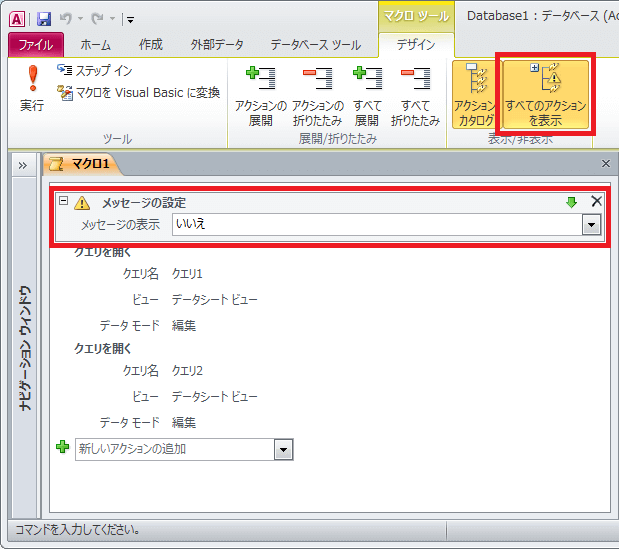
ACCESSのアクションクエリをVBAで実行する際にシステムメッセージが表示され、中断されることはよくあります。このようなシステムメッセージを非表示にする方法を紹介します。DoCmd.SetWarningsメソッドを使用することで、確認メッセージを表示するか非表示にするかを指定することができます。
アクションクエリを実行する際、確認メッセージが表示されると操作が中断され、効率が低下します。特に、複数のクエリを自動実行する場合、確認メッセージが表示されると処理が停止してしまい、思うように実行できない可能性があります。確認メッセージを非表示にすることで、効率的な処理が可能になります。
DoCmd.SetWarningsメソッドは、確認メッセージを表示するか非表示にするかを制御するメソッドです。このメソッドを使用することで、確認メッセージの表示をON/OFFにすることができます。確認メッセージを非表示にする場合、Falseを指定し、表示する場合、Trueを指定します。
イントロダクション
ACCESS のアクションクエリを VBA で実行する際に、システムメッセージが表示され、中断される懸念があります。このような問題を解決するための手段として、DoCmd.SetWarnings メソッドを使用します。このメソッドにより、確認メッセージを非表示にすることが可能となり、スムーズなアクションクエリの実行を実現できます。
DoCmd.SetWarnings メソッドは、確認メッセージの表示を制御することができます。True を設定すると、アラートメッセージが表示されます。一方、False を設定すると、アラートメッセージは表示されません。これにより、VBA でアクションクエリを実行する際に、不要なメッセージの表示を回避できます。実際の利用例では、セットWarnings を False に設定してアラートを非表示にし、アクションクエリの実行後にセットWarnings を True に戻すことで、通常の動作を維持することができます。
DoCmd.SetWarningsとは
DoCmd.SetWarnings は、Microsoft Access の VBA で使用されるメソッドで、アクション クエリの実行時にシステムから表示される確認メッセージ(アラート)の表示・非表示を制御することができます。このメソッドは、特にデータベースの自動化処理やバッチ処理で役立ちます。確認メッセージの表示を無効にすると、処理の自動化がスムーズに進み、ユーザーの介入を必要としなくなります。
DoCmd.SetWarnings は、Boolean 型の引数を受け取り、True または False の値を設定することで、アラートの表示を制御します。True に設定すると、確認メッセージが表示され、ユーザーの確認が必要になります。一方、False に設定すると、確認メッセージは表示されずに、処理が自動的に進行します。
アクション クエリの実行時には、DoCmd.SetWarnings を False に設定することで、アラートを非表示にし、スムーズな処理を実現できます。ただし、処理後に DoCmd.SetWarnings を True に戻すことをお勧めします。これは、処理の正常性を確認するために、アラートが表示されることを保証するためです。
DoCmd.SetWarningsの使用方法
DoCmd.SetWarnings メソッドは、VBAでアクセスするアプリケーションで、確認メッセージを非表示にするために使用されます。アクセスのアクションクエリをVBAで実行する際に、システムメッセージが表示され、中断されることがあります。このような場合、DoCmd.SetWarnings メソッドを使用することで、確認メッセージを非表示にすることが可能です。
DoCmd.SetWarnings メソッドの構文は「DoCmd.SetWarnings True or False」です。Trueの場合、アラートメッセージが表示されますが、Falseの場合、アラートメッセージは表示されません。アクションクエリの実行前に、DoCmd.SetWarnings をFalseに設定することで、アラートメッセージを非表示にすることができます。
実際の利用例では、アクションクエリの実行前に DoCmd.SetWarnings をFalseに設定し、アクションクエリの実行後に DoCmd.SetWarnings をTrueに戻すことで、アラートメッセージを非表示にすることができます。これにより、アクションクエリの実行が中断されることを防ぐことができます。
DoCmd.SetWarningsの構文
DoCmd.SetWarnings メソッドは、Microsoft Access のアクションクエリを VBA で実行する際に、確認メッセージを非表示にすることが可能な方法の一つです。このメソッドの構文は非常に単純で、「DoCmd.SetWarnings True or False」という形式で使用します。ここで、True を指定すると、実行中に確認メッセージが表示されますが、False を指定すると、確認メッセージは表示されずに実行が続行されます。
このメソッドを使用することで、VBA コード内でアクションクエリを実行する際に、ユーザーに対する確認メッセージを非表示にすることができます。たとえば、データの更新や削除を行うアクションクエリを実行する際に、確認メッセージが表示されないようにすることができます。確認メッセージを非表示にすることで、ユーザーの操作をスムーズに進めることができます。
また、DoCmd.SetWarnings メソッドを使用する際には、コードの実行前に False に設定し、アクションクエリの実行後に True に戻すようにすることが一般的です。これにより、確認メッセージを非表示にする必要があるコードブロックのみを対象にすることができます。
アラート非表示の実際の利用例
アクセスのアクションクエリをVBAで実行する際に、確認メッセージを非表示にする方法を紹介します。DoCmd.SetWarnings メソッドを使用すると、システムメッセージの表示を制御することができます。このメソッドは、True または False のいずれかを指定して使用します。True に設定すると、アラートメッセージが表示され、False に設定すると、アラートメッセージが非表示になります。
実際の利用例では、DoCmd.SetWarnings を False に設定してアラートを非表示にし、アクションクエリの実行後に DoCmd.SetWarnings を True に戻します。これにより、確認メッセージが中断することなく、アクションクエリを実行することができます。この方法は、ユーザーがアクションクエリの実行を中断せずに、データを処理する際に役立ちます。
以下は、実際のVBAコードの例です。
```vb
Sub アクションクエリの実行()
' アラートを非表示にする
DoCmd.SetWarnings False
' アクションクエリの実行
DoCmd.OpenQuery "クエリ名"

' アラートを表示する
DoCmd.SetWarnings True
End Sub
```
このように、DoCmd.SetWarnings メソッドを使用して、アラートメッセージの表示を制御することができます。
注意点
ACCESSアクションクエリをVBAで実行する際には、システムメッセージの表示が中断される懸念があります。特に、データの削除や更新などのアクションクエリを実行する場合には、確認メッセージが表示され、操作が中断されることがあります。このような場合には、DoCmd.SetWarningsメソッドを使用することで、確認メッセージを非表示にすることができます。
DoCmd.SetWarningsメソッドは、TrueまたはFalseの2つの値を設定することができます。Trueを設定すると、アラートメッセージが表示されますが、Falseを設定すると、アラートメッセージは非表示になります。実際の利用例では、まずDoCmd.SetWarningsをFalseにしてアラートを非表示にし、アクションクエリを実行した後にDoCmd.SetWarningsをTrueに戻すことで、確認メッセージを非表示にすることができます。
このようにDoCmd.SetWarningsメソッドを使用することで、ACCESSアクションクエリをVBAで実行する際のアラートメッセージを非表示にすることができます。これにより、データの処理が円滑に行えるようになります。
まとめ
ACCESSのアクションクエリをVBAで実行する際に、システムメッセージの表示を防ぐことは、多くの開発者にとって重要な課題です。実際、確認メッセージの表示は、ユーザーインターフェイスの混乱やアプリケーションの動作不良の原因となる可能性があります。この問題に対処するためには、DoCmd.SetWarningsメソッドを使用することができます。このメソッドは、確認メッセージの表示を制御する機能を提供し、開発者がシステムメッセージの表示を有効または無効にすることが可能にします。
DoCmd.SetWarningsメソッドの使用方法は、比較的簡単です。基本的な構文は「DoCmd.SetWarnings True or False」で、確認メッセージを表示したい場合はTrueを、表示したくない場合はFalseを設定します。実際のアプリケーションでは、アクションクエリの実行前にDoCmd.SetWarningsをFalseに設定し、クエリの実行後にDoCmd.SetWarningsをTrueに戻す、というパターンが一般的です。このように、DoCmd.SetWarningsメソッドを使用することで、開発者はアクションクエリの実行中にシステムメッセージの表示を制御し、アプリケーションの動作の 안定性を確保することができます。
Preguntas frecuentes
ACCESSアクションクエリをVBAで実行する際のアラート非表示方法について教えてください。
ACCESSアクションクエリをVBAで実行する際のアラート非表示方法として、DoCmd.SetWarnings を使用することができます。DoCmd.SetWarnings は、警告メッセージの表示を制御するメソッドです。DoCmd.SetWarningsをFalseに設定することで、警告メッセージを非表示にすることができます。
DoCmd.SetWarnings を使用する際の注意点はありますか。
はい、DoCmd.SetWarnings を使用する際の注意点があります。DoCmd.SetWarnings をFalseに設定すると、すべての警告メッセージが非表示になるため、エラーが発生しても通知されません。したがって、DoCmd.SetWarnings をFalseに設定する場合は、エラー処理を適切に行う必要があります。
DoCmd.SetWarnings を使用するメリットはありますか。
はい、DoCmd.SetWarnings を使用するメリットがあります。DoCmd.SetWarnings をFalseに設定することで、警告メッセージを非表示にすることができ、ユーザーが操作を中断することなく処理を実行することができます。また、DoCmd.SetWarnings をFalseに設定することで、処理の自動化を実現することができます。
DoCmd.SetWarnings はいつまで有効でしょうか。
DoCmd.SetWarnings は、VBAコードの実行中のみ有効です。VBAコードの実行が終了すると、DoCmd.SetWarnings の設定はリセットされ、警告メッセージの表示が元に戻ります。また、DoCmd.SetWarnings は、ACCESSアプリケーションを閉じるまでに有効です。
コメントを残す
コメントを投稿するにはログインしてください。
関連ブログ記事