
A4サイズ以外のACCESS帳票作成 レポート用紙サイズ変更方法

ACCESSのレポート機能は、印刷用の帳票を作成する機能であり、帳票作成やレポート出力などの用途で利用されています。しかし、A4サイズ以外の帳票を作成する必要がある場合があります。この記事では、ACCESS帳票作成でA4サイズ以外の帳票を作成する方法を紹介します。具体的には、レポート用紙サイズ変更方法を解説します。
イントロダクション
ACCESSのレポート機能は、印刷用の帳票を作成するために使用されます。A4サイズの帳票はもちろん、レポート用紙サイズを変更することで、別の用紙サイズに合わせた帳票を作成することも可能です。帳票の作成には、デザインビューを使用することが多く、ここではページ設定を使用して用紙サイズを変更する方法について紹介します。
ACCESS帳票の用紙サイズ変更の方法
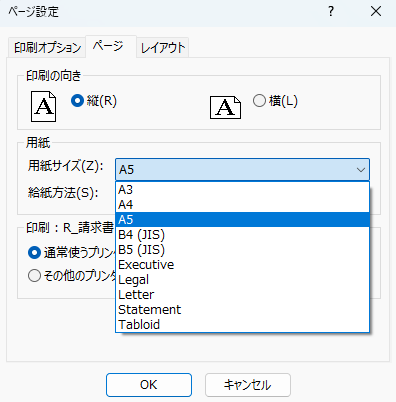
ACCESSのレポート機能は、印刷用の帳票を作成するために使用されます。A4サイズの帳票以外にも、別の用紙サイズに合わせた帳票を作成することも可能です。レポートの用紙サイズを変更する方法は、デザインビューでレポートを開き、ページ設定メニューから変更することができます。ページ設定メニューでは、用紙サイズの一覧から選択することができ、必要に応じて用紙サイズを変更することができます。
用紙サイズを変更する際には、用紙サイズのエラーに注意する必要があります。レポートの幅がページの幅を超えてしまわないようにするために、用紙サイズを変更する前に、レポートの幅を確認する必要があります。また、用紙サイズを変更した場合、レポートのレイアウトが変更される可能性があるため、レイアウトを確認する必要があります。
サイズから変更する方法
ACCESSのレポートでは、標準的なA4サイズ以外の用紙サイズを使用することもできます。サイズから変更する方法は、レポートをデザインビューで開き、「ページ設定」を選択することから始まります。「ページ設定」メニューから、「サイズ」を選択して、用紙サイズの一覧から目的のサイズを選択します。ここでは、レポート用紙サイズを変更することができます。
用紙サイズの一覧には、一般的な用紙サイズが用意されていますが、カスタムサイズを設定することも可能です。カスタムサイズを設定する場合、幅と高さを指定する必要があります。指定したサイズに合わせて、レポートのレイアウトが自動的に調整されます。
サイズを変更する際は、用紙サイズのエラーに注意する必要があります。レポートの幅がページの幅を超えてしまわないように、十分に確認する必要があります。
ページ設定から変更する方法
ACCESSのレポートでは、ページ設定から用紙サイズを変更することができます。メニューの「ページ設定」から、用紙サイズの変更画面を開くことができます。この画面では、用紙サイズの一覧から選択することができます。用紙サイズの一覧には、A3サイズ、B4サイズ、B5サイズなど、さまざまなサイズが用意されています。また、カスタムサイズの設定も可能です。
用紙サイズを変更する際は、帳票の幅がページの幅を超えてしまわないように注意する必要があります。帳票の幅がページの幅を超えると、帳票の内容がページの外に出てしまう場合があります。
また、用紙サイズを変更した場合、帳票のレイアウトが変更される可能性があります。レイアウトの変更は、帳票の内容や印刷設定にも影響を与える場合があります。
用紙サイズ変更の注意点
ACCESSでレポートを作成する際、帳票の用紙サイズを変更する必要がある場合があります。デフォルトではA4サイズが設定されていることが多いですが、使用するプリンターや印刷する帳票の種類によっては、他の用紙サイズを使用する必要があります。この場合、レポート用紙サイズを変更する必要があります。変更する際は、用紙サイズのエラーに注意し、レポートの幅がページの幅を超えてしまわないようにする必要があります。
まとめ
ACCESSのレポート機能は、印刷用の帳票を作成するために使用されます。一般的には、A4サイズの帳票を作成するのが一般的ですが、他の用紙サイズにも合わせた帳票を作成することも可能です。用紙サイズを変更することで、レポートのレイアウトをより柔軟に設計できます。
用紙サイズを変更するには、レポートをデザインビューで開き、「ページ設定」から用紙サイズの一覧を選択するか、メニューのページ設定から用紙サイズを変更することができます。用紙サイズの一覧には、A3サイズやB4サイズなどの標準的なサイズのほか、カスタムサイズを設定することもできます。
用紙サイズを変更する際は、用紙サイズのエラーに注意し、レポートの幅がページの幅を超えてしまわないようにする必要があります。さらに、用紙サイズの変更により、レイアウトやデザインが変更される可能性があるため、変更後は必ずレポートの確認を行う必要があります。
Preguntas frecuentes
A4サイズ以外のACCESS帳票を作成するにはどうすればいいですか
ACCESS帳票を作成する際に、レポート用紙サイズ を変更する必要があります。レポート用紙サイズを変更するには、「帳票のデザイン」 ページで、「ページ設定」ボタンをクリックします。ページ設定ウィンドウが開きますので、「サイズ」タブを選択し、必要に応じて紙サイズを選択します。A4サイズ以外のサイズを選択した場合、帳票のレイアウトを調整する必要があります。
ACCESS帳票のレポート用紙サイズを変更する方法を教えてください
ACCESS帳票のレポート用紙サイズを変更するには、「帳票のデザイン」 ページで、「ページ設定」ボタンをクリックします。ページ設定ウィンドウが開きますので、「サイズ」タブを選択し、必要に応じて紙サイズを選択します。紙サイズを変更すると、帳票のレイアウトが自動的に調整されます。ただし、必要に応じて、「セクション」 のサイズや位置を調整する必要があります。
ACCESS帳票のレポート用紙サイズを変更しても、帳票のレイアウトが崩れることがあります。その原因は何ですか
ACCESS帳票のレポート用紙サイズを変更すると、帳票のレイアウトが崩れることがあります。その原因は、帳票のレイアウトがA4サイズに基づいて設計されていることです。紙サイズを変更すると、「セクション」 のサイズや位置が自動的に調整されますが、すべての要素が正しく調整されない可能性があります。レイアウトを崩さないようにするには、「セクション」 のサイズや位置を手動で調整する必要があります。
ACCESS帳票のレポート用紙サイズを変更した場合、帳票の印刷も変更されますか
はい、ACCESS帳票のレポート用紙サイズを変更すると、帳票の印刷も変更されます。レポート用紙サイズを変更すると、帳票のレイアウトが調整されますが、印刷設定も変更されます。たとえば、紙サイズを変更すると、帳票の向きや余白が自動的に調整されます。ただし、必要に応じて、「印刷設定」 を手動で調整する必要があります。
コメントを残す
コメントを投稿するにはログインしてください。
関連ブログ記事