
ACCESS VBAのInputBox関数の使い方と設定方法

ACCESS VBAのInputBox関数は、ユーザーに値の入力を促すダイアログボックスを表示する関数です。この関数を使用することで、ユーザーに値の入力を求めることができ、入力された値を後の処理で使用することが可能です。ダイアログボックスの表示には、特定の構文を使用する必要があります。この記事では、InputBox関数の基本的な使い方と、実際に使用する際の設定方法について解説していきます。
InputBox関数は、簡単にユーザーからの入力を受け取ることができるため、様々なアプリケーションで使用されています。たとえば、ユーザーが特定の条件を入力する際に使用したり、特定の値を入力する際に使用したりすることができます。また、入力された値をフォーム上のテキストボックスに表示することも可能です。このように、InputBox関数は、ユーザーからの入力を効率的に受け取ることができるため、非常に便利な関数です。
この記事では、InputBox関数の基本的な使い方から始めて、実際に使用する際の設定方法について詳しく解説していきます。さらに、入力値を変数に格納したり、フォーム上のテキストボックスに表示したりする方法についても紹介します。
イントロダクション
ACCESS VBAのInputBox関数は、ユーザーに値の入力を促すダイアログボックスを表示する関数です。この関数を使用することで、ユーザーが簡単に値を入力できるようになります。たとえば、ユーザーの名前や年齢を入力してもらう場合には、ダイアログボックスを表示して値を入力してもらうことができます。さらに、InputBox関数は、入力値をフォーム上のテキストボックスに表示したり、変数に格納したりすることもできます。
InputBox関数の構文は、InputBox ( 説明文 , タイトル , 既定値 ) です。説明文には入力値を求めるメッセージを設定し、タイトルにはダイアログボックスのタイトルを設定します。既定値には入力値の初期値を設定できます。たとえば、「名前を入力してください」というメッセージを表示し、「名前入力」というタイトルを設定する場合には、次のように記述します。 InputBox "名前を入力してください", "名前入力", ""
入力値は、ダイアログボックスの入力ボタンを押した際に取得できます。さらに、入力値を変数に格納することで、後続の処理で値を使用できます。たとえば、入力値を変数 name に格納する場合には、次のように記述します。 name = InputBox "名前を入力してください", "名前入力", ""
ACCESS VBAのInputBox関数とは
ACCESS VBAのInputBox関数は、ユーザーに値の入力を促すダイアログボックスを表示する関数です。この関数を使用することで、ユーザーが簡単に入力を行うことができ、プログラムの実行に必要な情報を取得することができます。InputBox関数の構文は以下の通りです。InputBox ( 説明文 , タイトル , 既定値 ) です。説明文には入力を促すメッセージ、タイトルにはダイアログボックスのタイトル、既定値には入力欄に初期値として表示する値を指定することができます。
InputBox関数は、ユーザーが入力を完了した後、入力された値を返す関数です。つまり、入力された値を変数に格納することができ、プログラム内でその値を使用することができます。この関数は、フォームやレポートなど、さまざまなアプリケーションで使用することができます。また、InputBox関数は、入力を促す以外にも、確認ダイアログや選択ダイアログとしても使用することができます。
InputBox関数の使用例としては、ユーザーに名前やメールアドレスなどの情報を入力させる場合や、選択肢を提示して選択を促す場合などがあります。また、入力された値をデータベースに登録する場合や、入力された値をもとに処理を実行する場合などにも使用することができます。
InputBox関数の構文と使用方法
ACCESS VBAのInputBox関数は、ユーザーに値の入力を促すダイアログボックスを表示する関数です。構文はInputBox (説明文, タイトル, 既定値) です。この関数を使用することで、ユーザーが入力した値を取得することができます。たとえば、ユーザーの名前を入力してもらう場合、InputBox関数を使用して「名前を入力してください」というメッセージを表示し、入力した値を取得することができます。
InputBox関数の説明文には、ユーザーに表示するメッセージを指定します。タイトルには、ダイアログボックスのタイトルを指定します。既定値には、入力フィールドに初期値を設定することができます。この値は省略可能です。入力ボタンを押した際に入力のダイアログが表示されるように、プロシージャを設定する必要があります。
入力値は、変数に格納することができます。たとえば、Dim文を使用して変数を宣言し、InputBox関数の戻り値を変数に代入することができます。入力値は、フォーム上のテキストボックスに表示することもできます。Set文を使用してテキストボックスの値を設定することができます。
InputBox関数の基本的な使い方
ACCESS VBAのInputBox関数は、ユーザーに値の入力を促すダイアログボックスを表示する関数です。この関数を使用することで、ユーザーが特定の値を入力するよう促すことができます。構文はInputBox ( 説明文 , タイトル , 既定値 )です。説明文には、入力を求めるメッセージを設定し、タイトルにはダイアログボックスのタイトルを設定します。既定値は、入力ボックスに初期値を設定するための引数です。
この関数を使用する場合、まずは最も基本的な形で使用してみましょう。たとえば、次のようなコードを実行してみます。InputBox "名前を入力してください" , "名前入力" , "" このコードを実行すると、「名前を入力してください」というメッセージが表示され、ユーザーが名前を入力するよう求められます。
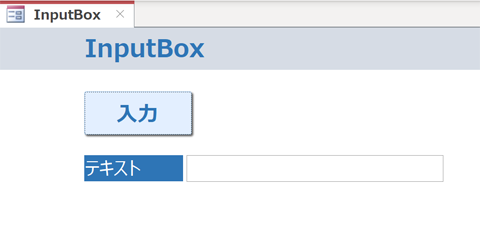
入力ボタンを押した際に、入力のダイアログが表示されるように、プロシージャを設定することもできます。この場合、入力値をフォーム上のテキストボックスに表示するなど、より高度な利用が可能です。
ユーザー入力値をフォームに表示する方法
ACCESS VBAのInputBox関数を使用することで、ユーザーに値の入力を促すダイアログボックスを表示することができます。このダイアログボックスは、ユーザーが値を入力し、OKボタンをクリックすると、その値が返されます。 InputBox関数の構文は、InputBox ( 説明文 , タイトル , 既定値 ) です。ここで、説明文 はダイアログボックスに表示されるメッセージ、タイトル はダイアログボックスのタイトルバーに表示される文字列、既定値 は入力フィールドの初期値です。
フォーム上のテキストボックスにユーザーが入力した値を表示するには、まずフォーム上にテキストボックスを作成し、名前を付ける必要があります。その後、InputBox 関数を使用してユーザーが入力した値を取得し、取得した値をテキストボックスの値として設定することで、フォーム上にユーザーが入力した値を表示することができます。
たとえば、次のコードは、ユーザーが入力した値をフォーム上のテキストボックスに表示する例です。vb
Private Sub 入力ボタン_Click()
Dim 入力値 As String
入力値 = InputBox("値を入力してください", "入力ダイアログ", "")
Me.テキストボックス = 入力値
End Sub
ユーザー入力値を変数に格納する方法
ACCESS VBAのInputBox関数を使用することで、ユーザー入力値を変数に格納することができます。この関数は、ユーザーに値の入力を促すダイアログボックスを表示する関数であり、構文はInputBox ( 説明文 , タイトル , 既定値 ) です。ここで、説明文には入力を促すメッセージ、タイトルにはダイアログボックスのタイトル、既定値には入力値の初期値を指定します。
InputBox関数の戻り値は、ユーザーが入力した値となり、これを変数に格納することができます。たとえば、次のようなコードを使用することができます。
Dim入力値 As Variant

入力値 = InputBox("名前を入力してください", "名前の入力", "")
このコードでは、ユーザーが入力した値が入力値という変数に格納されます。ここで、Variant型は、任意のデータ型を格納できる型であり、InputBox関数の戻り値を格納するのに適しています。
InputBox関数の高度な設定方法
ACCESS VBAのInputBox関数は、ユーザーに値の入力を促すダイアログボックスを表示する関数です。この関数を使用することで、ユーザーが簡単に入力を行えるようにすることができます。InputBox関数の構文は、InputBox (説明文, タイトル, 既定値)です。ここで、説明文はダイアログボックスに表示されるメッセージ、タイトルはダイアログボックスのタイトル、既定値は入力フィールドに初期値として表示される値です。
InputBox関数を使用する際には、入力ボタンを押した際に入力のダイアログが表示されるように、プロシージャを設定する必要があります。具体的には、クリックイベントを使用して、入力ボタンを押した際にInputBox関数を呼び出すように設定します。入力された値は、テキストボックスや変数に格納することができます。
さらに、InputBox関数は、入力値をフォーム上のテキストボックスに表示することもできます。例えば、ユーザーが入力した値をすぐに確認できるように、テキストボックスに表示することができます。入力値を変数に格納することも可能であり、後続の処理で使用することができます。
InputBox関数のエラー処理方法
ACCESS VBAのInputBox関数は、ユーザーに値の入力を促すダイアログボックスを表示する関数です。この関数の使い方については、すでに解説しましたが、ここでは、入力値のエラー処理方法について説明します。
入力値を取得する際には、必ずエラー処理を行う必要があります。On Error文を使用することで、エラー発生時に処理を中断せずに、エラー処理コードを実行することができます。たとえば、入力値が数値でない場合に、エラー処理を実行することができます。
また、InputBox関数自体にもエラー処理のための機能があります。たとえば、入力値が空白の場合には、vbNullStringを返します。この値をチェックすることで、入力値の有無を判断することができます。さらに、Cancelボタンがクリックされた場合には、vbNullStringを返します。
まとめ
ACCESS VBAのInputBox関数は、ユーザーに値の入力を促すダイアログボックスを表示する関数です。構文はInputBox ( 説明文 , タイトル , 既定値 ) です。この関数を使用することで、ユーザーが値を入力できるようにすることができ、入力された値をVBAの変数に格納することも可能です。
InputBox関数を使用するには、まずVBAエディターを開き、プロシージャを設定する必要があります。プロシージャを設定することで、入力ボタンを押した際に入力のダイアログが表示されるようにすることができます。入力値をフォーム上のテキストボックスに表示することも可能です。
入力値を変数に格納することで、後続の処理で使用することができます。また、入力値をデータベースに保存することも可能です。InputBox関数は、ユーザーが値を入力できるようにするための便利な関数です。
Preguntas frecuentes
ACCESS VBAのInputBox関数とは何か。
ACCESS VBAのInputBox関数は、ユーザーから入力を受け付けるためのダイアログボックスを表示する関数です。この関数を使用することで、ユーザーが簡単に入力を行えるようになります。たとえば、検索条件の入力や、更新するデータの入力などに使用することができます。
InputBox関数の基本的な使い方は何か。
InputBox関数の基本的な使い方は、次のようになります。InputBox("メッセージ")という形式で使用します。ここで、「メッセージ」はユーザーに表示するメッセージです。たとえば、InputBox("検索条件を入力してください")とすると、「検索条件を入力してください」というメッセージが表示され、ユーザーが入力を行うことができます。
InputBox関数にタイトルやデフォルト値を設定する方法は何か。
InputBox関数には、タイトルやデフォルト値を設定することができます。たとえば、InputBox("メッセージ", "タイトル", "デフォルト値")という形式で使用します。ここで、「タイトル」はダイアログボックスのタイトル、「デフォルト値」は入力フィールドの初期値です。たとえば、InputBox("検索条件を入力してください", "検索条件入力", "2022/01/01")とすると、「検索条件入力」というタイトルのダイアログボックスが表示され、入力フィールドには「2022/01/01」という値が初期値として設定されます。
InputBox関数の入力値を取得する方法は何か。
InputBox関数の入力値を取得するには、関数の戻り値を変数に代入する必要があります。たとえば、入力値 = InputBox("メッセージ")という形式で使用します。ここで、「入力値」は入力値を格納する変数です。入力値は文字列型の値が返されます。したがって、数値型の値が必要な場合は、CIntやCLngなどの関数を使用して変換する必要があります。
コメントを残す
コメントを投稿するにはログインしてください。
関連ブログ記事