
ACCESS VBAモジュールをフォームから実行する方法と設定例

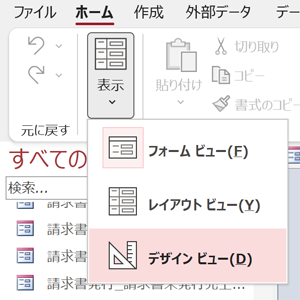
ACCESSのフォームからVBAモジュールを実行する方法について説明します。この記事では、フォームのボタンからVBAモジュールを実行する方法と、実際の設定例を紹介します。ACCESSのフォームを使用する際に、ボタンクリックなどのイベントによって自動的に処理を実行することは、業務の効率化や自動化に役立ちます。
ACCESSのフォームからVBAモジュールを実行するには、デザインビューでフォームのプロパティを設定する必要があります。具体的には、フォームのボタンにイベントプロシージャを設定し、クリック時などのイベントによってモジュールを実行するようにします。
この記事では、具体的な設定方法と、実際に使用するDoCmd.OpenFormなどのVBAコードの例を紹介します。また、ACCESSでの業務の効率化や自動化のための利用例も紹介します。
イントロダクション
ACCESSでVBAモジュールを使用することで、業務の効率化や自動化を実現できます。VBAモジュールとは、Visual Basic for Applicationsの略で、Microsoft Officeアプリケーションで使用されるプログラミング言語です。ACCESSでは、VBAモジュールを使用して、フォームやレポートなどのオブジェクトを操作したり、データベースの処理を自動化したりすることができます。この記事では、ACCESSのフォームからVBAモジュールを実行する方法と設定例について説明します。
フォームからVBAモジュールを実行するには、イベントプロシージャを設定する必要があります。イベントプロシージャとは、フォームやボタンなどのオブジェクトが特定のイベント(クリックなど)を発生させたときに実行されるプログラムです。ACCESSでは、フォームのボタンにイベントプロシージャを設定することで、VBAモジュールを実行することができます。この設定方法については、次の章で詳しく説明します。
ACCESSのフォームからVBAモジュールを実行することで、業務の効率化や自動化を実現することができます。例えば、フォームのボタンをクリックしたときに、特定のレポートを表示したり、データベースの更新処理を実行したりすることができます。このように、フォームとVBAモジュールを組み合わせることで、ACCESSでの業務処理を高度に自動化することができます。
ACCESSのフォームからVBAモジュールを実行する方法
ACCESSのフォームからVBAモジュールを実行する方法は、非常に便利で、業務の効率化や自動化を実現するために不可欠な技術です。まず、フォームのデザインビューでプロパティシートを開き、イベントタブの「クリック時」を選択します。これにより、フォームのボタンやコントロールにイベントプロシージャを設定できます。
次に、コードビルダーを起動し、Visual Basic Editor (VBE) を開きます。ここで、プログラムを記述して、プロシージャを完成させます。プロシージャは、フォームのボタンやコントロールのイベントに応じて実行され、さまざまな処理を実行できます。
たとえば、DoCmd.OpenForm メソッドを使ってフォームを開く処理を実行することができます。この場合、フォームのボタンをクリックすると、指定されたフォームが開きます。このような処理を実行することで、ACCESSでの業務の効率化や自動化を実現できます。
モジュールを実行するために必要な設定
ACCESSのフォームからVBAモジュールを実行するには、いくつかの設定が必要です。まず、フォームのデザインビューでプロパティシートを開きます。これにより、フォームのプロパティを変更したり、イベントを設定したりできます。プロパティシートを開いたら、イベントタブを選択し、「クリック時」を探します。「クリック時」は、フォームのボタンをクリックしたときに実行されるイベントです。
「クリック時」を選択したら、コードビルダーを起動します。コードビルダーは、Visual Basic Editor(VBE)を起動するために使用されます。VBEでは、VBAプログラムを記述して、プロシージャを完成させることができます。プロシージャは、フォームのボタンをクリックしたときに実行されるプログラムです。
ここで、DoCmd.OpenFormという関数を使って、フォームを開く処理を紹介します。DoCmd.OpenFormは、指定されたフォームを開くための関数です。例えば、DoCmd.OpenForm "フォーム名"と記述すると、フォーム名のフォームが開きます。
フォームのボタンからモジュールを実行する手順
ACCESSのフォームからVBAモジュールを実行するには、デザインビューでプロパティシートを操作する必要があります。まず、フォームのデザインビューを開き、ボタンコントロールを選択します。その後、プロパティシートを開き、「イベント」タブを選択します。ここで、「クリック時」のイベントプロパティをクリックし、右側のボックス内に「[イベントプロシージャ]」と表示されている場合、クリックして「コードビルダー」を起動します。
コードビルダーでVisual Basic Editor(VBE)が起動すると、VBAモジュールのコードを記述できます。ここで、実行したいプログラムを書き込むことができます。たとえば、フォームを開く処理を記述することもできます。フォームを開く処理は、DoCmd.OpenFormメソッドを使って実現できます。このメソッドは、指定したフォーム名を引数に取り、フォームを開きます。
フォームのボタンにイベントプロシージャを設定することで、ACCESSでの業務の効率化や自動化が実現できます。たとえば、フォームの入力データを別のフォームに転送するなど、複雑な処理も実行できます。さらに、VBAモジュールを活用することで、ACCESSの機能を拡張し、業務の自動化を推進することができます。
コードビルダーでVBEを起動する方法
ACCESSのフォームからVBAモジュールを実行するには、フォームのデザインビューからコードビルダーを起動する必要があります。コードビルダーは、フォームのプロパティシートのイベントタブで「クリック時」を選択することで起動できます。ここで、Visual Basic Editor (VBE) が起動し、プログラムを記述することができます。VBEでは、フォームのボタンやコントロールのイベントを処理するためのプロシージャを定義することができます。
フォームのボタンにイベントプロシージャを設定することで、ユーザーの操作に応じた処理を実行することができます。たとえば、DoCmd.OpenFormメソッドを使ってフォームを開く処理を実行することができます。さらに、DoCmd.Closeメソッドを使ってフォームを閉じる処理を実行することもできます。こうした処理を実行することで、ACCESSでの業務の効率化や自動化が実現できます。
フォームからVBAモジュールを実行するには、まずフォームのデザインビューでプロパティシートを開きます。プロパティシートのイベントタブで、「クリック時」を選択し、コードビルダーを起動します。コードビルダーでは、VBEが起動し、プログラムを記述することができます。ここで、必要な処理を記述し、プロシージャを完成させます。
プロシージャの記述例
ACCESS VBAモジュールをフォームから実行するには、まずフォームのデザインビューでプロパティシートを開きます。プロパティシートを開いた後、イベントタブを選択し、「クリック時」のイベントプロパティをクリックします。これにより、Visual Basic Editor (VBE) が起動し、コードビルダーが開きます。
ここで、フォームのボタンをクリックしたときに実行される イベントハンドラ を記述します。たとえば、DoCmd.OpenFormを使って別のフォームを開く処理を記述できます。このように、フォームのボタンにイベントプロシージャを設定することで、ACCESSでの業務の効率化や自動化が実現できます。
記述例として、以下のようなコードを VBAモジュール 内に記述することができます。 DoCmd.OpenForm メソッドを使って「フォーム名」という名前のフォームを開く処理を実行します。このコードをフォームのボタンに設定することで、ボタンをクリックしたときに指定したフォームが開きます。
DoCmd.OpenFormを使ったフォーム開処理の設定例
ACCESS での業務効率化や自動化を実現するには、VBAモジュール を適切に活用することが重要です。フォームから VBAモジュール を実行するには、まずフォームのデザインビューでプロパティシートを開きます。ここで、イベントタブの「クリック時」を選択し、コードビルダー で Visual Basic Editor (VBE) を起動します。VBE では、プログラムを記述してプロシージャを完成させることができます。
この設定例では、DoCmd.OpenForm メソッドを使用して、特定のフォームを開く処理を紹介します。DoCmd.OpenForm は、指定されたフォームを開くために使用されるメソッドであり、フォーム名やオプションなどを指定することで、開くフォームの動作を制御することができます。
実際に DoCmd.OpenForm を使用してフォームを開く処理を設定するには、VBE 内で特定のプロシージャを記述し、フォームのボタンにイベントプロシージャを設定する必要があります。このようにして、フォームのボタンに適切な処理を設定することで、業務の効率化や自動化が実現できます。
フォームのボタンにイベントプロシージャを設定する方法
ACCESSのフォームからVBAモジュールを実行するには、フォームのボタンにイベントプロシージャを設定する必要があります。この設定は、フォームのデザインビューで行います。まず、デザインビューでプロパティシートを開き、イベントタブの「クリック時」を選択します。その後、コードビルダーをクリックしてVisual Basic Editor(VBE)を起動します。ここで、プログラムを記述してプロシージャを完成させることができます。
フォームのボタンにイベントプロシージャを設定することで、特定のアクションを実行することができます。たとえば、フォームのデータを更新したり、別のフォームを開いたりすることができます。DoCmd.OpenFormメソッドを使うと、別のフォームを開くことができます。このメソッドは、フォームの名前やオプションを指定して呼び出すことができます。
たとえば、次のようにコードを記述して、別のフォームを開くことができます。Private Sub コマンドボタン1_Click() DoCmd.OpenForm "フォーム2" End Sub このコードは、フォーム1のボタンをクリックしたときに、フォーム2を開く動作を実行します。このように、フォームのボタンにイベントプロシージャを設定することで、ACCESSでの業務の効率化や自動化が実現できます。
ACCESSでの業務の効率化や自動化の実現
ACCESSでの業務の効率化や自動化は、VBAモジュールを利用することで実現できます。VBAモジュールは、マクロを記述することで、繰り返し作業を自動化したり、複雑な処理を実行したりすることができます。しかし、VBAモジュールを単体で実行するのではなく、フォームから実行することで、業務の効率化や自動化を実現することができます。
フォームからVBAモジュールを実行することで、ユーザーは簡単に処理を実行することができます。例えば、ボタンをクリックするだけで、VBAモジュールが実行され、データの登録や更新、削除などが行われます。これにより、ユーザーはVBAモジュールの存在を意識することなく、業務を効率的に行うことができます。
また、フォームからVBAモジュールを実行することで、複雑な処理を実行することもできます。例えば、DoCmd.OpenFormを使ってフォームを開く処理を行ったり、DoCmd.RunSQLを使ってSQL文を実行したりすることができます。これにより、業務の自動化や効率化が実現し、ユーザーの生産性が向上します。
まとめ
ACCESSのフォームからVBAモジュールを実行するには、まずフォームのデザインビューでプロパティシートを開きます。プロパティシートでは、フォームやコントロールのプロパティを設定することができます。ここで、イベントタブの「クリック時」を選択し、コードビルダーを起動します。コードビルダーは、Visual Basic Editor(VBE)を起動し、プログラムを記述するためのツールです。
VBEでプログラムを記述することで、フォームのボタンにイベントプロシージャを設定することができます。これにより、フォームのボタンをクリックしたときに指定した処理を実行することができます。たとえば、DoCmd.OpenFormを使ってフォームを開く処理を記述することができます。これにより、フォームのボタンをクリックしたときに指定したフォームを開くことができます。
このように、フォームのボタンにイベントプロシージャを設定することで、ACCESSでの業務の効率化や自動化を実現することができます。さらに、フォームやレポート、クエリなどを組み合わせることで、より高度な業務自動化を実現することができます。
Preguntas frecuentes
ACCESS VBAモジュールをフォームから実行する方法は?
ACCESS VBAモジュールをフォームから実行するには、フォームのコントロールにイベントプロシージャを設定する必要があります。具体的には、フォームにボタンを追加し、そのボタンのクリックイベントにVBAモジュールを呼び出すコードを記述します。たとえば、ボタンにOn Clickイベントを設定し、コードビューでPrivate Sub CommandButton1_Click()プロシージャを定義します。このプロシージャ内で、モジュールの名前とサブプロシージャの名前を指定してモジュールを呼び出します。
ACCESS VBAモジュールをフォームから実行する際の設定例は?
ACCESS VBAモジュールをフォームから実行する設定例として、次の手順を実行します。まず、フォームにボタンを追加し、プロパティシートで名前を指定します。次に、コードビューでボタンのクリックイベントプロシージャを定義し、モジュールを呼び出すコードを記述します。たとえば、モジュール名がModule1、サブプロシージャ名がMySubである場合、プロシージャ内でCall Module1.MySubと記述します。設定後、フォームを実行し、ボタンをクリックしてモジュールが正しく実行されることを確認します。
ACCESS VBAモジュールの実行権限はどのように設定する?
ACCESS VBAモジュールの実行権限は、マクロセキュリティ設定で管理します。マクロセキュリティ設定を変更するには、ファイルタブのオプションをクリックし、信頼センターを選択します。信頼センター設定画面で、マクロの設定をクリックし、すべてのマクロを有効を選択します。ただし、セキュリティの高い環境では、すべてのマクロを有効にするとセキュリティ上のリスクが生じるため、必要なモジュールのみを有効にすることをお勧めします。
ACCESS VBAモジュールのデバッグ方法は?
ACCESS VBAモジュールのデバッグ方法として、デバッグツールを使用します。デバッグツールは、コードビューのデバッグメニューからアクセスできます。デバッグツールを使用すると、ブレークポイントを設定し、コードの実行を一時停止させ、変数の値を確認できます。さらに、ステップ実行機能を使用してコードをステップごとに実行し、エラーの原因を特定できます。デバッグツールを活用することで、モジュールの動作を確認し、エラーを解決できます。
コメントを残す
コメントを投稿するにはログインしてください。
関連ブログ記事