
ACCESS フォームの結果を引き継いでレポートで並べ替えする方法と実践例

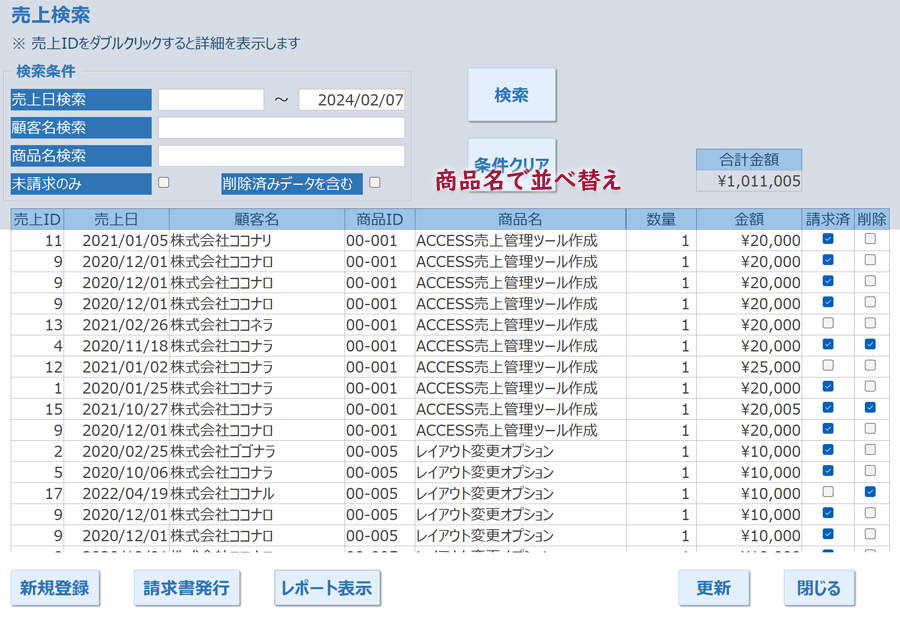
ACCESS フォームの結果を引き継いでレポートで並べ替えする方法を取り上げるこの記事では、フォーム上で行った検索や並べ替えなどの操作をレポートに反映させる方法を紹介します。レポートでデータを並べ替えることで、データの分析や把握を効率的に行うことが可能です。
実際のフォームやレポートの作成を通じて、フォームの結果を引き継いでレポートで並べ替える方法を解説します。フォーム上での 検索機能 と 並べ替え機能 を活用し、さらに VBAプログラミング を用いてレポートの自動化を実現します。
フォーム上でのデータ操作をレポートに反映させることで、ビジネス上の意思決定をサポートするレポート作成が可能になります。また、データの分析を効率化することで、ビジネス上の課題に対する対応も迅速化できます。
イントロダクション
ACCESS フォームは、データ入力や検索などの機能を実現するために幅広く利用されています。しかし、フォームの結果をレポートに引き継いで並べ替えるという機能を実現するには、通常、複雑な設定やプログラミングが必要です。この記事では、ACCESS フォームの結果を引き継いでレポートで並べ替える方法を実践例を交えて紹介します。VBAプログラミングやクエリ、テーブルの使い方を学ぶことで、フォームの並べ替えをレポートにも反映させることができます。
また、フォームの検索機能や並べ替え機能は、ユーザーに便利な操作性を提供するために不可欠です。この機能をレポートにも引き継ぐことで、より便利でわかりやすいレポートを作成することができます。特に、複数のデータを扱う場合や、データの並べ替えが頻繁に行われる場合に、この機能は特に役立ちます。
この記事では、フォームの作成方法、レポートの作成方法、VBAプログラミングによる並べ替え機能の実装方法などを詳しく説明します。さらに、実践例を通じて、実際にフォームの結果を引き継いでレポートで並べ替える方法を学ぶことができます。
ACCESS フォームとレポートの概要
ACCESS フォームとレポートは、Microsoft Access の重要な機能の 1 つです。フォームは、ユーザーが簡単に入力や検索を行えるように設計されたインターフェイスです。一方、レポートは、データを整理して印刷や表示するための機能です。フォームとレポートは、それぞれ独自の機能を持ちながらも、データの入力や出力に密接に関連しています。
フォームでは、データ入力や検索などの機能を実装することができます。たとえば、フォームを作成して、ユーザーが簡単に入力できるようにすることができます。また、フォームには、検索ボックスやフィルタリングなどの機能を実装することもできます。これにより、ユーザーは簡単に入力したデータを検索したりフィルタリングしたりすることができます。
レポートでは、データ出力や印刷などの機能を実装することができます。レポートを作成して、データを整理して印刷したり表示したりすることができます。レポートには、ヘッダーやフッターなどの機能を実装することもできます。これにより、レポートの見た目をカスタマイズすることができます。
フォームの作成方法
ACCESS フォームの結果を引き継いでレポートで並べ替えするには、まずフォームを作成する必要があります。フォームを作成する際には、「表形式」で作成することをお勧めします。これは、フォームの結果を引き継いでレポートで並べ替えする際に、データの整合性を保つためです。フォームの作成方法は、 ACCESS の「フォーム」ウィザードを使用するか、手動で作成するか、選択することができます。
フォームを作成する際には、検索フォームを作成し、データを入力するフィールドを設定する必要があります。また、検索ボタンをクリックした際に、データを検索し、結果を表示する必要があります。これらの機能を実装することで、フォームの結果を引き継いでレポートで並べ替えするための基礎を整えることができます。
さらに、フォームの設計においても、注意が必要です。フォームのレイアウトを整え、データの入力や表示を容易にするようにし、ユーザーが直感的に操作できるようにする必要があります。これらの点に留意することで、効率的で使いやすいフォームを作成することができます。
レポートの作成方法
レポートを作成する際には、まず ACCESS のテーブルやクエリをデータソースとして選択します。フォームと同じテーブルやクエリを使用することで、フォームの結果を引き継いでレポートを作成することができます。レポートの設計画面では、必要なフィールドをドラッグ&ドロップすることで、レポートのレイアウトを自由に設定することができます。また、レポートの表示形式や並べ替え順序を指定することも可能です。
レポートの作成にあたっては、フォームの結果を正確に反映させる必要があります。 VBA を使用することで、フォームの結果をレポートに引き継いで表示することができます。フォームの並べ替えをレポートにも反映させるためには、フォームの並び順を取得し、レポートの並べ替えに反映させる必要があります。レポートの作成方法については、以下の実践例を参考にしてください。
VBAプログラミングによる並べ替え機能の実装
ACCESS での VBAプログラミング を使用すると、フォームの結果を引き継いでレポートで並べ替えする機能を実装できます。まず、フォームの検索結果をレポートに表示するために、フォームと同じ テーブル もしくは クエリ をレポートの レコードソース に指定する必要があります。
次に、フォーム上のラベルをクリックすると並べ替えが行われるように、VBAプログラミングによるイベントハンドラーを実装します。イベントハンドラーでは、フォームの並び順を取得し、レポートの並び順を更新する ソート 処理を実行します。この処理により、フォームの並べ替えをレポートにも反映させることができます。
実際の実装では、フォーム上のラベルをクリックしたときに実行されるイベントハンドラー内で、レポートのソート順序を更新するコードを記述します。このコードでは、フォームの並び順を取得し、レポートのソート順序を更新する Order by 句を生成します。生成された Order by 句を使用して、レポートの並び順を更新します。
フォームの並び順をレポートに引き継ぐ方法
ACCESS を使ってデータベースを作成する際、フォームとレポートは重要な要素となります。フォームはデータの検索や操作に便利ですが、レポートはデータを整理して表示するために使用されます。ただし、フォームで並べ替えたデータをレポートにそのまま引き継ぐ方法は、初心者にとってやや難しいという意見があります。この章では、フォームで並べ替えたデータをレポートに引き継ぐ方法を紹介します。
まず、フォームを作成します。フォームは「表形式」で作成することをお勧めします。表形式のフォームは、データをテーブル形式で表示することができ、並べ替えや検索が容易に行えます。次に、レポートを作成し、フォームと同じテーブルもしくはクエリをレコードソースにして作成します。レポートはフォームと同じデータを使用するため、フォームで並べ替えたデータが正しく反映されるようにすることが重要です。
フォームで並べ替えたデータをレポートに引き継ぐには、VBA でのプログラミングが必要です。VBA を使用することで、フォームの並び順をレポートに反映させることができます。具体的には、フォームのラベルをクリックしたときに、レポートを更新する機能を作成します。この機能により、フォームで並べ替えたデータがレポートに正しく反映されるようになります。
実践例
ACCESS フォームの結果を引き継いでレポートで並べ替えする方法は、実際の業務現場で非常に役立つ機能です。本稿では、この方法を実践例とともに紹介します。まずは、フォームの作成から始めましょう。フォームは、表形式で作成し、検索や並べ替えなどの機能を持たせることが可能です。レポートを作成する際は、フォームと同じテーブルもしくはクエリをレコードソースにして作成します。
フォームとレポートを作成したら、VBAでのプログラミングを行い、ラベルをクリックすると並べ替えする機能を作成します。これにより、フォームの並び順を引き継いでレポートを表示する機能を作成し、フォームの並べ替えをレポートにも反映させることができます。具体的には、フォームのヘッダー部にボタンやラベルを配置し、そのクリックイベントで並べ替えロジックを実行します。
この方法を実践することで、フォームとレポートの連携性を高め、業務効率を向上させることができます。さらに、フォームの並べ替えをレポートにも反映させることで、データの分析や検索が容易になります。
トラブルシューティングと注意点
ACCESS フォームの結果を引き継いでレポートで並べ替える際には、いくつかの注意点があります。まず、フォームとレポートのデータソースを同期させることが重要です。データソースが異なる場合、フォームの並び順がレポートに反映されない可能性があります。また、フォームの検索条件やフィルタリング条件がレポートに反映されない場合もあります。
VBAプログラミングを使用してフォームとレポートを連携させる場合、エラーが発生する可能性があります。特に、フォームのコントロールやレポートのフィールド名が異なる場合、エラーが発生する可能性があります。
レポートのデータソースをフォームと同じテーブルやクエリに設定することで、フォームの並び順がレポートに反映されることを確認することが重要です。また、フォームの検索条件やフィルタリング条件をレポートに反映させるために、クエリのパラメータを使用することもできます。
まとめ
ACCESS フォームの結果を引き継いでレポートで並べ替えする方法を紹介します。この方法は、フォームで行った 検索 や 並べ替え の結果をレポートにも反映させることができます。フォームを作成する際には、表形式 で作成することで、結果を引き継ぎやすくすることができます。
フォームの作成後、レポートを作成します。レポートのレコードソースには、フォームと同じ テーブル もしくは クエリ を使用します。VBAでの プログラミング を行い、ラベルをクリックすると並べ替えする機能を作成します。この機能により、フォームの並び順を引き継いでレポートを表示することができます。
フォームの並べ替えをレポートにも反映させるためには、フォームの ラベル をクリックした際にレポートを更新するように設定する必要があります。VBAのコードを書き込むことで、この機能を実現することができます。実際の例を見ると、フォームとレポートを連携させることで、検索や並べ替えの結果を効率的に表示することができることがわかります。
Preguntas frecuentes
ACCESS フォームの結果を引き継いでレポートで並べ替える方法はあるか。
ACCESS フォームの結果を引き継いでレポートで並べ替えるには、クエリを使用する方法が一般的です。まず、フォームで入力されたデータをテーブルに保存し、クエリを作成してデータを抽出します。その後、レポートを作成し、クエリの結果を表示します。レポートでは、フィールドを並べ替えることで、データを必要な順序で表示できます。さらに、ソートとフィルターを使用することで、データをより詳細に並べ替えることができます。
ACCESS フォームの結果を引き継いでレポートで並べ替える際の注意点はあるか。
ACCESS フォームの結果を引き継いでレポートで並べ替える際の注意点として、データタイプの整合性があげられます。フォームで入力されたデータのデータタイプと、レポートで表示するデータのデータタイプが一致していない場合、エラーが発生する可能性があります。さらに、フィールド名の整合性も重要です。フォームで入力されたデータのフィールド名と、レポートで表示するデータのフィールド名が一致していない場合、データが正しく表示されない可能性があります。
ACCESS フォームの結果を引き継いでレポートで並べ替える際の実践例はあるか。
ACCESS フォームの結果を引き継いでレポートで並べ替える実践例として、売上データの分析があげられます。フォームで入力された売上データをテーブルに保存し、クエリを作成して売上データを抽出します。その後、レポートを作成し、売上データを日付や商品名で並べ替えて表示します。さらに、グラフを使用することで、売上データの傾向を視覚的に表示できます。
ACCESS フォームの結果を引き継いでレポートで並べ替える際の便利な機能はあるか。
ACCESS フォームの結果を引き継いでレポートで並べ替える際の便利な機能として、ピボットテーブルがあげられます。ピボットテーブルを使用することで、データを柔軟に並べ替えることができます。さらに、サブフォームを使用することで、関連するデータを表示することができます。
コメントを残す
コメントを投稿するにはログインしてください。
関連ブログ記事