
ACCESSでチェックボックスを作成する方法 - VBAを使用したイベント処理

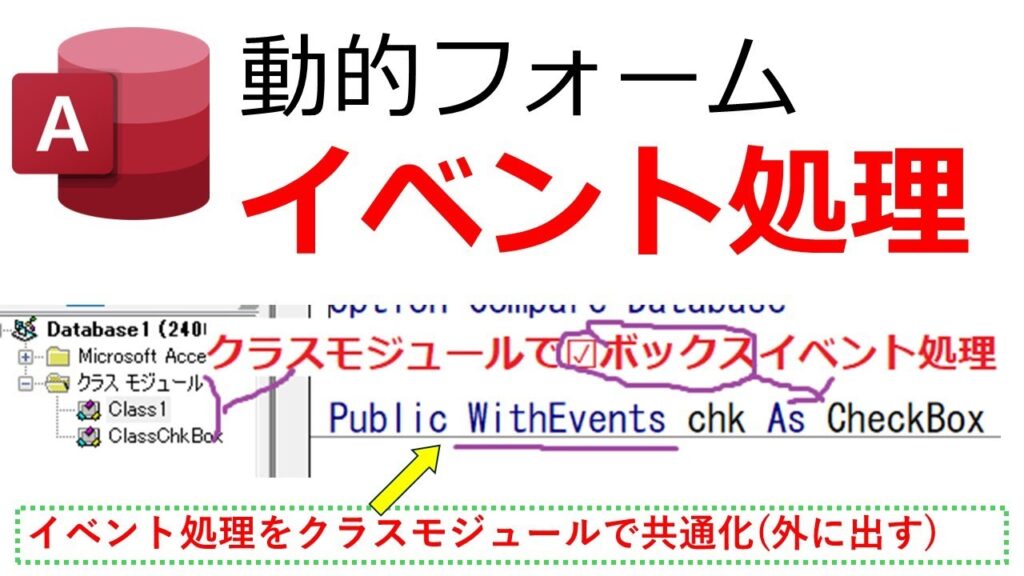
ACCESSでチェックボックスを作成する方法を解説します。 ACCESS チェック ボックス は、テーブルでYes/No型を選択することで簡単に作成できます。 しかし、フォーム上で ACCESS VBA チェック ボックス イベント を利用して、より高度なイベント処理を行いたい場合には、VBAコードを使用する必要があります。
この記事では、ACCESSのチェックボックスの基本的な作成方法から、VBAを使用したイベント処理まで、詳しく解説します。 チェックボックスの値を取得したり、変更したりする方法、さらにイベント処理を利用して、チェックボックスの状態に応じてフォームの動作を制御する方法についても説明します。
ACCESSのフォーム上でチェックボックスを作成する場合、デザインビューでコントロールメニューからチェックボックスを選択することで簡単に作成できます。 しかし、チェックボックスの値をVBAコードで取得したり変更したりするには、Boolean型の変数を宣言し、True / Falseで値を入力する必要があります。 これらの詳細について、以下で解説します。
イントロダクション
ACCESSでチェックボックスを作成する方法は、テーブルやフォームの作成時に利用することができます。テーブルでYes/No型を選択することで、access チェック ボックスを作成することができます。フォーム上では自動的にチェックボックスになり、ユーザーが簡単に選択することができます。しかし、フォーム上に新たにチェックボックスを作成する場合は、デザインビューでコントロールメニューからチェックボックスを選択し、プロパティシートで既定値をFalseに設定する必要があります。これにより、チェックボックスの初期値を指定することができます。
また、access vba チェック ボックス イベントを使用することで、チェックボックスの値が変更されたときに特定の処理を実行することができます。VBAコードを使用することで、チェックボックスの値を取得したり、変更したりすることができます。これにより、フォーム上のチェックボックスをより高度に制御することができます。さらに、Boolean型の変数を宣言し、True / Falseで値を入力することで、チェックボックスと同様に値を扱うことができます。これにより、VBAコードでチェックボックスの値をより便利に扱うことができます。
チェックボックスのイベント処理は、フォームの動作を高度に制御するために重要です。チェックボックスの値が変更されたときに、特定の処理を実行することで、フォームの動作をより高度に制御することができます。また、チェックボックスの値を取得したり、変更したりすることで、フォームのデータをより正確に管理することができます。
ACCESSでのチェックボックスの作成方法
ACCESSでのaccess チェック ボックスの作成方法は、テーブルでYes/No型を選択することで実現できます。 これにより、フォーム上では自動的にチェックボックスになります。 これは、ACCESSがYes/No型のフィールドをチェックボックスとして認識し、フォームに配置したときに自動的にチェックボックスを表示するためです。 また、フォーム上にチェックボックスを新たに作成する場合、デザインビューでコントロールメニューからチェックボックスを選択し、プロパティシートで既定値をFalseに設定しておく必要があります。
フォーム上のチェックボックスにイベントを設定するには、access vba チェック ボックス イベントを使用する必要があります。 これは、VBAを使用してチェックボックスのクリックイベントや変更イベントを検知し、特定の処理を実行することができます。 たとえば、チェックボックスがクリックされたときに、特定のフィールドの値を変更するといったような処理を実現することができます。 これにより、フォーム上のチェックボックスをよりダイナミックに利用することができます。
チェックボックスの値を扱うには、VBAでBoolean型の変数を宣言し、TrueまたはFalseで値を入力する必要があります。 これにより、チェックボックスの値を簡単に取得・設定することができます。 さらに、チェックボックスの値を基に、他のフィールドの値を変更したり、特定の処理を実行したりすることができます。
テーブルでのYes/No型の使用
ACCESSでチェックボックスを作成するには、まずテーブルでのYes/No型の使用方法を理解する必要があります。Yes/No型は、チェックボックスを表現するために最適なデータ型です。テーブルにYes/No型のフィールドを作成し、データを入力すると、自動的にチェックボックスとして表示されます。このように、テーブルでのYes/No型の使用により、ユーザーは簡単にデータを入力および編集できるようになります。
フォーム上では、ACCESS チェック ボックス が自動的に生成されます。ただし、デザインビューでコントロールメニューからチェックボックスを選択し、プロパティシートで既定値をFalseに設定する必要があります。これにより、チェックボックスがフォーム上に正常に表示されることを確認できます。
チェックボックスの値を扱う場合、VBAを使用することができます。VBAでは、Boolean型の変数を宣言し、True / Falseで値を入力することでチェックボックスの値を扱うことができます。たとえば、 ACCESS VBA チェック ボックス イベント として、チェックボックスのOn Clickイベントを定義することができます。このイベントでは、チェックボックスの値が変更されたときに特定の処理を実行することができます。
フォームでのチェックボックスの作成
フォーム上で ACCESS チェック ボックス を作成する場合、デザインビューでコントロールメニューからチェックボックスを選択する必要があります。 コントロールメニューからチェックボックスを選択すると、フォーム上にチェックボックスが追加されます。 この際、プロパティシートで既定値をFalseに設定しておく必要があります。 これは、チェックボックスが未チェック状態で表示されるようにするためです。
チェックボックスを作成した後、 ACCESS VBA チェック ボックス イベント を使用して、チェックボックスのイベント処理を行うことができます。 たとえば、チェックボックスがチェックされたときに、特定の処理を実行することができます。 これは、VBAコードを使用して実現できます。 チェックボックスの値を取得するには、チェックボックスの名前を使用して値を取得することができます。 たとえば、チェックボックスの名前が "chkTest" の場合、次のコードを使用して値を取得することができます。
このように、 ACCESS チェック ボックス と ACCESS VBA チェック ボックス イベント を使用することで、フォーム上でチェックボックスを作成し、イベント処理を行うことができます。
チェックボックスのプロパティ設定
ACCESSのフォーム上でaccess チェック ボックスを作成する場合、デザインビューでコントロールメニューからチェックボックスを選択する必要があります。チェックボックスを配置したら、プロパティシートで既定値をFalseに設定する必要があります。既定値をFalseに設定することで、フォームが初期化されたときにチェックボックスが非選択状態になることを保証できます。
チェックボックスのプロパティ設定では、名称やラベルなどの基本的な設定を行う以外に、フォントや色などの視覚的な設定も行うことができます。また、タブ順序やアクセスキーなどのナビゲーション関連の設定も行うことができます。さらに、access vba チェック ボックス イベントを使用することで、チェックボックスの状態が変更されたときに特定の処理を実行することもできます。
チェックボックスの値を扱う場合、Boolean型の変数を宣言し、True / Falseで値を入力することでチェックボックスと同様に値を扱うことができます。また、VBAのIF文を使用することで、チェックボックスの状態に応じて特定の処理を実行することもできます。
VBAでのチェックボックスのイベント処理
ACCESS チェック ボックスを作成する際には、VBAを使用したイベント処理が重要な役割を果たします。VBAを使用することで、チェックボックスの動作を高度に制御することが可能になります。たとえば、チェックボックスがクリックされたときに特定の処理を実行したり、チェックボックスの値が変更されたときに他のコントロールの値を更新することができます。
ACCESS VBA チェック ボックス イベント処理を使用するには、まずチェックボックスのプロパティシートでイベントプロパティを設定する必要があります。チェックボックスのイベントには、クリック、ダブルクリック、変更などが含まれます。VBAコードは、チェックボックスのイベントハンドラ内で実行されます。チェックボックスのイベントを処理するには、VBAコード内でチェックボックスのオブジェクトを参照する必要があります。
チェックボックスのイベント処理は、フォームの動作を高度に制御するために使用することができます。たとえば、フォームに複数のチェックボックスが存在する場合、チェックボックスの値が変更されたときに他のチェックボックスの値を更新することができます。また、フォームの他のコントロールの値をチェックボックスの値に基づいて更新することもできます。
Boolean型の変数を使用した値の扱い
ACCESSでチェックボックスを作成する際、VBAを使用したイベント処理は非常に重要です。 Access チェック ボックスを作成するには、まずフォーム上にチェックボックスを配置する必要があります。デザインビューでコントロールメニューからチェックボックスを選択し、プロパティシートで既定値をFalseに設定しておく必要があります。
ここでのポイントは、 Access VBA チェック ボックス イベントを使用してチェックボックスの値を扱うことです。VBAでは、Boolean型の変数を宣言することで、True / Falseで値を入力することができます。このBoolean型の変数を使用することで、チェックボックスの値を扱うことができます。チェックボックスが 체크されている場合、Trueになり、チェックされていない場合、Falseになります。
Boolean型の変数を使用することで、チェックボックスの値を簡単に扱うことができます。また、イベント処理を使用することで、チェックボックスの値が変更されたときに指定した処理を実行することができます。これにより、ユーザーの操作に応じた動的な処理を実現することができます。
チェックボックスの値の取得と設定
ACCESSでチェックボックスを作成する方法を学ぶとともに、ACCESS チェック ボックスの値をVBAで取得し、イベントによって設定する方法について説明します。 ACCESS VBA チェック ボックス イベントは、ユーザーの操作に応じてプログラムを実行することができます。チェックボックスの値を取得するには、VBAのコードでチェックボックスを参照する必要があります。チェックボックスの名前を使用して、チェックボックスの値を取得することができます。
チェックボックスの値を設定する場合は、VBAのコードでチェックボックスを参照し、値を指定する必要があります。値はTrueまたはFalseで指定することができます。チェックボックスのイベントは、クリックされたときや変更されたときなど、さまざまなイベントに対応することができます。チェックボックスのイベントは、VBAのコードで定義することができ、ユーザーの操作に応じてプログラムを実行することができます。
まとめ
ACCESSでチェックボックスを作成する方法について説明します。 access チェック ボックス は、テーブルでYes/No型を選択することで作成でき、フォーム上では自動的にチェックボックスになります。 これにより、ユーザーは簡単に値を入力することができます。 新たにフォーム上にチェックボックスを作成する場合は、デザインビューでコントロールメニューからチェックボックスを選択し、プロパティシートで既定値をFalseに設定しておく必要があります。
さらに、access vba チェック ボックス イベント を使用することで、チェックボックスの値を扱ったり、イベントを処理したりすることができます。 例えば、チェックボックスがクリックされたときに特定のアクションを実行したり、チェックボックスの値を基にデータをフィルターしたりすることができます。 VBAを使用することで、ACCESSの機能をより高度に活用することができます。
チェックボックスの値を扱う場合、Boolean型の変数を宣言し、True / Falseで値を入力することでチェックボックスと同様に値を扱うことができます。 これにより、プログラム内でチェックボックスの値を簡単に利用することができます。
Preguntas frecuentes
ACCESSでチェックボックスを作成する方法は?
ACCESSでチェックボックスを作成するには、チェックボックスコントロールを使用します。このコントロールは、フォームやレポートに追加することができます。チェックボックスを追加するには、フォームやレポートをデザインビューで開き、コントロールボックスからチェックボックスコントロールを選択します。次に、チェックボックスを配置したい場所にドラッグ&ドロップします。チェックボックスのプロパティを設定することで、チェックボックスの動作をカスタマイズすることができます。
VBAを使用したイベント処理とは?
VBA(Visual Basic for Applications)を使用したイベント処理は、ACCESSで起こるイベントに応じて、特定の動作を実行するための手法です。たとえば、チェックボックスのクリックイベントやフォームのオープンイベントなど、さまざまなイベントに対して、VBAコードを記述することができます。VBAコードは、ACCESSのビジュアルベーシックエディターで記述します。イベント処理を使用することで、ACCESSアプリケーションの動作を高度にカスタマイズすることができます。
チェックボックスのクリックイベントを処理するにはどうしたらよいですか?
チェックボックスのクリックイベントを処理するには、チェックボックスのクリックイベントプロパティを設定する必要があります。クリックイベントプロパティを設定するには、フォームをデザインビューで開き、チェックボックスを選択します。次に、プロパティシートを開き、イベントタブを選択します。クリックイベントプロパティを設定することで、チェックボックスのクリック時に実行されるVBAコードを指定することができます。
イベント処理でエラーが発生した場合の対処方法は?
イベント処理でエラーが発生した場合、まずはデバッグモードでコードを実行することをお勧めします。デバッグモードでは、コードの実行を一時停止することができ、変数の値やコードのフローを確認することができます。さらに、エラー処理を実装することで、エラーが発生した場合に適切な処理を行うことができます。エラー処理を実装することで、ACCESSアプリケーションの信頼性を向上させることができます。
コメントを残す
コメントを投稿するにはログインしてください。
関連ブログ記事