
ACCESSフォームでコンボボックスの絞り込みを実現する方法 VBAプログラミングによる自動更新

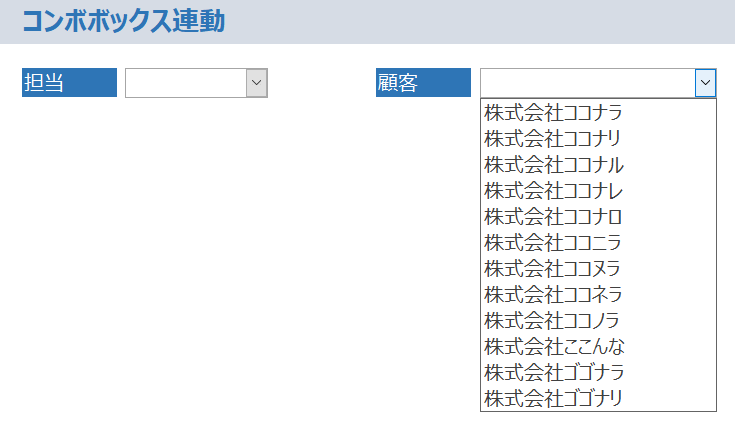
ACCESSフォームでコンボボックスを使用する場合、特定の条件に基づいて値を絞り込みたい場合があります。この記事では、VBAプログラミングを使用して、コンボボックスの絞り込みを自動的に実現する方法を紹介します。具体的には、フォームに担当と顧客の2つのコンボボックスを作成し、担当を選択すると、その担当に紐づいた顧客のみが表示されるように設定します。この機能を利用することで、業務の効率化や自動化が可能になります。
イントロダクション
ACCESSフォームは、ユーザーがデータを入力および編集するためのグラフィカルなインターフェイスを提供するため、業務で広く利用されています。しかし、コンボボックスなどのコントロールを使用して、データの絞り込みや自動更新を実現する方法については、初心者にとってはなかなか理解しづらいものがあります。この記事では、コンボボックスの絞り込みを実現する方法を紹介します。具体的には、フォームに担当と顧客の2つのコンボボックスを作成し、担当を選択すると、その担当に紐づいた顧客のみが表示されるようにVBAプログラミングを設定します。
この機能は、業務の効率化や自動化に大いに役立ちます。たとえば、営業担当者が顧客を選択する際に、担当者ごとに顧客を絞り込むことができるため、間違った顧客を選択する可能性が減ります。また、データの更新がリアルタイムに行われるため、データの整合性も保てるようになります。
この記事では、ACCESSのフォームでコンボボックスの絞り込みを実現する方法を、具体的な手順とともに紹介します。VBAプログラミングの知識がなくても、業務の効率化や自動化を実現できるように、わかりやすく解説します。
ACCESSフォームとコンボボックスの基礎
ACCESSフォームでは、ユーザーの入力や選択を容易にするために、コンボボックスがよく使用されます。コンボボックスは、ドロップダウンリスト形式で複数の選択肢を表示し、ユーザーが簡単に選択できるように設計されています。しかし、コンボボックスに表示される選択肢が多すぎると、ユーザーは目的の選択肢を見つけるのに時間がかかります。このような問題を解決するために、コンボボックスの絞り込み機能を実装することができます。
コンボボックスの絞り込み機能は、特定の条件に基づいて選択肢をフィルタリングすることで、ユーザーが目的の選択肢を見つけることを容易にします。例えば、顧客のリストを表示するコンボボックスで、担当IDに基づいて顧客を絞り込むことができます。この機能は、VBAプログラミングを使用して実装することができます。VBAプログラミングは、ACCESSの機能を拡張し、カスタマイズした処理を実行できる強力なツールです。
この記事では、ACCESSフォームでコンボボックスの絞り込み機能を実現する方法を紹介します。具体的には、フォームとコンボボックスの設定方法、およびVBAプログラミングを使用した自動更新処理の実装方法について説明します。
コンボボックスの絞り込み方法の概要
ACCESSのフォームでは、コンボボックスを使用することで、ユーザーの入力ミスを減らし、効率的なデータ入力が可能になります。しかしながら、単純にコンボボックスを設置するだけでは、データの管理が複雑になる場合があります。このような問題を解決するために、絞り込み機能を実装することが効果的です。絞り込み機能により、特定の条件に基づいてデータをフィルタリングし、絞り込まれたデータのみを表示することが可能になります。
この記事では、VBAプログラミングを使用して、フォームに設置されたコンボボックスに絞り込み機能を実装する方法を紹介します。具体的には、担当と顧客の2つのコンボボックスを作成し、担当を選択すると、その担当に紐づいた顧客のみが表示されるように設定します。この機能を実現することで、データの管理が効率化され、業務の自動化が可能になります。
VBAプログラミングを使用することで、フォームの動作を高度にカスタマイズすることが可能になります。担当IDのコンボボックスの更新後処理にイベントプロシージャを設定し、SQL文を使って顧客IDの値集合ソースを更新します。この方法により、フォームの動作を高度にカスタマイズし、業務の効率化や自動化を実現することが可能になります。
VBAプログラミングによる自動更新の設定方法
ACCESSフォームでコンボボックスの絞り込みを実現するには、VBAプログラミングを使用して、フォームの更新後処理にイベントプロシージャを設定する必要があります。まず、フォームに担当IDと顧客IDの2つのコンボボックスを作成し、担当IDのコンボボックスの更新後処理にイベントプロシージャを設定します。このイベントプロシージャは、SQL文を使って顧客IDの値集合ソースを更新します。
具体的には、担当IDのコンボボックスの更新後処理に、顧客IDの値集合ソースを更新するためのコードを記述します。このコードは、選択された担当IDに紐づいた顧客IDのみを取得し、顧客IDのコンボボックスの値集合ソースを更新します。 SUCHようにして、担当IDを選択すると、その担当IDに紐づいた顧客IDのみが表示されるように設定できます。
この機能を実現することで、業務の効率化や自動化が可能になります。たとえば、フォームを使用してデータを入力する際に、担当IDと顧客IDの両方を選択する必要がありますが、この機能を使用すると、担当IDを選択するだけで、顧客IDが自動的に絞り込まれるため、入力の手間が省けます。
コンボボックスの更新イベントプロシージャの設定
ACCESSフォームでコンボボックスの絞り込みを実現するには、VBAプログラミングを使用する必要があります。まず、フォームに担当と顧客の2つのコンボボックスを作成します。担当を選択すると、その担当に紐づいた顧客のみが表示されるように設定します。担当IDのコンボボックスの更新後処理には、イベントプロシージャを設定します。このイベントプロシージャでは、SQL文を使って顧客IDの値集合ソースを更新します。
担当IDのコンボボックスの更新後処理にイベントプロシージャを設定するには、フォームのコードビューを開きます。ここで、担当IDのコンボボックスを選択し、After Updateイベントをクリックします。これにより、Visual Basicエディターが開き、イベントプロシージャのコードを記述できます。
イベントプロシージャでは、Recordsetオブジェクトを使用して、顧客IDの値集合ソースを更新します。まず、Recordsetオブジェクトを宣言し、担当IDに紐づいた顧客データを取得します。次に、顧客IDのコンボボックスのRowSourceプロパティを更新し、取得した顧客データを設定します。これにより、担当を選択すると、その担当に紐づいた顧客のみが表示されるようになります。
SQL文による値集合ソースの更新
ACCESSフォームでコンボボックスの絞り込みを実現するには、VBAプログラミングを使用し、イベントプロシージャを設定する必要があります。具体的には、担当IDのコンボボックスの更新後処理にイベントプロシージャを設定し、SQL文を使って顧客IDの値集合ソースを更新します。
担当IDのコンボボックスのAfterUpdateイベントを使用して、イベントプロシージャを設定します。このイベントプロシージャでは、担当IDを取得し、SQL文を使って顧客IDの値集合ソースを更新します。顧客IDの値集合ソースは、担当IDに紐づいた顧客のみを表示するように更新されます。
顧客IDの値集合ソースを更新するには、Recordsetオブジェクトを使用します。Recordsetオブジェクトを使って、SQL文を実行し、結果セットを取得します。結果セットには、担当IDに紐づいた顧客が含まれます。この結果セットを使用して、顧客IDの値集合ソースを更新します。
このように、VBAプログラミングとSQL文を使用することで、ACCESSフォームでコンボボックスの絞り込みを実現することができます。この機能を利用することで、業務の効率化や自動化が可能になります。
例示:担当と顧客のコンボボックスの絞り込み
ACCESSのフォームでコンボボックスを使用する場合、特定の条件に基づいて値を絞り込みたい場合があります。この記事では、フォームに担当と顧客の2つのコンボボックスを作成し、担当を選択すると、その担当に紐づいた顧客のみが表示されるようにVBAプログラミングを設定する方法を紹介します。
この方法を実現するために、SQL文を使用して値集合ソースを更新します。担当IDのコンボボックスの更新後処理にイベントプロシージャを設定し、顧客IDの値集合ソースを更新することで、自動的にコンボボックスの値が絞り込まれます。この機能を利用することで、業務の効率化や自動化が可能になります。
具体的には、まずフォームに担当と顧客の2つのコンボボックスを作成し、データソースを設定します。その後、担当IDのコンボボックスの更新後処理にイベントプロシージャを設定し、SQL文を使って顧客IDの値集合ソースを更新します。
動作確認と検証
ACCESSフォームでコンボボックスの絞り込みを実現する方法は、VBAプログラミングによる自動更新を使用することで実現できます。この方法では、フォームに担当と顧客の2つのコンボボックスを作成し、担当を選択すると、その担当に紐づいた顧客のみが表示されるように設定します。具体的には、担当IDのコンボボックスの更新後処理にイベントプロシージャを設定し、SQL文を使って顧客IDの値集合ソースを更新します。
この機能を実現することで、業務の効率化や自動化が可能になります。たとえば、営業担当者が顧客を選択する際に、担当に紐づいた顧客のみを表示することで、選択ミスのリスクを軽減できます。また、データの更新が自動化されるため、手動での更新ミスのリスクも軽減できます。
フォームの作成と設定は、ACCESSのビジュアルデザインツールを使用することで簡単に実施できます。ただし、VBAプログラミングの知識が必要となるため、プログラミングの基礎知識が必要です。ただし、実際の設定は比較的簡単であり、業務の効率化に大きく寄与する機能です。
トラブルシューティングと解決策
ACCESSフォームでコンボボックスの絞り込みを実現する際に、トラブルシューティングと解決策について詳しく説明します。当初の設定で予期せぬ動作やエラーが発生した場合に、問題の原因を特定し、対策を講じる方法をご紹介します。また、VBAプログラミングを使用して、自動更新機能を実現する際の注意点や、SQL文の使用方法についても触れます。これらの知識を活用することで、業務上の問題の解決に役立つ、高度なデータ絞り込み機能を実現できます。
まとめ
ACCESSのフォームでは、コンボボックスを使用することで、ユーザーに選択肢を提示し、データ入力の効率化を図ることができます。しかし、選択肢の数が多い場合や、複数のコンボボックスを使用する場合には、絞り込み機能が必要になることがあります。この記事では、VBAプログラミングを使用して、コンボボックスの絞り込みを実現する方法を紹介します。具体的には、担当IDと顧客IDを紐づけて、担当IDの選択に応じて顧客IDの選択肢を自動的に更新する機能を実装します。
この機能を実現するには、フォームの設計とVBAコードの作成が必要です。まず、フォームに担当IDと顧客IDの2つのコンボボックスを作成し、それぞれの値集合ソースを設定します。次に、担当IDのコンボボックスの更新後処理にイベントプロシージャを設定し、SQL文を使って顧客IDの値集合ソースを更新します。このようにして、担当IDと顧客IDを紐づけて、自動的に顧客IDの選択肢を更新することができます。
この機能を実装することで、業務の効率化や自動化が可能になります。例えば、顧客の担当者を変更した場合に、自動的に顧客の情報が更新されるようにすることができます。また、データ入力のミスを減らし、データの正確性を高めることができます。
Preguntas frecuentes
ACCESSフォームでコンボボックスの絞り込みを実現する方法とは何ですか?
ACCESSフォームでコンボボックスの絞り込みを実現する方法は、フォームに設置したコンボボックスの選択肢を、他のコントロールの値や条件に基づいて動的に更新する方法です。VBAプログラミングを使用することで、フォームのコントロール間の連携を実現し、ユーザーの入力に応じてコンボボックスの選択肢を自動的に更新することができます。この方法は、フォームの使いやすさを向上させるとともに、ユーザーの操作ミスを防止するための重要な手段となります。
VBAプログラミングによる自動更新の具体的な手順はどうなりますか?
VBAプログラミングによる自動更新の具体的な手順は、以下のとおりです。まず、フォームのコントロールにイベントプロシージャを設定し、選択肢の更新条件を定義します。次に、AfterUpdateイベントなど、適切なタイミングでVBAコードを実行し、コンボボックスの選択肢を更新します。また、Recordsetクラスを使用することで、データベースのテーブルデータを動的に取得し、コンボボックスの選択肢を更新することもできます。さらに、If文やSelect文など、制御構文を使用することで、複雑な条件分岐を実現し、フォームの動作を高度にカスタマイズすることができます。
コンボボックスの絞り込みを実現する方法の利点は何ですか?
コンボボックスの絞り込みを実現する方法の利点は、以下のとおりです。まず、フォームの使いやすさが向上します。ユーザーが選択する選択肢が絞り込まれることで、フォームの入力作業が容易になります。次に、ユーザーの操作ミスを防止することができます。誤った選択肢が表示されないことで、フォームの入力エラーを減少させることができます。また、フォームの動作が高度にカスタマイズできるため、ビジネスニーズに応じた柔軟なフォーム設計が可能になります。
ACCESSフォームでコンボボックスの絞り込みを実現する方法の注意点は何ですか?
ACCESSフォームでコンボボックスの絞り込みを実現する方法の注意点は、以下のとおりです。まず、VBAプログラミングの知識が必要です。VBAコードを書く能力が必要となるため、プログラミングの知識がなければ実現できない場合があります。次に、フォームのパフォーマンスに影響を与える可能性があります。複雑なVBAコードを実行することで、フォームの動作が遅くなる可能性があります。また、データベースの設計にも影響を与える可能性があります。コンボボックスの絞り込みを実現するためには、データベースのテーブル設計を再構成する必要がある場合があります。
コメントを残す
コメントを投稿するにはログインしてください。
関連ブログ記事