
ACCESSのフォームでコントロールを非表示にする方法 - 可視設定とVBA

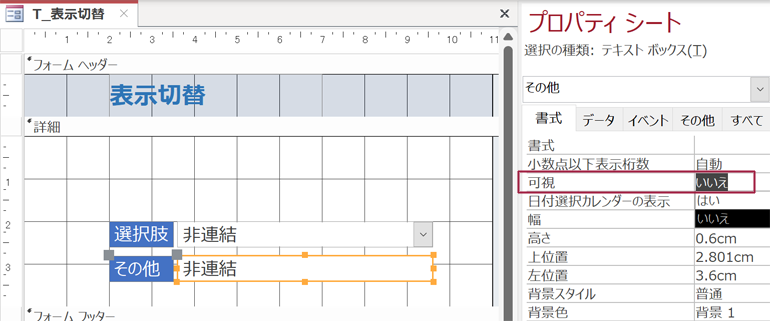
ACCESSのフォームで特定のコントロールを表示させない方法について説明します。マイクロソフトのアクセス管理ツールであるACCESSでは、フォームを使用してデータの入力や表示を行うことができます。ただし、フォーム上に配置されているコントロールがすべて表示される必要はありません。ユーザーが特定の条件を満たした場合にのみ、特定のコントロールを表示したい場合や、特定のユーザーが特定のフォームにアクセスした場合にのみ、特定のコントロールを表示したい場合があります。そのような場合に、コントロールの表示・非表示を切り替える必要があります。
ACCESSでは、ACCESS 可視設定を変更することで、コントロールの表示・非表示を切り替えることができます。この設定は、フォームのデザインビューでプロパティシートの「書式」タブから変更できます。また、VBA(Visual Basic for Applications)を使用することで、条件に応じてコントロールの表示・非表示を切り替えることも可能です。
フォーム起動時の表示切替にも対応することで、ユーザーが特定の条件に応じてフォームを表示できるようにし、入力効率を高めることができます。この記事では、ACCESS 可視設定の変更方法とVBAを使用した表示・非表示の切り替え方法について詳しく説明します。
イントロダクション
ACCESSのフォームでは、特定の状況下で不要なコントロールを非表示にすることで、ユーザーの操作性を向上させることができます。この記事では、フォーム上のコントロールを非表示にする方法について説明します。まずは、フォーム上のコントロールの 可視 設定を変更することで、簡単に非表示にする方法をご紹介します。
デザインビューでプロパティシートの「書式」タブから「可視」を「いいえ」に変更することで、コントロールを非表示にすることができます。これは、フォーム上の特定のコントロールを常時非表示にする場合に便利です。また、条件に応じてコントロールの表示・非表示を切り替える必要がある場合は、VBAを使用することで実現可能です。
ACCESS の 可視 設定を使用することで、フォーム上のコントロールを表示・非表示を切り替えることができます。また、VBAを使用することで、より複雑な条件に応じてコントロールの表示・非表示を切り替えることも可能です。この記事では、これらの方法を詳しく紹介します。
ACCESSのフォームでコントロールを非表示にする方法
ACCESSのフォームでは、特定のコントロールを表示させないようにする必要がある場合があります。その場合、デザインビューでプロパティシートの「書式」タブから「可視」を「いいえ」に変更することで、コントロールを非表示にすることができます。この方法は、フォームの構成を変更する際に特定のコントロールを隠すのに便利です。
ただし、条件に応じてコントロールの表示・非表示を切り替える必要がある場合もあります。その場合、VBA(Visual Basic for Applications)を使用することで、条件に応じてコントロールの表示・非表示を切り替えることができます。たとえば、特定のボタンをクリックした際にコントロールを表示する、または特定の条件を満たした際にコントロールを非表示にする、などの動作を実現できます。
フォーム起動時の表示切替にも対応することで、入力効率を高めることができます。たとえば、フォーム起動時に特定のコントロールを非表示にすることで、ユーザーが必要な情報のみに注目できるようにすることができます。ACCESS 可視設定を適切に利用することで、フォームの操作性を向上させることができます。
可視設定を使用したコントロールの非表示
ACCESSのフォームで特定のコントロールを非表示にする方法の一つは、可視設定を使用することです。フォームをデザインビューで開き、非表示にしたいコントロールを選択します。その後、プロパティシートの「書式」タブに移動し、「可視」プロパティを「いいえ」に変更します。デザインビューでこれらの変更を行うことで、コントロールはフォームから完全に非表示になります。
この方法は、特定のコントロールを常に非表示にする場合に役立ちます。ただし、条件に応じてコントロールの表示・非表示を切り替える必要がある場合は、ACCESS 可視設定を使用するだけでは不十分です。その場合、VBAを使用して、条件に応じてコントロールの表示・非表示を切り替えることができます。
また、フォーム起動時の表示切替にも対応することで、入力効率を高めることができます。たとえば、特定のユーザー権限を持つユーザーのみが特定のコントロールを表示できるようにする場合、VBAを使用して条件に応じてコントロールの表示・非表示を切り替えることができます。
VBAを使用した条件付きコントロールの表示・非表示
ACCESSのフォームでは、特定の条件に応じてコントロールを表示または非表示にすることができます。この機能を実現するには、VBA(Visual Basic for Applications)を使用する必要があります。VBAは、マイクロソフト オフィスのすべてのアプリケーションに統合されているプログラミング言語であり、ユーザーが独自の機能を実装することができます。
フォームのコントロールを非表示にするには、まずフォームのデザイン ビューで、非表示にするコントロールを選択します。次に、イベント プロパティ シートで「可視」プロパティを「False」に設定します。ただし、この方法では条件に応じてコントロールを表示または非表示にすることはできません。
そのため、VBAを使用して条件に応じてコントロールを表示または非表示にするようにプログラムを実装する必要があります。たとえば、特定のボタンをクリックしたときにのみコントロールを表示するようにすることができます。また、フォームのデータ ソースに基づいてコントロールを表示または非表示にすることもできます。
フォームの可視設定をプログラムで変更するには、「Form可視」プロパティを使用します。このプロパティは、フォームの表示状態を制御します。たとえば、「Form可視 = False」と設定すると、フォームが非表示になります。同様に、コントロールの表示状態を制御するには、「コントロール.可視」プロパティを使用します。
これらの方法を使用することで、ACCESSのフォーム上で条件に応じてコントロールを表示または非表示にすることができます。これにより、ユーザーの入力効率を高めることができ、より使いやすいフォームを作成することができます。
フォーム起動時の表示切替設定
ACCESSのフォームで特定のコントロールを表示させない方法について説明します。デザインビューでプロパティシートの「書式」タブから「可視」を「いいえ」に変更することで、コントロールを非表示にすることができます。この方法は、フォーム起動時から特定のコントロールを非表示にする場合に便利です。ただし、条件に応じてコントロールの表示・非表示を切り替える必要がある場合は、VBAを使用する必要があります。
フォーム起動時の表示切替設定は、入力効率を高めるために重要な設定です。たとえば、特定のユーザー権限を持つユーザーのみが特定のコントロールを表示できるようにする場合など、条件に応じてコントロールの表示・非表示を切り替える必要があります。ACCESS 可視設定を使用することで、条件に応じてコントロールの表示・非表示を切り替えることができます。ただし、VBAを使用することで、より高度な表示切替設定を行うことができます。
VBAを使用することで、コントロールの表示・非表示を切り替える条件を自由に設定することができます。たとえば、特定のボタンをクリックした場合にコントロールを表示する、特定のテキストボックスに値が入力された場合にコントロールを非表示にする、などの条件を設定することができます。可視設定を使用することで、条件に応じてコントロールの表示・非表示を切り替えることができますが、VBAを使用することで、より高度な表示切替設定を行うことができます。
まとめ
ACCESSのフォームで特定のコントロールを表示させない方法を実現するには、デザインビューでプロパティシートの「書式」タブから可視を「いいえ」に変更することでコントロールを非表示にすることができます。この方法は非常に簡単で、すぐに実装することができます。また、ACCESS 可視の設定を変更することで、コントロールの表示・非表示を切り替えることも可能です。さらに、VBAを使用することで、条件に応じてコントロールの表示・非表示を切り替えることも可能です。フォーム起動時の表示切替にも対応することで、入力効率を高めることができます。
フォームのデザインビューでプロパティシートを開き、「書式」タブを選択します。ここで、「可視」という項目を見つけることができます。この項目を「いいえ」に変更すると、コントロールは非表示になります。この設定は、フォーム内のすべてのコントロールに適用することができます。また、VBAを使用することで、特定の条件に応じてコントロールの表示・非表示を切り替えることも可能です。
VBAを使用する場合は、フォームのモジュールを追加し、コードを記述します。コードでは、特定の条件に応じてコントロールの表示・非表示を切り替えることができます。たとえば、ユーザーが特定のボタンをクリックした場合に、コントロールを非表示にすることができます。フォームの起動時にも、条件に応じてコントロールの表示・非表示を切り替えることができます。これにより、入力効率を高めることができます。
Preguntas frecuentes
ACCESSのフォームでコントロールを非表示にする方法は?
ACCESSのフォームでコントロールを非表示にするには、コントロールの 可視 プロパティを False に設定する必要があります。通常は、フォームのデザイン画面でコントロールを選択し、プロパティ シートを開きます。ここで、 可視 プロパティを見つけて、ドロップダウン リストから False を選択します。これにより、フォームが実行されたときにコントロールは表示されなくなります。
VBAを使用してACCESSのフォームでコントロールを非表示にする方法は?
VBAを使用してACCESSのフォームでコントロールを非表示にするには、フォーム モジュール内のコードでコントロールの 可視 プロパティを設定する必要があります。フォーム モジュールを開き、 Private Sub または Public Sub プロシージャを作成します。ここで、 コントロール名.可視 = False のようなコードを追加します。 コントロール名 を実際のコントロール名に置き換えます。たとえば、 Text1.可視 = False がコントロール名が Text1 の場合です。
ACCESSのフォームで複数のコントロールを同時に非表示にする方法は?
ACCESSのフォームで複数のコントロールを同時に非表示にするには、VBAを使用して For...Each ループを作成し、フォーム内のすべてのコントロールをループで処理します。ここで、 コントロール名.可視 = False のようなコードを追加します。このコードは、ループで処理される各コントロールに適用されます。たとえば、 For Each ctl In Me.Controls ループがフォーム内のすべてのコントロールを処理する場合、 ctl.可視 = False というコードで各コントロールを非表示にすることができます。
ACCESSのフォームでコントロールを非表示にした場合、どのような影響があるか?
ACCESSのフォームでコントロールを非表示にした場合、そのコントロールはフォームが実行されたときに表示されなくなります。ただし、コントロール自体はまだフォームに存在し、他のコントロールやコードから参照され続ける可能性があります。また、コントロールを非表示にすると、フォームのレイアウトや配置に影響する可能性があります。たとえば、フォームに複数のコントロールが水平方向に配置されている場合、非表示のコントロールの幅がフォームのレイアウトに影響する可能性があります。
コメントを残す
コメントを投稿するにはログインしてください。
関連ブログ記事