
ACCESS テキストボックス内で改行する方法と設定 | ACCESS 改行入力

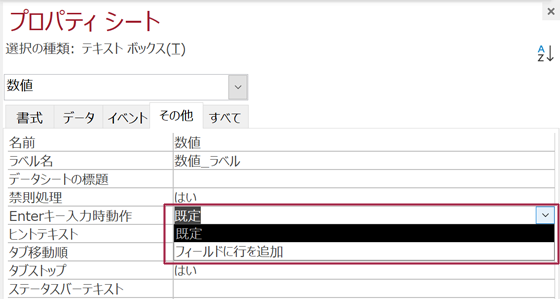
ACCESS テキストボックス内で改行する方法について説明します。通常、ACCESS のテキストボックスでは、「ENTER」キーを押すと次のテキストボックスにカーソルが移動します。しかしながら、長文を書くときは「ENTER」で改行したい場合があります。この記事では、ACCESS テキスト ボックス 改行 を行うために必要な設定方法を紹介します。
この設定方法は、ACCESS のフォーム設計において非常に重要です。ACCESS 改行 を可能にすることで、ユーザーはより自由にテキストを入力できます。また、フォームの使い勝手も向上します。この設定方法は、ACCESS ユーザーにとって非常に役立つものです。
プロパティシートの設定を変更することで、ACCESS テキスト ボックス 改行 を行うことができます。具体的には、「Enterキー入力時動作」を「フィールドに行を追加」に設定する必要があります。この設定を変更することで、ACCESS テキストボックス内で改行が可能になります。
イントロダクション
アクセスでテキストボックスを使用して長文を入力する際、改行する必要がある場合があります。デフォルトでは、テキストボックス内で「ENTER」キーを押すと次のテキストボックスにカーソルが移動します。しかし、Access テキストボックス改行 するには、特定の設定を変更する必要があります。この記事では、Access 改行 を実現する方法について詳しく説明します。
Access では、テキストボックスのプロパティを変更することで改行入力を可能にできます。具体的には、プロパティシートの「Enterキー入力時動作」を「フィールドに行を追加」に設定する必要があります。これにより、テキストボックス内で「ENTER」キーを押すと、文字が改行されます。これは、長文の入力時に非常に便利な機能です。
ただし、フォームのもととなるフィールドのデータ型によって初期設定値が異なります。数値型のフィールドは「既定」、短いテキスト型と長いテキスト型のフィールドは「フィールドに行を追加」となります。したがって、フィールドのデータ型に応じて適切な設定を行う必要があります。
ACCESS テキストボックスの改行の問題
ACCESS テキストボックス内で改行するには、特定の設定が必要です。デフォルトでは、ACCESS テキスト ボックス 改行 を行うと、カーソルが次のテキストボックスに移動してしまいます。このため、長文を書く際に不便な場合があります。
この問題を解決するためには、プロパティシートの「Enterキー入力時動作」を変更する必要があります。この設定を変更することで、ACCESS 改行 をしてもカーソルが次のテキストボックスに移動せずに、テキストボックス内で改行することができます。
プロパティシートの「Enterキー入力時動作」設定
ACCESS テキストボックス内でaccess テキスト ボックス 改行を行うためには、プロパティシートの設定を変更する必要があります。プロパティシートでは、「Enterキー入力時動作」という設定項目があります。この設定項目は、テキストボックス内でENTERキーを押したときの動作を決定するものです。
デフォルトでは、この設定項目は「既定」となっていますが、これではENTERキーを押してもテキストボックス内で改行することができません。したがって、テキストボックス内でaccess 改行を行うには、この設定項目を「フィールドに行を追加」に変更する必要があります。
フィールドのデータ型と初期設定値
ACCESS テキストボックス内で改行する方法を紹介します。ACCESS では、テキストボックス内で「ENTER」キーを押すと次のテキストボックスにカーソルが移動しますが、長文を書くときは「ENTER」で改行したい場合があります。ACCESS テキストボックス改行を行うためには、テキストボックスのプロパティシートを調べる必要があります。
プロパティシートの「Enterキー入力時動作」を設定することで、ACCESS 改行を実現できます。デフォルトでは、ENTERキーを押すと次のテキストボックスにカーソルが移動しますが、この設定を変更することで、ENTERキーで改行できるようになります。
フィールドのもととなるデータ型によっても初期設定値が異なります。数値型のフィールドの場合、初期設定値は「既定」で、ENTERキーで次のテキストボックスにカーソルが移動する設定になっています。一方、短いテキスト型や長いテキスト型のフィールドの場合、初期設定値は「フィールドに行を追加」で、ENTERキーで改行できる設定になっています。
例: 長いテキスト型フィールドでの設定方法
ACCESS テキストボックス内で改行する方法を紹介します。一般的に、access テキスト ボックス 改行は、テキストボックス内の長文の入力を容易にするために使用されます。しかし、初期設定では、テキストボックス内で「ENTER」キーを押すと次のテキストボックスにカーソルが移動し、改行が行われません。
この問題を解決するには、プロパティシートの「Enterキー入力時動作」を変更する必要があります。まず、長いテキスト型フィールドを選択し、プロパティシートを開きます。プロパティシートの「Enterキー入力時動作」の設定を「フィールドに行を追加」に変更します。これにより、テキストボックス内で「ENTER」キーを押すと、access 改行が行われます。
この設定により、長いテキスト型フィールド内で自由に改行が行えるようになります。さらに、フォームのもととなるフィールドのデータ型によって初期設定値が異なります。数値型のフィールドは「既定」、短いテキスト型と長いテキスト型のフィールドは「フィールドに行を追加」となります。
例: 数値型フィールドでの設定方法
ACCESS テキストボックス内で改行する方法を紹介します。ACCESS では、テキストボックス内で「ENTER」キーを押すと次のテキストボックスにカーソルが移動しますが、長文を書くときは「ENTER」で改行したい場合があります。ACCESS テキスト ボックス 改行するためには、プロパティシートの「Enterキー入力時動作」を「フィールドに行を追加」に設定します。
この設定によって、テキストボックス内で「ENTER」キーを押しても、次のテキストボックスにカーソルが移動せずに、改行することができます。ただし、フォームのもととなるフィールドのデータ型によって初期設定値が異なります。数値型のフィールドは「既定」に設定されており、ACCESS 改行ができない状態になっています。
数値型フィールドでACCESS テキスト ボックス 改行を行うには、プロパティシートの「Enterキー入力時動作」を「フィールドに行を追加」に変更する必要があります。この設定変更を行うことで、数値型フィールドでもACCESS 改行が実現できます。
便利な使用方法
ACCESS テキストボックス内で改行する方法は、便利な使用方法の一つです。通常、Accessのテキストボックスでは「ENTER」キーを押すと次のテキストボックスにカーソルが移動しますが、長文を書くときは「ENTER」で改行したい場合があります。このような場合、特にACCESS 改行の設定を変更する必要があります。
この設定を変更することで、テキストボックス内で長文を書くときに改行することができます。さらに、フォームのもととなるフィールドのデータ型によって初期設定値が異なります。数値型のフィールドは「既定」、短いテキスト型と長いテキスト型のフィールドは「フィールドに行を追加」となります。したがって、必要に応じて設定を変更することが重要です。
この機能は、Accessの使いやすさを高めるための重要な設定の一つです。ACCESS テキスト ボックス 改行の設定を適切に変更することで、データ入力の効率化を図ることができます。
注意点とトラブルシューティング
ACCESS テキストボックス内で改行を行う際にはいくつかの注意点があります。まず、テキストボックス内で ACCESS テキスト ボックス 改行 を行うためには、プロパティシートの「Enterキー入力時動作」を「フィールドに行を追加」に設定する必要があります。この設定を行うと、テキストボックス内で「ENTER」キーを押すと改行が行われます。しかし、この設定を変更せずに「ENTER」キーを押すと、次のテキストボックスにカーソルが移動してしまいます。
さらに、フォームのもととなるフィールドのデータ型によって初期設定値が異なります。数値型のフィールドは「既定」、短いテキスト型と長いテキスト型のフィールドは「フィールドに行を追加」となります。したがって、フィールドのデータ型によって初期設定値が異なる点に注意する必要があります。
また、 ACCESS 改行 を行う際には、テキストボックスの寸法も考慮する必要があります。テキストボックスの高さが不足していると、改行したテキストがすべて表示されない場合があります。したがって、テキストボックスの寸法を適切に設定する必要があります。
まとめ
ACCESS テキストボックス内で改行する方法を紹介します。ACCESS では、テキストボックス内で「ENTER」キーを押すと次のテキストボックスにカーソルが移動しますが、長文を書くときは「ENTER」で改行したい場合があります。たとえば、複数行の住所や説明文を入力する際などに改行が必要になるでしょう。
このような場合、ACCESS テキスト ボックス 改行を実現するために、プロパティシートの「Enterキー入力時動作」を変更する必要があります。これは、フォームを設計する際に、テキストボックスのプロパティを設定することで実現できます。プロパティシートを開き、「Enterキー入力時動作」を「フィールドに行を追加」に設定することで、ACCESS 改行が可能になります。
ただし、フォームのもととなるフィールドのデータ型によって初期設定値が異なります。たとえば、数値型のフィールドは「既定」、短いテキスト型と長いテキスト型のフィールドは「フィールドに行を追加」となります。これらの設定を理解することで、柔軟なテキスト入力を実現できます。
Preguntas frecuentes
アクセス テキストボックス内で改行する方法は?
アクセス テキストボックス内で改行する方法は、テキストボックスの プロパティ シート で 多行 プロパティを有効にすることです。このプロパティを有効にすると、テキストボックス内で改行することができます。また、 エンターキー の動作を変更することもできます。たとえば、 エンターキー を押すと改行するように設定することができます。
アクセス テキストボックスの改行入力の設定方法は?
アクセス テキストボックスの改行入力の設定方法は、テキストボックスの プロパティ シート で エンターキー プロパティを変更することです。このプロパティを変更すると、 エンターキー を押したときの動作を変更することができます。たとえば、 エンターキー を押すと改行するように設定することができます。また、 Shift + エンターキー を押すと改行するように設定することもできます。
アクセス テキストボックス内で改行する際の制限事項は?
アクセス テキストボックス内で改行する際の制限事項は、テキストボックスの サイズ と フォント です。テキストボックスのサイズが小さすぎると、改行することが難しくなります。また、フォントサイズが大きすぎると、テキストボックス内に表示される文字数が減ります。さらに、テキストボックスの 入力形式 も制限事項となります。たとえば、 日付 または 時間 の入力形式では、改行することができません。
アクセス テキストボックスの改行入力のトラブルシューティング方法は?
アクセス テキストボックスの改行入力のトラブルシューティング方法は、テキストボックスの プロパティ シート を確認することです。多くの場合、 多行 プロパティが有効になっていない場合や、 エンターキー プロパティが不正に設定されている場合にトラブルが発生します。また、テキストボックスの サイズ と フォント も確認する必要があります。さらに、テキストボックスの 入力形式 も確認する必要があります。
コメントを残す
コメントを投稿するにはログインしてください。
関連ブログ記事