
ACCESSフォームの作成方法と種類を紹介!効率的なデータ入力の実現

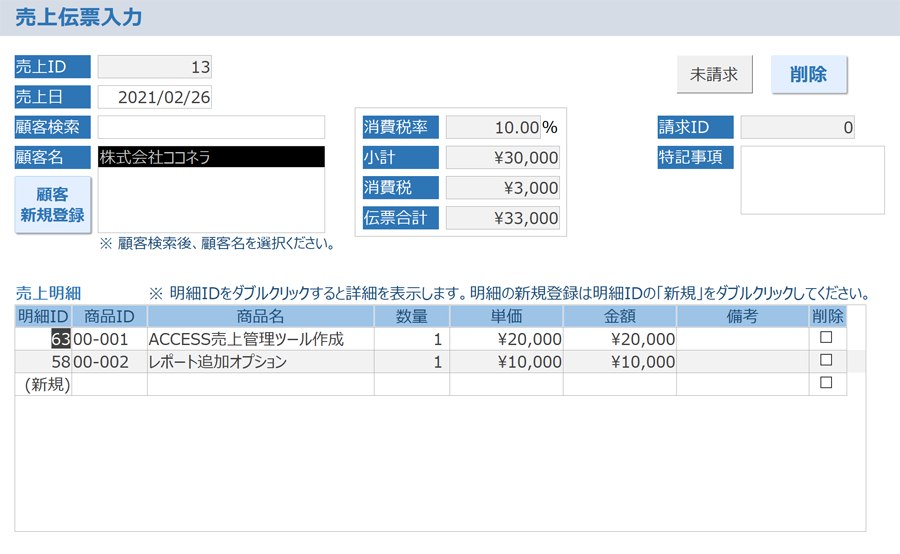
ACCESSフォームは、データ入力専用のフォームを作成できることにより効率的なデータ入力が可能です。また、検索フォームや集計フォームなどを作成することで、データを用途に応じてわかりやすく見せることも可能です。この記事では、ACCESSでフォームを作成する方法と種類について説明します。
ACCESSを使い始めたばかりの方は、access フォーム を 作成 できません で した という経験があるかもしれません。しかし、フォームを作成することで業務の効率化や自動化が実現できるため、ACCESSの重要な機能の1つです。この記事では、ACCESSのフォームの基本的な概念と作成方法について解説します。
アクセス フォーム は、テーブルやクエリを基に作成することができます。フォームを作成することで、データの入力や表示を用途に応じてカスタマイズすることができるため、業務の効率化に役立ちます。さらに、フォームを使用することで、データの整合性を維持することもできます。
ACCESSには、access 単 票 フォーム やレコード移動の機能もあります。レコード移動の機能を使うと、フォーム内で複数のレコードを移動することができます。さらに、フォームを使用することで、データの集計や分析も簡単に行うことができます。access フォーム を活用することで、業務の効率化や自動化が実現できるため、ACCESSの重要な機能の1つです。
イントロダクション
ACCESSは、Microsoftが提供しているデータベースソフトウェアです。このソフトウェアを使用することで、業務に必要なデータを効率的に管理することができます。ただし、ACCESSを初めて使用する人にとっては、データの入力を効率的に行う方法が分からない場合があります。ACCESSのフォームを使用することで、データ入力を効率的に行うことができます。しかし、ACCESSフォームを作成する方法が分からないと、ACCESS フォーム を 作成 できません で した。そこで、この記事では、ACCESSフォームの作成方法と種類について紹介します。
ACCESSフォームは、データ入力専用のフォームを作成できることにより効率的なデータ入力が可能です。また、検索フォームや集計フォームなどを作成することで、データを用途に応じてわかりやすく見せることも可能です。アクセス フォーム を使用することで、業務の効率化や自動化が実現できます。
ACCESSフォームの種類は、入力用フォーム、検索フォーム、集計フォーム、メニューフォームなどがあります。この中で、入力用フォームは最も基本的なフォームであり、データの入力や編集が可能です。また、ACCESS 単 票 フォーム を使用することで、フォームレコードの移動や編集が簡単に行えるようになります。フォームの作成方法は大きく分けて2通りあります。1つはフォームウィザードで作成する方法、もう1つはデザインビューで作成する方法です。ACCESS フォーム を作成することで、データ入力を効率的に行うことができます。
ACCESSフォームの種類
ACCESSを使いこなすことで、業務の効率化や自動化が実現できます。ただし、初心者には ACCESS フォーム を 作成 できません で した。そこでこの記事では、ACCESSでフォームを作成する方法や種類について解説します。
アクセス フォームは、データ入力専用のフォームを作成できることにより効率的なデータ入力が可能です。また、検索フォームや集計フォームを作成することで、データを用途に応じてわかりやすく見せることも可能です。ACCESS 単 票 フォーム レコード 移動など、様々な機能を利用することで、業務の効率化や自動化を実現できます。
ACCESS フォームの種類は様々であり、入力用フォーム、検索フォーム、集計フォーム、メニューフォームなどがあります。フォームの作成方法は大きく分けて2通りあります。ACCESSで作成可能なフォームの種類については、以下で詳しく解説します。
フォームの作成方法
ACCESSのフォームを作成する際、初心者はよくaccess フォーム を 作成 できません で したという悩みを抱えています。しかし、実際は ACCESSでフォームを作成するのはとても簡単です。フォームウィザードやデザインビューを使用することで、自在にアクセス フォームを作成することができます。フォームウィザードは、 ACCESSが用意しているフォームのテンプレートを使用して、簡単にフォームを作成できる機能です。一方、デザインビューは、フォームを作成する際に、細かい設定を行うことができる機能です。例えば、access 単 票 フォーム レコード 移動を設定することで、フォーム上でレコードを移動することができます。
フォームを作成する際、まずはフォームの目的を考えることが大切です。例えば、データ入力専用のフォームを作成する場合、フォーム上にテキストボックスやチェックボックスなどを配置する必要があります。また、検索フォームを作成する場合、フォーム上に検索ボタンや検索条件の入力欄を配置する必要があります。こうしたフォームの種類によって、フォームの作成方法も異なります。ただ、ACCESSの強力な機能を利用することで、どのようなフォームでも簡単に作成することができます。さらに、access フォームを作成することで、業務の効率化や自動化が実現することも期待できます。
フォームウィザードを使用したフォーム作成
ACCESSでフォームを作成する際、初心者でも簡単に作成できる方法としてフォームウィザードを使用する方法があります。フォームウィザードは、 ACCESS上で提供されている機能の一つであり、フォームの作成をガイドするように手順を示し、フォームを作成する手間を大幅に軽減します。フォームウィザードを使用することで、access フォーム を 作成 できません で したような初心者でも、簡単にフォームを作成できます。フォームウィザードを使用する場合、まずフォームウィザードを起動し、フォームの種類を選択します。その後、フォームに表示したいフィールドを選択し、フォームのレイアウトを決定するなど、フォームの作成に必要な手順を進めていきます。
フォームウィザードを使用することで、アクセス フォームの作成が簡単になります。フォームウィザードは、フォームの作成を自動化する機能があるため、フォームを作成する手間を大幅に軽減できます。また、フォームウィザードを使用することで、フォームの作成に必要な知識やスキルが減るため、初心者でもフォームを作成できます。ただし、フォームウィザードを使用する場合、フォームのデザインやレイアウトを細かく設定することは難しくなります。
フォームウィザードを使用したフォーム作成は、access 単 票 フォーム レコード 移動など、フォームを使用したデータ入力やレコードの移動など、業務の効率化に役立ちます。また、フォームウィザードを使用することで、フォームを作成する手間を減らすことができるため、業務の自動化にも役立ちます。access フォームを使用することで、業務の効率化や自動化を実現することができます。
デザインビューを使用したフォーム作成
ACCESSフォームの作成方法は、フォームウィザードを使用する方法とデザインビューを使用する方法の2通りあります。デザインビューを使用する方法は、フォームウィザードよりも高度なキャプションやボタンの設定が可能です。デザインビューでフォームを作成するには、まずテーブルを選択し、フォームを作成する必要があります。その後、フィールドを追加して、レイアウトを調整します。フィールドを追加する際には、テーブルに定義されているフィールドを選択することができます。さらに、キャプションやボタンを追加することで、より使いやすいフォームを作成することができます。
ただし、デザインビューでフォームを作成するには、ACCESSの基本的な知識が必要です。ACCESSの基本的な知識がなければ、フォームを作成する際に困難に遭遇する場合があります。たとえば、access フォーム を 作成 できません で したというエラーが発生する場合があります。このようなエラーが発生した場合には、原因を特定して対策を講じる必要があります。
アクセス フォームを作成する際には、フォームの種類に合わせて、適切な設定を行う必要があります。たとえば、access 単 票 フォーム レコード 移動を実現するには、フォームの設計とプログラミングが必要です。また、フォームのサイズやレイアウトも、使用する環境に合わせて調整する必要があります。
フォームを作成した後は、フォームにデータを入力して、動作確認を行う必要があります。フォームが正しく動作しない場合には、原因を特定して対策を講じる必要があります。たとえば、フォームのバインド先のテーブルが変更された場合には、フォームの設定を変更する必要があります。このように、access フォームを作成する際には、フォームの種類や使用する環境に合わせて、適切な設定を行う必要があります。
ACCESSフォームで実現できる効率的なデータ入力
ACCESSフォームは、データ入力専用のフォームを作成できることにより効率的なデータ入力が可能です。これにより、業務上のデータの入力作業を迅速かつ正確に実行できます。しかしながら、ACCESSフォームを作成する際には、フォームの設計やレイアウト、データの取り扱いなどを十分に考慮する必要があります。そうでないと、access フォーム を 作成 できません で した というような場合に陥る可能性があります。
効率的なデータ入力は、業務の自動化や効率化に大きく貢献します。たとえば、アクセス フォーム を使用することで、データの入力や更新が容易になります。また、フォームを使用することで、データの入力ミスを減らすことができます。さらに、フォームを使用することで、データの検索やフィルタリングが容易になります。
ACCESSには、access 単 票 フォーム レコード 移動 などの機能があります。この機能を使用することで、フォーム上でレコードを移動することができます。フォーム上でレコードを移動することで、データの入力や更新が容易になります。また、フォーム上でレコードを移動することで、データの検索やフィルタリングが容易になります。
access フォーム を使用することで、業務上のデータの入力作業を迅速かつ正確に実行できます。フォームを使用することで、データの入力や更新が容易になります。また、フォームを使用することで、データの検索やフィルタリングが容易になります。
ACCESSフォームの活用例
ACCESSフォームは、データ入力専用のフォームを作成することで、効率的なデータ入力が可能になります。たとえば、access フォーム を 作成 できません で したと思っていた業務においても、フォームを作成することでデータ入力の効率化が実現します。また、アクセス フォームを使うことで、データの検索や集計も簡単に行うことができます。さらに、access 単 票 フォーム レコード 移動を実現することで、データの入力や編集をスムーズに行うことができます。
access フォームを活用することで、業務の自動化や効率化が実現します。フォームを作成することで、データ入力のミスを減らし、業務の品質を向上させることができます。また、フォームを使うことで、業務の流れを可視化し、業務の改善に役立てることができます。さらに、フォームを活用することで、業務の標準化が実現し、業務の効率化が進むことになります。
まとめ
ACCESSフォームは、データ入力専用のフォームを作成できることにより効率的なデータ入力が可能です。また、検索フォームや集計フォームを作成することで、データを用途に応じてわかりやすく見せることも可能です。アクセス フォーム を使用することで、業務の効率化や自動化が実現できます。しかし、初心者は access フォーム を 作成 できません で した という悩みを抱えている人も少なくありません。
しかし、ACCESSにはフォームを作成するための便利なツールが用意されています。たとえば、フォームウィザードを使用することで、簡単にフォームを作成することができます。また、デザインビューでフォームを作成することも可能です。デザインビューでは、フォームのレイアウトやデザインを細かく設定することができます。さらに、access 単 票 フォーム レコード 移動 などの機能を使用することで、フォームの動作をより高度に制御することができます。
以上のように、ACCESSはフォームを作成するための強力なツールを備えています。ただし、フォームを作成するには、ACCESSの基本的な知識が必要です。ACCESSを使用するには、基本的な操作方法や表、フォーム、レポートなどの概念を理解する必要があります。ただし、ACCESSを使用することで、業務の効率化や自動化が実現するため、学習する価値はあるといえるでしょう。ACCESSの基本的な知識を身につけることで、access フォーム を使用することで、業務の効率化や自動化を実現することができます。
Preguntas frecuentes
Q: ACCESSフォームとは何か?
ACCESSフォームは、Microsoft Accessでデータ入力を効率化するために使用されるツールです。フォームとは、データベース内のデータを入力・表示するための画面のことです。ACCESSフォームを使用することで、データ入力を迅速に行うことができ、エラーの発生率も低減できます。さらに、ACCESSフォームでは、データ入力のルールを設定することが可能であり、データの整合性を維持することができます。たとえば、必須入力項目を設定することで、重要なデータが欠落しないようにすることができます。
Q: ACCESSフォームを作成する方法は?
ACCESSフォームを作成する方法は、以下の通りです。まず、Microsoft Accessを起動し、データベースを作成します。次に、[フォーム]タブをクリックし、[フォーム]ボタンをクリックします。ここで、フォームの種類を選択できます。フォームの種類には、単一フォーム、連続フォーム、分割フォームなどがあります。フォームの種類を選択したら、フォームのデザインを開始できます。フォームのデザインでは、フィールドを配置し、ラベルを設定します。さらに、ボタンやイベントを設定することもできます。
Q: ACCESSフォームの種類とは?
ACCESSフォームには、以下のような種類があります。単一フォームは、1つのレコードを表示するフォームです。連続フォームは、複数のレコードを表示するフォームです。分割フォームは、1つのフォームに複数の部分を分割して表示するフォームです。さらに、サブフォームもあります。サブフォームは、別のフォームを呼び出すフォームです。フォームの種類を選択することで、データ入力の効率化が実現できます。
Q: ACCESSフォームを使用する利点は?
ACCESSフォームを使用する利点は、以下の通りです。まず、データ入力の効率化が実現できます。フォームを使用することで、データ入力を迅速に行うことができ、エラーの発生率も低減できます。さらに、データの整合性を維持することができます。フォームでは、データ入力のルールを設定することが可能であり、重要なデータが欠落しないようにすることができます。さらに、カスタマイズ性が高く、ユーザーのニーズに合わせてフォームを設計することができます。
コメントを残す
コメントを投稿するにはログインしてください。
関連ブログ記事