
ACCESSデータ型:短いテキストの使い方と注意点

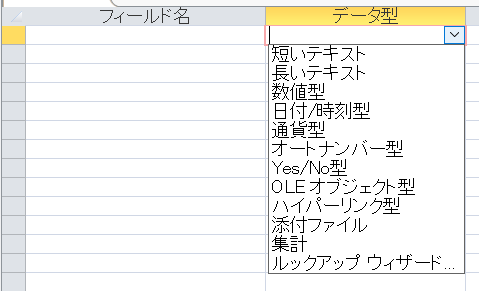
ACCESSデータ型の1つである短いテキストについて、この記事ではその使い方と注意点を説明します。短いテキストは、文字列データを保存するために使用されるデータ型であり、ACCESSのテーブルで最もよく利用されます。短いテキストは最大255文字まで入力できますが、その長さはテキストフィールドの長さに応じて自動的に調整されます。
短いテキスト型は、名前、住所、電話番号など、文字列データを保存するために使用されます。しかし、短いテキスト型に入力した値は数値に見えていても、数値データではなく文字列データであるため、注意が必要です。たとえば、電話番号を短いテキスト型で保存した場合、その値は数値として計算することはできません。
ACCESSの短いテキスト型は、テーブル作成の際にデータ型を設定することで作成できます。テーブルを作成する際に、フィールドのデータ型を短いテキストに設定することで、短いテキスト型のフィールドを作成できます。 shorti テキスト型は、ACCESSのデータ管理機能を活用するために不可欠なデータ型です。
イントロダクション
ACCESSの短いテキスト型は、データベース内で最もよく利用されるデータ型の一つです。このデータ型は、文字列データを最大255文字まで入力することができます。例えば、名前、住所、メモなど、短い文章を入力する場合に適しています。ただし、短いテキスト型には注意点があり、入力した値は数値型データに見えていても文字列データとして扱われるため、計算処理などでエラーが発生する可能性があります。
この記事では、ACCESSの短いテキスト型の使い方と注意点について詳しく説明します。データ型の選択方法や、データの入力方法についても掘り下げていきます。また、短いテキスト型の特徴や制限についても説明し、業務効率化や自動化を実現するためにACCESSを効果的に活用する方法についても触れています。
ACCESSの短いテキスト型を効果的に活用することで、データの入力と処理を効率化し、業務の自動化を実現することができます。ACCESSの使いこなせれば、業務の効率化や自動化が実現でき、業務の負担を軽減することができます。
ACCESSの短いテキストの特徴
ACCESSの短いテキストは、データ型の中で最もよく利用されるものの一つです。最大255文字まで入力できるため、短い文章や名前、住所などの情報を保存するのに適しています。ただし、短いテキスト型に入力した値は数値に見えていても、数値ではなくテキストであることに注意する必要があります。これは、ACCESSがテキスト型と数値型を別々に扱っているためです。
たとえば、電話番号や郵便番号は数値のように見えますが、実際にはテキスト型で保存することが多いです。これは、電話番号や郵便番号に文字や記号が含まれている場合があり、数値型では保存できないからです。したがって、ACCESSで短いテキスト型を使う際には、データの種類や保存する値の特徴を十分に理解し、適切なデータ型を選択する必要があります。
ACCESSの短いテキスト型は、テーブル作成の際に設定できます。テーブルを作成する際に、各フィールドのデータ型を指定することができます。このとき、短いテキスト型を選択することで、255文字までのテキストデータを保存できます。ACCESSの短いテキスト型を効果的に使うことで、業務の効率化や自動化を実現することができます。
短いテキストの入力方法
ACCESSで短いテキストデータ型を使う場合、テーブル作成の際にデータ型を短いテキストに設定する必要があります。これにより、最大255文字までのテキストを入力できます。ただし、短いテキスト型に入力した値は、数値に見えていても、実際にはテキストデータとして扱われるため、注意が必要です。
短いテキスト型のフィールドに値を入力する場合、入力した値は数値として計算や比較処理が行われることはありません。たとえば、短いテキスト型のフィールドに「100」と入力しても、数値の100として扱われることはありません。そのため、短いテキスト型のフィールドを他のフィールドと比較する場合や、計算処理を行う場合には、数値型に変換する必要があります。
短いテキスト型のフィールドは、最大255文字まで入力できます。この文字数は、半角文字と全角文字の両方を含みます。ただし、短いテキスト型のフィールドには、改行コードを含めることはできません。改行コードを含める必要がある場合は、メモ型のフィールドを使用する必要があります。
データ型の設定方法
ACCESSのデータ型を設定する際、テーブル作成ウィザードを使用するか、テーブル設計ビューで直接設定することができます。テーブル設計ビューでは、フィールド名とデータ型を指定することで、短いテキスト型を作成できます。ここでは、テーブル設計ビューでの設定方法について説明します。
まず、テーブル設計ビューを開き、フィールド名を入力します。フィールド名は、データを入力する際に使用する名前です。次に、データ型を選択する必要があります。ここでは、短いテキストを選択します。短いテキスト型は、最大255文字まで入力できます。フィールドのサイズを指定することもできますが、255文字以上入力することはできません。
データ型を設定した後は、他のフィールドの設定を続け、テーブルを作成します。テーブルを作成すると、短いテキスト型のフィールドが作成されます。このフィールドには、最大255文字までのテキストを入力できます。ただし、入力した値は数値に見えていても、実際にはテキストとして扱われるため、注意が必要です。
数値とテキストの違い
ACCESSでデータを入力する際、数値とテキストの違いを理解することが重要です。 数値型 には、算術演算が可能な整数や小数点を含む値が入ります。一方、 テキスト型 には、文字や記号、空白を含む文字列が入ります。ACCESSの短いテキスト型は、 テキスト型 に分類されますが、最大255文字まで入力できるという特徴があります。
短いテキスト型に入力した値は、数値に見えていても 数値ではなくテキストである ため、注意が必要です。たとえば、電話番号や郵便番号は数値に見えますが、実際には 文字列 として扱われるべきです。ACCESSでは、データ型を正しく設定することで、データを効率的に管理することができます。
ACCESSで テーブル作成 する際に、データ型を設定することで短いテキスト型を作成できます。テーブル作成の際には、各フィールドのデータ型を指定する必要があります。短いテキスト型を選択することで、最大255文字までの文字列を入力できるフィールドを作成できます。
注意点とトラブルシューティング
ACCESSの短いテキストデータ型は便利なデータ型ですが、注意点もあります。短いテキスト型の値は数値に見えていても数値ではありません。したがって、数値とみなして計算することはできません。たとえば、短いテキスト型のフィールドに「123」という値が入力されていても、別のフィールドの値と加算することはできません。つまり、短いテキスト型の値は文字列として扱わなければならないということです。また、短いテキスト型のフィールドに大量のデータを入力することは避けるべきです。大量のデータを入力すると、データベースのパフォーマンスが低下する可能性があります。
さらに、短いテキスト型のフィールドに特殊文字を入力することも注意が必要です。特殊文字はエスケープ文字として扱われるため、予期せぬ結果につながる可能性があります。たとえば、短いテキスト型のフィールドに「n」という値を入力すると、改行コードとして認識されます。つまり、短いテキスト型のフィールドに特殊文字を入力する場合は、エスケープ文字として扱われることを考慮に入れておくべきです。ACCESSの短いテキストデータ型を安全に使うためには、これらの注意点を理解し、適切にデータを入力することが重要です。
テーブル作成の際の短いテキストの活用
ACCESSのテーブル作成の際、短いテキストデータ型を活用することで、効率的なデータ管理が可能になります。短いテキストデータ型は、最大255文字まで入力できるため、名称や説明などの短い文章を入力する際に最適です。また、短いテキストデータ型は、テキスト検索やフィルタリングにも対応しているため、データの検索や分析が簡単に行えます。
ただし、短いテキストデータ型には注意点があります。短いテキスト型に入力した値は、数値に見えていても、実際にはテキストであるため、数値演算には使用できません。また、短いテキスト型は、日付や時刻の入力にも使用できません。したがって、データの入力形式を慎重に検討する必要があります。
ACCESSの短いテキストデータ型を活用することで、業務の効率化や自動化が実現できます。短いテキストデータ型を適切に使用することで、データ管理の精度を高め、業務の生産性を向上させることができます。
使いこなしのポイント
ACCESSのデータ型の中でも、短いテキストは最もよく利用されるデータ型の一つです。このデータ型を使用することで、最大255文字までのテキストを入力することができます。ただし、短いテキスト型に入力した値は、数値に見えていても数値ではないため、注意が必要です。たとえば、電話番号や郵便番号などは、数字で構成されているものの、実際には文字列として扱われる必要があります。
データ型を適切に選択することで、データの整合性を維持し、データベースの信頼性を高めることができます。特に、テーブル作成の際にデータ型を設定することは、データの品質を保つ上で非常に重要です。ACCESSの短いテキスト型を使用することで、効率的なデータ入力と管理が可能になります。
まとめ
ACCESSデータ型の短いテキストは、最もよく利用されるデータ型の一つです。最大255文字まで入力することができ、便利なデータ型です。しかし、短いテキスト型に入力した値は数値に見えていても、数値ではなくテキストであるため、注意が必要です。特に、数値のような見た目の値を入力する場合、計算や比較を行う際にエラーが発生する可能性があります。
テーブル作成の際にデータ型を設定することで、短いテキスト型を作成できます。テーブル作成の際に、フィールドのデータ型を短いテキストに設定することで、入力された値をテキストとして扱うことができます。これにより、入力された値を文字列として扱うことができ、エラーを防ぐことができます。
ACCESSのデータ型をうまく使いこなせば、業務の効率化や自動化が実現できます。データ入力の自動化や、データの集計や分析など、さまざまな業務でACCESSを活用することができます。
Preguntas frecuentes
ACCESSデータ型:短いテキストの使い方と注意点
ACCESSデータ型の短いテキストは、テキストデータ型のフィールドに使用されます。このデータ型は、255文字までの短いテキストを格納するために使用されるため、通常は名前、住所、電話番号などの短い情報を格納するために使用されます。ただし、短いテキストデータ型には制限があり、255文字を超えるテキストを格納するとエラーが発生するため、長いテキストを格納する必要がある場合は、メモデータ型を使用する必要があります。
ACCESSデータ型:短いテキストの制限と注意点
ACCESSデータ型の短いテキストには、制限があります。255文字を超えるテキストを格納するとエラーが発生するため、短いテキストを格納する際には注意が必要です。また、短いテキストデータ型は、テキストデータ型のフィールドにのみ使用できるため、数値または日付データ型のフィールドには使用できません。
ACCESSデータ型:短いテキストとメモの違い
ACCESSデータ型の短いテキストとメモの主な違いは、格納できるテキストの長さです。短いテキストデータ型は255文字までのテキストを格納できるのに対し、メモデータ型は65,535文字までのテキストを格納できるため、長いテキストを格納する必要がある場合は、メモデータ型を使用する必要があります。ただし、メモデータ型は、テキストデータ型のフィールドにのみ使用できるため、数値または日付データ型のフィールドには使用できません。
ACCESSデータ型:短いテキストのデータの移行
ACCESSデータ型の短いテキストのデータを移行する場合、データの長さに注意が必要です。短いテキストデータ型からメモデータ型にデータを移行する場合、255文字を超えるテキストを格納するには、メモデータ型を使用する必要があります。ただし、メモデータ型にデータを移行する場合、データの整合性を確認する必要があります。
コメントを残す
コメントを投稿するにはログインしてください。
関連ブログ記事