
ACCESSのフォームフィルターの使い方と活用方法

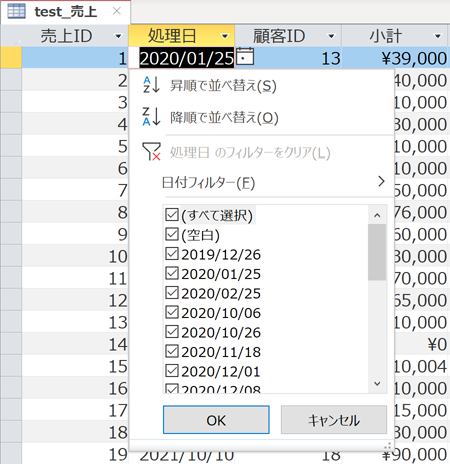
ACCESSのフォームフィルターは、データベースのレコードを絞り込むために使用される機能です。この機能を使用することで、特定の条件に基づいてレコードを抽出し、効率的なデータ分析や操作が可能になります。フォームフィルターは、クエリやVBAを使わずに、複数の条件を組み合わせてレコードを抽出することができます。
イントロダクション
ACCESSには強力なデータ管理機能があり、その中でも特に便利なのがフォームフィルターです。フォームフィルターは、クエリやVBAを使わずに、レコードの抽出やフィルタリングを行うことができる機能です。この機能により、特定の条件に合致するデータだけを抽出して表示できるようになり、データの管理や分析が容易になります。また、複数の条件を組み合わせてレコードを抽出することも可能です。
フォームフィルターは、ホーム → 並べ替えとフィルター → 詳細設定から呼び出すことができます。ここで設定した条件は、フォームやテーブルに適用され、指定された条件に合致するデータが表示されます。さらに、フォームフィルターはテーブルだけでなく、フォームでも利用可能です。これにより、データの入力や編集をしながら、フィルタリングすることができます。
フォームフィルターを活用することで、データの管理や分析を効率化することができます。例えば、特定の顧客や商品に関するデータを抽出するために、フォームフィルターを使用することができます。また、データの整合性を保つために、特定の条件に合致しないデータを抽出して修正することもできます。
ACCESSのフォームフィルターの基本
ACCESSのフォームフィルターは、レコードの抽出を行うために用意されている強力なツールの一つです。 クエリ や VBA を使用せずに、複数の条件を組み合わせてレコードを抽出することができます。 フォームフィルターは、 ホーム タブの 並べ替えとフィルター グループにある 詳細設定 ボタンから呼び出すことができます。 また、 テーブル だけでなく、 フォーム でも利用可能です。 フォームフィルターを使用することで、レコードの抽出を効率的に行うことができ、ビジネス上の意思決定をサポートします。
フォームフィルターは、複数のフィールドに対して条件を設定することができます。 たとえば、顧客名と電話番号の両方を条件に含めることができます。 これにより、特定の条件に一致するレコードのみを抽出することができます。 また、フォームフィルターは、 OR 条件や AND 条件を設定することもできます。 これにより、より複雑な条件を設定することができます。
フォームフィルターを使用するには、まず ホーム タブの 並べ替えとフィルター グループにある 詳細設定 ボタンをクリックします。 すると、 フィルター ダイアログボックスが表示されます。 このダイアログボックスで、フィルター条件を設定します。 条件を設定したら、 OK ボタンをクリックしてフィルターを適用します。
フォームフィルターの使い方
ACCESSのフォームフィルターは、クエリやVBAを使わなくてもレコードの抽出を行うことができる便利な機能です。フォームフィルターを使用することで、複数のフィールドに条件を設定してレコードを抽出し、業務効率を向上させることができます。
フォームフィルターを呼び出すには、ホームメニューの「並べ替えとフィルター」のグループにある「詳細設定」をクリックします。これにより、フォームフィルターのダイアログボックスが表示され、フィルター条件を設定できます。フォームフィルターはテーブルだけでなく、フォームでも利用可能です。
フォームフィルターのダイアログボックスでは、フィールド名と条件を指定することで、レコードを抽出できます。たとえば、顧客名と電話番号の両方に条件を設定して、特定の顧客のレコードを抽出したりもします。また、ANDやORなどの論理演算子を使用することで、複雑な条件を設定することも可能です。
フィルター条件の設定方法
ACCESSのフォームフィルターでは、複数の条件を組み合わせてレコードを抽出することができます。フィルター条件の設定方法は、ホーム → 並べ替えとフィルター → 詳細設定から呼び出せるフォームフィルターのウィンドウで行います。このウィンドウでは、フィールド、演算子、値の3つの要素を設定することで、フィルター条件を指定することができます。フィールドは、フィルター条件に使用するテーブルのフィールドを選択します。演算子は、フィルター条件の演算子(例:=、<>、>など)を選択します。値は、フィルター条件の値を入力します。
フォームフィルターのウィンドウでは、複数の条件を組み合わせることができます。AND(かつ)条件とOR(または)条件を使用することで、複雑なフィルター条件を設定することができます。例えば、「名前」フィールドが「山田」であり、かつ「年齢」フィールドが「30」以上であるようなレコードを抽出したい場合、AND条件を使用することで、複数の条件を組み合わせることができます。
フォームフィルターの条件を設定した後、適用ボタンをクリックすることで、フィルター条件が適用されます。適用後、レコードがフィルター条件に基づいて抽出され、テーブルまたはフォームに表示されます。
複数条件の組み合わせ
ACCESSのフォームフィルターは、複数の条件を組み合わせてレコードを抽出することができる強力な機能です。特定のフィールドに複数の条件を設定する場合、通常はクエリやVBAを使用する必要がありますが、フォームフィルターを使用することで、簡単に複数の条件を組み合わせることができます。例えば、顧客テーブルから、特定の地域に住んでいる20歳以上の顧客を抽出したい場合、フォームフィルターを使用することで、簡単に抽出条件を設定することができます。
フォームフィルターで複数の条件を組み合わせるには、まずホームタブの「並べ替えとフィルター」のグループで「詳細設定」をクリックし、フィルター条件のダイアログボックスを開きます。ここで、フィールド名と条件を選択し、さらに条件を追加することができます。条件を追加するたびに、論理演算子を使用して条件を組み合わせることができます。
フォームフィルターの条件を組み合わせることで、データ抽出の精度を高めることができます。さらに、フォームフィルターは、テーブルだけでなくフォームでも利用可能です。つまり、フォームに表示されているデータをフィルターすることができます。
フォームフィルターの活用方法
フォームフィルターを使用することで、複数の条件を組み合わせてレコードを抽出することができます。これは、クエリやVBAを使わずに、レコードの抽出を行うことができる大きな利点です。特に、複数のフィールドに条件を設定する必要がある場合に有効です。フォームフィルターを使用することで、データの絞り込みを簡単に行うことができ、データ分析やレポート作成の効率化にも繋がります。さらに、フォームフィルターはテーブルだけでなく、フォームでも利用可能です。
複雑な条件での利用
フォームフィルターを使用することで、複数の条件を組み合わせてレコードを抽出することができます。たとえば、顧客情報のテーブルで、東京都在住でかつ年齢が30歳以上の顧客を抽出したい場合、フィルター条件を設定することで簡単に抽出することができます。また、条件を組み合わせることで、より詳細なレコードの抽出が可能です。
フォームフィルターを使用する際には、まずホームメニューの「並べ替えとフィルター」から「詳細設定」を選択します。そこで、条件を設定するフィールドを選択し、フィルター条件を入力します。条件を設定する際には、ANDやORなどの論理演算子を使用することで、複雑な条件を組み合わせることができます。
また、フォームフィルターは、複数のテーブルを結合した場合でも使用することができます。たとえば、顧客情報と注文情報のテーブルを結合し、東京都在住でかつ年齢が30歳以上の顧客の注文情報を抽出したい場合、フォームフィルターを使用することで簡単に抽出することができます。
使い方の注意点
ACCESSのフォームフィルターは、複数の条件を組み合わせてレコードを抽出する強力なツールです。ただし、使い方には注意点があります。まず、フォームフィルターを適用する前に、データを整理する必要があります。データが整理されていないと、フィルター結果が正確にならない可能性があります。また、フォームフィルターは、フィールドのデータ型に応じて条件を設定する必要があります。たとえば、日付フィールドの場合、日付範囲を指定する必要があります。
フォームフィルターを設定するには、ホーム → 並べ替えとフィルター → 詳細設定から呼び出します。ここで、フィールド名と条件を指定します。条件には、等式、不等式、範囲指定などが可能です。また、複数のフィールドに条件を設定することもできます。条件を設定したら、フィルター結果をプレビューできます。フィルター結果が正確であれば、適用ボタンをクリックしてフィルターを適用します。
フォームフィルターは、クエリやVBAを使わなくてもレコードの抽出を行うことができます。ただし、複雑な条件を設定する場合は、クエリやVBAの方が適しています。フォームフィルターは、簡単な条件設定に適しています。
Tipsとベストプラクティス
ACCESSのフォームフィルターを使用する際に、以下のようなTipsとベストプラクティスがあります。 フォームフィルターは、ホーム画面の「並べ替えとフィルター」から呼び出すことができます。その際に「詳細設定」を選択することで、複数の条件を組み合わせたフィルターを作成することができます。 また、フォームフィルターはテーブルだけでなく、フォームでも利用可能です。
フォームフィルターを使用する際には、まずフィルター条件を設定する必要があります。 ここで、AND条件やOR条件を組み合わせることで、複雑な条件も指定することができます。 例えば、「年齢が30歳以上かつ性別が男性」といった条件を設定することができます。 また、フィルター条件を保存することも可能で、後で再利用することができます。
フォームフィルターは、レコードの抽出に限らず、レポートの作成やクエリの作成にも使用することができます。 例えば、特定の条件に基づいてレポートを作成する場合や、クエリを作成する際にフィルター条件を使用することができます。 これにより、業務効率が向上し、作業時間を短縮することができます。
まとめ
ACCESSのフォームフィルターは、クエリやVBAを使わなくてもレコードの抽出を行うことができる便利な機能です。 フィルター機能は、Excelのように特定の行だけを抽出する操作が可能ですが、複数のフィールドに条件を設定する場合は不十分です。 そんな時に使えるのがフォームフィルターであり、複数の条件を組み合わせてレコードを抽出することができます。
フォームフィルターは、ホーム → 並べ替えとフィルター → 詳細設定から呼び出せます。 また、テーブルだけでなくフォームでも利用可能です。 これにより、データの抽出や分析がより便利になります。 また、フォームフィルターは、データを絞り込むだけでなく、データの表示形式も変更することができます。
フォームフィルターを使用することで、データの分析や管理がより効率的になります。 また、複数の条件を組み合わせてレコードを抽出することができるため、より正確なデータ分析が可能になります。 さらに、フォームフィルターは、データの表示形式も変更することができるため、データの見易さを向上させることができます。
Preguntas frecuentes
ACCESSのフォームフィルターとは何ですか?
ACCESSのフォームフィルターは、フォームに表示されるデータを絞り込む機能です。特定の条件に基づいてデータをフィルタリングすることで、必要なデータのみを表示することができます。たとえば、顧客情報のフォームで、特定の地域や業種の顧客のみを表示することができます。フィルタリングする条件は、データベースのフィールドやユーザーの入力など、さまざまな方法で設定することができます。
フォームフィルターを設定するにはどうしたらいいですか?
フォームフィルターを設定するには、まずフォームをデザインビューで開きます。次に、フィルターボタンをクリックして、フィルタリング条件を設定します。フィルタリング条件は、ANDやORなどの論理演算子を使用して組み合わせることができます。条件を設定したら、適用ボタンをクリックしてフィルターを適用します。フォームフィルターを設定することで、フォームに表示されるデータを効果的に絞り込むことができます。
フォームフィルターを使用する利点は何ですか?
フォームフィルターを使用する利点は、データの絞り込みが簡単にできることです。特定の条件に基づいてデータをフィルタリングすることで、必要なデータのみを表示することができます。このため、データの分析や検索が簡単になります。また、フォームフィルターを使用することで、データの表示速度が向上することもあります。大量のデータを処理する場合に特に効果的です。
フォームフィルターを活用する方法は何ですか?
フォームフィルターを活用する方法は、さまざまなデータ分析や検索に活用することです。たとえば、顧客情報のフォームで、特定の地域や業種の顧客をフィルタリングすることで、ターゲットに適したキャンペーンを実施することができます。また、在庫管理のフォームで、在庫数量が一定以下の商品をフィルタリングすることで、在庫管理を効率化することができます。さらに、フォームフィルターを使用することで、データの可視化やビジネスインテリジェンスにも活用することができます。
コメントを残す
コメントを投稿するにはログインしてください。
関連ブログ記事