
ACCESS VBAでYes/No型データを扱う方法とデータ型の設定

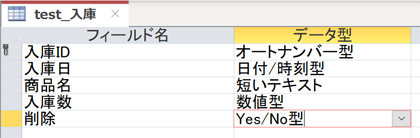
ACCESS VBAでYes/No型データを扱う際には、まずそのデータ型の特徴を理解する必要があります。Yes/No型は、フィールドにチェックマークを入れることで「Yes」、チェックマークを外すことで「No」を表すデータ型です。このデータ型は、通常チェックボックスで表示されます。チェックボックスをクリックすることで値を切り替えることができます。
VBAプログラミングでは、Yes/No型データを扱うためにブール型(Boolean)を使用します。ブール型は、TrueまたはFalseの2つの値のみを取ることができるデータ型です。Yes/No型データとブール型は、単純に真または偽を表すことができるため、便利に使用できます。
イントロダクション
Microsoft Accessは、デジタルデータを管理するためのデータベースソフトウェアです。VBA(Visual Basic for Applications)を使用することで、Accessデータベースをより高度に操作することができます。Accessのデータ型には、数値、文字列、日付などの種類がありますが、その中でもYes/No型は、特に重要なデータ型の一つです。Yes/No型データは、通常チェックボックスで表示されます。このチェックボックスは、ON/OFFの2つの状態を持ちます。チェックを付けた状態はYes、チェックを外した状態はNoとしてデータベースに保存されます。
Yes/No型データの基本
ACCESSのYes/No型データは、通常チェックボックスで表示されます。チェックを付けた場合の値は「-1」、チェックを外した場合の値は「0」です。これは、ブール型(Boolean)と同じように扱うことができます。Yes/No型のフィールドは、単純なオン/オフや有効/無効などの状態を表すのに便利です。
VBAでYes/No型データを扱う場合、データ型をブール型(Boolean)に設定する必要があります。ブール型の変数を使用することで、条件分岐を実現できます。たとえば、チェックボックスの状態に応じて、別のフィールドの値を変更するような処理を行うことができます。
ACCESSのYes/No型データは、フィールドプロパティの「データ型」を「Yes/No」に設定することで作成できます。フォームやレポート上で表示する場合、チェックボックスコントロールを使用することで、ユーザーが簡単に値を変更できるようにします。
チェックボックスでの表示
ACCESSのYes/No型データは、通常チェックボックスで表示されます。このチェックボックスを使用することで、ユーザーは簡単にデータを入力または更新することができます。チェックボックスにチェックを付けた場合の値は「Yes」、チェックを外した場合の値は「No」です。このように、チェックボックスを使用することで、簡単にデータを入力することができます。
VBAでのデータの読み取りや書き込みを行う場合、Yes/No型データはブール型(Boolean)として扱われます。ブール型の変数は、TrueまたはFalseの2つの値しか取ることができません。このため、条件分岐を実現する際に非常に便利です。たとえば、特定の条件がTrueの場合にのみ処理を実行する、といったようなロジックを簡単に実装することができます。
VBAでのYes/No型データの扱い方
ACCESSのYes/No型データは、通常チェックボックスで表示されます。チェックを付けた場合の値は「True」、チェックを外した場合の値は「False」です。この値は、VBAで利用する際にはブール型(Boolean)に設定する必要があります。ブール型は、TrueまたはFalseの2つの値を取ります。したがって、Yes/No型データをVBAで扱う際には、ブール型の変数を使用することになります。
ブール型の変数を使用することで、条件分岐を実現できます。たとえば、Yes/No型データがTrueの場合に特定の処理を実行する、またはFalseの場合に他の処理を実行するといったように、条件に応じた処理を実現できます。また、Yes/No型データを他のデータ型と組み合わせることで、複雑な条件分岐を実現することも可能です。
VBAでのYes/No型データの扱い方を理解することで、ACCESSを利用した効率的なデータ処理を実現できます。Yes/No型データを効果的に利用することで、業務処理の自動化やデータ分析など、さまざまなシナリオで活用できます。
ブール型(Boolean)へのデータ型の設定
ACCESSのYes/No型データをVBAで扱う場合、ブール型(Boolean)へのデータ型の設定が重要になります。Yes/No型のフィールドは、通常チェックボックスで表示されますが、VBAではTrueまたはFalseとして扱われます。したがって、Yes/No型の変数を利用する場合は、データ型をブール型(Boolean)に設定する必要があります。
ブール型の変数を使用することで、条件分岐を実現できます。たとえば、Yes/No型のフィールドがTrueの場合、特定の処理を実行することができます。逆に、Falseの場合、別の処理を実行することができます。このように、ブール型の変数を使用することで、複雑な条件分岐を簡単に実現できます。
また、ブール型の変数は、If文やSelect Case文などの制御構文と組み合わせて使用することができます。これにより、より複雑な条件分岐を実現することができます。
ブール型変数の使用例
ACCESS VBAでYes/No型データを扱う方法とデータ型の設定には、ブール型変数の使用が重要になります。Yes/No型のフィールドは、チェックボックスで表示されますが、VBAではBoolean型の変数を使用してこれらの値を扱います。
たとえば、Yes/No型のフィールドの値を取得するには、ブール型変数を宣言し、フィールドの値を代入することができます。次の例では、Yes/No型のフィールド「chkActive」の値をブール型変数「isActive」に代入しています。
ブール型変数を使用することで、条件分岐を実現できます。たとえば、Yes/No型のフィールドの値に応じて、特定の処理を実行することができます。
ブール型変数は、 条件分岐やデータの取得に非常に便利なデータ型です。Yes/No型データを扱う際には、ブール型変数の使用を検討することをお勧めします。
条件分岐の実現方法
ACCESSのYes/No型データを扱う際に、VBAでの条件分岐は非常に重要です。Yes/No型のデータを条件分岐に使用するためには、ブール型(Boolean) の変数を設定する必要があります。このデータ型を使用することで、条件分岐を実現できます。たとえば、Yes/No型のフィールドの値を取得して、条件分岐を実行することができます。
条件分岐は、if文 を使用することで実現できます。if文は、特定の条件が満たされた場合に、指定された処理を実行するための構文です。Yes/No型のデータを使用する場合、if文の中で条件を指定し、条件が満たされた場合に処理を実行することができます。
また、変数の値を取得する ことも重要です。Yes/No型のフィールドの値を取得するためには、レコードセット(Recordset) を使用することができます。レコードセットを使用することで、特定のレコードのデータを取得することができ、条件分岐に使用することができます。
まとめ
ACCESS VBAでYes/No型データを扱う場合、データ型をブール型(Boolean)に設定する必要があります。Yes/No型のフィールドは、通常チェックボックスで表示されます。チェックを付けた場合の値は「True」、チェックを外した場合の値は「False」です。このようなブール型の変数を使用することで、条件分岐を実現できます。
たとえば、Yes/No型のフィールド「有効/無効」の値をチェックし、有効の場合にのみ処理を実行するようなロジックを組むことができます。このような場合、If文を使用して条件分岐を実現します。If文内では、Yes/No型のフィールドの値をブール型の変数に代入し、条件に応じて処理を実行します。
ACCESS VBAでYes/No型データを扱うには、データ型の設定が重要です。Yes/No型のデータを正しく扱うことで、ロジックを組み立てやすくなり、効率的なプログラミングが可能になります。
Preguntas frecuentes
ACCESS VBAでYes/No型データを扱う方法は?
ACCESS VBAでは、Yes/No型データを扱うには、Variant型の変数を使用する必要があります。Yes/No型データは、TrueかFalseの2つの値のみを取ります。TrueはYesに相当し、FalseはNoに相当します。データベースのテーブルにYes/No型のフィールドがある場合、そのフィールドの値をVBAのコードで取り扱うには、 Variant型の変数に代入する必要があります。たとえば、Dim myVar As Variantと宣言し、myVar = [YesNoフィールド名].Valueと代入します。
Yes/No型データを入力するにはどのような方法がありますか?
Yes/No型データを入力するには、チェックボックスやドロップダウンメニューなどのコントロールを使用できます。チェックボックスを使用する場合は、チェックボックスがオンの場合にYes、オフの場合にNoを代入します。ドロップダウンメニューを使用する場合は、Yes/Noの2つの値をメニューに追加し、選択された値を代入します。また、メッセージボックスを使用してYes/Noの選択を促すこともできます。たとえば、If MsgBox("Yes/No?", vbYesNo) = vbYes Thenと記述し、Yesが選択された場合の処理を記述します。
Yes/No型データの設定方法は?
ACCESSのテーブルでYes/No型データを設定するには、フィールドのデータ型をYes/Noに設定する必要があります。テーブルを新しく作成する場合、フィールドを追加する際にデータ型を選択し、Yes/Noを選択します。既存のテーブルにYes/No型のフィールドを追加する場合、テーブルをデザインビューで開き、新しいフィールドを追加し、データ型をYes/Noに設定します。また、既存のフィールドのデータ型を変更することもできますが、データの損失に注意する必要があります。
Yes/No型データを条件分岐するにはどのような方法がありますか?
Yes/No型データを条件分岐するには、If文を使用します。If文は、条件に応じて処理を分岐するための文法です。Yes/No型データを条件分岐するには、If文の条件にYes/No型データを使用します。たとえば、If [YesNoフィールド名].Value = True Thenと記述し、Yesの場合の処理を記述します。また、Select Case文を使用することもできます。Select Case文は、条件に応じて処理を分岐するための文法です。Yes/No型データを条件分岐するには、Select Case文の条件にYes/No型データを使用します。たとえば、Select Case [YesNoフィールド名].Valueと記述し、Yes/Noの場合の処理を記述します。
コメントを残す
コメントを投稿するにはログインしてください。
関連ブログ記事