
ACCESSのテキストボックスを自由に操作する方法:コントロールソースの設定方法

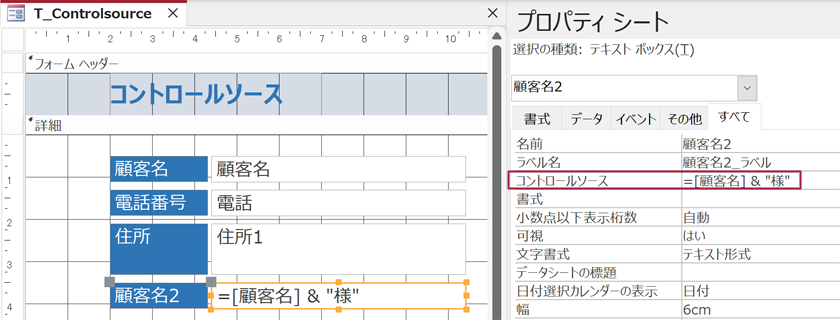
ACCESSにおけるテキストボックスを自由に操作するためには、ACCESS コントロールソースの設定方法を理解することが重要です。コントロールソースとは、フォームやレポートに表示される値の元となるテーブルまたはクエリのフィールド名のことです。これを設定することで、フォームやレポートを自由に操作することができます。
この記事では、ACCESS テキスト ボックスを操作するために必要なACCESS コントロールソースの設定方法について説明します。コントロールソースの設定方法や、計算式の設定方法などを詳しく紹介します。さらに、実際のフォームやレポートでのコントロールソースの設定方法についても説明します。
イントロダクション
ACCESSテキストボックスを自由に操作するためには、ACCESSコントロールソースの設定方法を理解する必要があります。コントロールソースとは、フォームやレポートに表示される値の元となるテーブルまたはクエリのフィールド名のことです。コントロールソースの設定をマスターすることで、フォームやレポートを自由に操作することができます。コントロールソースは、フォームやレポートのテキストボックスなどのコントロールに表示される値の参照元となります。
コントロールソースを設定することで、ACCESSテキストボックスに表示される値を自由に変更することができます。例えば、特定のテキストボックスに計算された値を表示することができます。また、コントロールソースを使用することで、複雑なデータ操作を実現することもできます。コントロールソースの設定方法を理解することで、ACCESSテキストボックスをより自由に操作することができます。
ACCESSコントロールソースの設定方法は、フォームをデザインビューで開き、特定のテキストボックスを選択し、プロパティシートを表示して「データ」タブの「コントロールソース」を変更することで行います。コントロールソースには、レコードソースに存在するフィールドだけでなく、計算式を設定することも可能です。
ACCESSにおけるコントロールソースとは
ACCESSでは、フォームやレポートに表示される値の元となるテーブルまたはクエリのフィールド名をACCESS コントロールソースと呼びます。ACCESS コントロールソースの設定をマスターすることで、フォームやレポートを自由に操作することができます。ACCESS テキスト ボックスなどのコントロールに表示される値の参照元となるのが、ACCESS コントロールソースです。
フォームやレポートのテキストボックスなどのコントロールに表示される値は、ACCESS コントロールソースによって決定されます。したがって、ACCESS コントロールソースを設定することで、ACCESS テキスト ボックスなどのコントロールの表示内容を自由に変更することが可能です。
ACCESS コントロールソースには、レコードソースに存在するフィールドだけでなく、計算式を設定することも可能です。計算式を使用することで、複雑な条件に応じた表示内容を実現することができます。
コントロールソースの設定方法
ACCESSにおけるACCESS コントロールソースとは、フォームやレポートに表示される値の元となるテーブルまたはクエリのフィールド名のことです。これは、フォームやレポートに表示されるデータの参照元となります。ACCESS コントロールソースを設定することで、フォームやレポートのACCESS テキスト ボックスなどのコントロールに表示される値を自由に操作することができます。
フォームやレポートのACCESS テキスト ボックスに表示される値は、ACCESS コントロールソースによって決定されます。ACCESS コントロールソースには、レコードソースに存在するフィールドだけでなく、計算式を設定することも可能です。計算式を使用することで、複雑なデータ処理も実現できます。
ACCESS コントロールソースの設定方法は、フォームをデザインビューで開き、特定のACCESS テキスト ボックスを選択し、プロパティシートを表示して「データ」タブの「コントロールソース」を変更することで行います。コントロールソースを設定することで、フォームやレポートのACCESS テキスト ボックスに表示される値を自由に操作することができます。
コントロールソースの設定手順
ACCESSテキストボックスを自由に操作するには、コントロールソースの設定方法を理解することが重要です。ACCESS テキスト ボックスは、フォームやレポートに表示される値を保持するコントロールの一つですが、その値を自由に操作するには、ACCESS コントロールソースの設定方法をマスターする必要があります。コントロールソースは、フォームやレポートに表示される値の元となるテーブルまたはクエリのフィールド名のことです。
フォームをデザインビューで開き、特定のACCESS テキスト ボックスを選択します。次に、プロパティシートを表示し、「データ」タブの「コントロールソース」を変更します。この画面では、レコードソースに存在するフィールドだけでなく、計算式を設定することも可能です。計算式を使用することで、複雑なデータ操作を実現することができます。
ACCESS コントロールソースの設定方法を理解することで、フォームやレポートを自由に操作することができます。コントロールソースは、フォームやレポートのACCESS テキスト ボックスなどのコントロールに表示される値の参照元となります。したがって、コントロールソースを適切に設定することで、フォームやレポートの動作を自由に制御することができます。
コントロールソースに計算式を設定する方法
コントロールソースに計算式を設定する方法
ACCESS テキスト ボックスに表示される値は、ACCESS コントロールソースによって参照されます。コントロールソースには、レコードソースに存在するフィールドだけでなく、計算式を設定することも可能です。計算式を使用することで、複雑な計算を実行することができます。たとえば、2つのフィールドの値を加算した値を表示したい場合、コントロールソースに [フィールド1] + [フィールド2] という式を設定することができます。
計算式を設定するには、フォームをデザインビューで開き、特定のテキストボックスを選択し、プロパティシートを表示して「データ」タブの「コントロールソース」を変更します。ここで、計算式を入力することができます。計算式は、フィールド名、演算子、定数などを組み合わせて作成します。
計算式を使用することで、ACCESS テキスト ボックスに表示される値を自由に操作することができます。たとえば、日付や時刻の計算、数字の演算、文字列の操作など、様々な計算を実行することができます。
コントロールソースの応用例
ACCESSのテキストボックスを自由に操作するには、ACCESS コントロールソースの設定方法を理解することが重要です。コントロールソースとは、フォームやレポートに表示される値の元となるテーブルまたはクエリのフィールド名のことです。これを設定することで、ACCESS テキスト ボックスに表示される値を自由に変更することができます。たとえば、計算式を設定することで、特定の条件に応じて値を自動的に更新することができます。さらに、コントロールソースを使用することで、フォームやレポートのテキストボックスを動的に更新することができます。これにより、ユーザーの操作に応じて、テキストボックスの値を自動的に変更することができます。
注意点とトラブルシューティング
ACCESSのテキストボックスを自由に操作する際には、いくつかの注意点とトラブルシューティングが必要です。まず、ACCESS テキスト ボックスに設定するACCESS コントロールソースは、レコードソースに存在するフィールド名か、計算式である必要があります。誤ったコントロールソースの設定は、データの表示や操作に問題を引き起こす可能性があります。
また、ACCESS コントロールソースを設定する際には、フィールド名や計算式のスペルミスや記述ミスに注意する必要があります。スペルミスや記述ミスは、エラーの発生やデータの不正確な表示につながる可能性があります。さらに、ACCESS テキスト ボックスに設定するACCESS コントロールソースは、フォームやレポートのデザインに影響を与える可能性があります。
ACCESS コントロールソースの設定に問題が発生した場合には、まずはプロパティシートを確認し、コントロールソースの設定が正しいことを確認する必要があります。また、データベースの整合性を確認し、エラーの発生源を特定する必要があります。
まとめ
ACCESSのテキストボックスを自由に操作するためには、ACCESS コントロールソースの設定方法を理解することが重要です。コントロールソースとは、フォームやレポートに表示される値の元となるテーブルまたはクエリのフィールド名のことです。コントロールソースを設定することで、ACCESS テキスト ボックスに表示される値を自由に操作することができます。
ACCESS コントロールソースの設定方法は、フォームをデザインビューで開き、特定のACCESS テキスト ボックスを選択し、プロパティシートを表示して「データ」タブの「コントロールソース」を変更することで行います。コントロールソースには、レコードソースに存在するフィールドだけでなく、計算式を設定することも可能です。これにより、フォームやレポートの値を自由に操作し、必要に応じて表示することができます。
ACCESS コントロールソースをマスターすることで、フォームやレポートを自由に操作することができます。例えば、特定の条件に基づいて値を表示したり、計算式を使用して値を自動的に計算することができます。また、コントロールソースを使用することで、フォームやレポートの値を一括更新することも可能です。
Preguntas frecuentes
ACCESSのテキストボックスを自由に操作する方法:コントロールソースの設定方法とは?
ACCESSのテキストボックスを自由に操作する方法とは、テキストボックスのプロパティを変更することによって、テキストボックスの動作や表示を変更する方法です。この方法は、テキストボックスのコントロールソースを設定することによって実現されます。コントロールソースとは、テキストボックスの動作を制御するためのデータソースです。コントロールソースを設定することで、テキストボックスの動作を自由に変更することができます。
テキストボックスのコントロールソースを設定する方法は?
テキストボックスのコントロールソースを設定するには、テーブルやクエリ、フォームなどのデータソースを使用します。まず、データソースを作成し、テキストボックスのプロパティの「コントロールソース」にデータソースを指定します。次に、テキストボックスの「コントロールソースの種類」を選択し、データソースのフィールドを指定します。これで、テキストボックスのコントロールソースが設定され、テキストボックスの動作が変更されます。
コントロールソースの設定方法のメリットは?
コントロールソースの設定方法のメリットは、テキストボックスの動作を自由に変更することができることです。通常のテキストボックスは、固定された動作しかできませんが、コントロールソースを設定することで、テキストボックスの動作をユーザーのニーズに合わせて変更することができます。また、コントロールソースを設定することで、データの入力や表示を制御することができます。
コントロールソースの設定方法の注意点は?
コントロールソースの設定方法の注意点は、データソースの整合性を保つことです。コントロールソースを設定する際に、データソースの整合性を保つことが重要です。データソースの整合性が崩れると、テキストボックスの動作が異常になり、エラーが発生する可能性があります。また、テキストボックスのプロパティを変更する際にも、注意が必要です。テキストボックスのプロパティを変更すると、テキストボックスの動作が変更される可能性があります。
コメントを残す
コメントを投稿するにはログインしてください。
関連ブログ記事