
ACCESSフォームデザインサンプル大全:入力・検索・集計・メニューフォーム

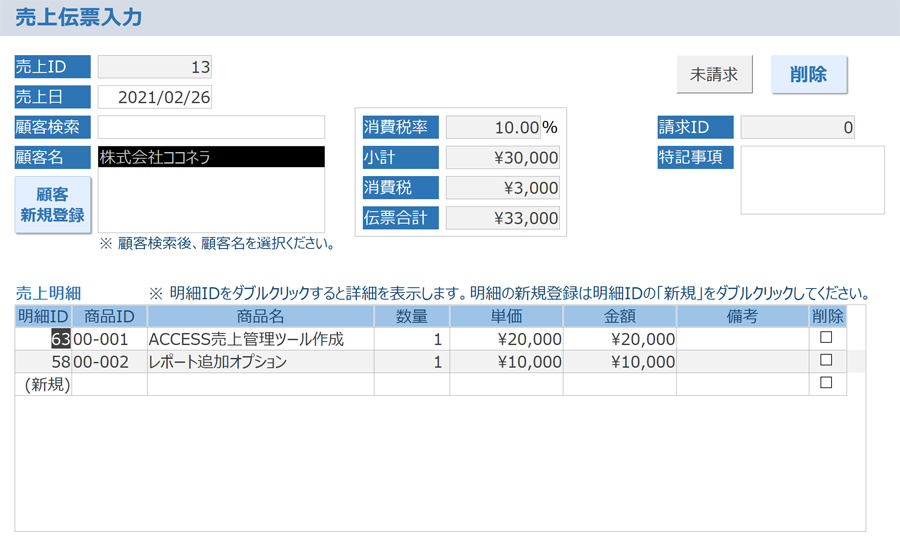
ACCESSフォームデザインサンプル大全は、Microsoft Accessのフォームデザインに関する包括的なガイドです。本記事では、入力フォーム、検索フォーム、集計フォーム、メニューフォームなどの基本的なフォームデザインサンプルを紹介します。これらのサンプルを参考に、効率的なデータ入力、効果的なデータ検索、簡単なデータ分析、そして直感的な操作性を実現するフォームを作成するためのヒントやアイデアを得ることができます。
イントロダクション
ACCESSフォームデザインサンプル大全は、実務現場で役立つ様々なフォームデザインのサンプルを集めたものです。Microsoft Accessは、データベース管理ソフトとして広く利用されており、効率的なデータ管理や分析のために、適切なフォームデザインが必要不可欠です。この大全は、データ入力、検索、集計、メニューフォームなど、ACCESSでよく利用するフォームのデザインサンプルを紹介し、実務現場でのデータ管理業務を効率化するためのヒントを提供します。
フォームデザインは、ユーザーの操作性やデータ管理業務の効率に大きく影響します。たとえば、入力フォームの場合、入力エラーを減らすために、ユーザーインターフェースを工夫することが重要です。また、検索フォームの場合、検索条件や検索結果の表示を柔軟に設定することで、ユーザーが必要なデータを簡単に探せます。この大全は、こうしたユーザーインターフェースを工夫したフォームデザインを紹介し、より効率的なデータ管理業務を実現するための参考にしています。
ACCESSフォームデザインサンプルの概要
ACCESSフォームデザインサンプル大全は、データ入力、検索、集計、メニュー操作など、日常的な業務でよく利用するフォームのデザインサンプルを紹介しています。これらのフォームは、ユーザーインターフェースを工夫することで、入力エラーを減らし、業務効率を向上させることができます。
特に、データ入力フォームは、入力エラーを減らし、業務効率を向上させるために、入力チェックや自動入力などの機能を組み込むことが重要です。また、検索フォームは、検索条件や検索結果の表示を柔軟に設定することで、ユーザーが必要なデータを簡単に探すことができます。
集計フォームは、データの集計方法や集計期間を可変にすることで、柔軟性が高まります。さらに、メニューフォームは、誤操作を防ぐために、フォーム画面を呼び出すためのボタンだけをまとめた簡素な設計が求められます。これらのフォームデザインサンプルを参考に、業務効率を向上させるためのフォームを作成してみましょう。
入力フォームデザインのベストプラクティス
ACCESSで入力フォームを設計する際には、ユーザーインターフェースを工夫することが重要です。データ入力の効率化を目的としたフォームであるため、入力エラーを減らすことが大切です。フォームの構成要素を適切に配置し、入力フィールドのサイズや位置を調整することで、ユーザーの入力作業を支援できます。また、入力制約やデフォルト値を設定することで、入力データの精度を向上させることができます。さらに、フォームのナビゲーションを簡素化することで、ユーザーの作業負荷を軽減できます。
入力フォームのデザインでは、フォントサイズや色を統一することで、視覚的な一貫性を保つことができます。さらに、アイコンやグラフィックを適切に使用することで、フォームの視認性を向上させることができます。また、フォームの背景色やテキスト色を調整することで、視覚的なコントラストを実現できます。このような工夫によって、ユーザーが入力フォームを使用する際のストレスを軽減し、作業効率を向上させることができます。
ただし、入力フォームのデザインは、ただ単に視覚的な美しさを追求するものではありません。フォームの機能性や使いやすさも重要です。フォームの操作性を向上させることで、ユーザーの入力作業を支援し、データ入力の効率化を実現できます。
検索フォームデザインのTips
ACCESSのフォームデザインにおいて、検索フォームは非常に重要な役割を果たします。大量のデータから必要なデータを簡単に探せるようにすることで、ユーザーの労力を大幅に軽減できます。検索フォームのデザインを際立たせるためには、検索条件や検索結果の表示を柔軟に設定することが重要です。検索条件を絞り込むことで、特定のデータを効率的に探すことが可能になります。また、検索結果の表示を整理することで、ユーザーが必要なデータを見つけやすくなります。
検索フォームのデザインでは、検索ボックスや検索ボタンの配置も考慮する必要があります。検索ボックスは、ユーザーが簡単に入力できるように大きさや位置を調整する必要があります。また、検索ボタンは、ユーザーが簡単にクリックできるように色やサイズを調整する必要があります。さらに、オートコンプリート機能を実装することで、ユーザーが入力したデータを予測して入力補完することができます。
検索フォームのデザインを実装する際には、アクセシビリティも考慮する必要があります。検索フォームが視覚障害者や高齢者でも利用しやすいように、色やフォントサイズを調整する必要があります。さらに、検索フォームがスクリーンリーダーやキーボードナビゲーションに対応しているかどうかも確認する必要があります。
集計フォームデザインのカスタマイズ方法
ACCESSの集計フォームは、データの集計結果を簡単に表示するために使用されます。集計フォームのデザインをカスタマイズすることで、ユーザーにわかりやすい形式でデータを表示できます。集計フォームのカスタマイズ方法としては、集計条件や集計期間を可変にすることができます。たとえば、日別、週別、月別の集計結果を表示したり、特定の条件に基づいてデータをフィルタリングすることができます。
集計フォームのデザインをカスタマイズする際には、データソースやフィールド設定を適切に設定することが重要です。データソースとしては、ACCESSのテーブルやクエリを使用することができます。また、フィールド設定では、集計結果を表示するためのフィールドを選択することができます。たとえば、合計値、平均値、最大値などの集計関数を使用することができます。
さらに、集計フォームのデザインをカスタマイズすることで、グラフやチャートを表示することができます。これにより、ユーザーはデータの傾向や関係を視覚的に理解することができます。グラフやチャートの種類としては、棒グラフ、円グラフ、折れ線グラフなどが使用できます。集計フォームのデザインをカスタマイズすることで、ユーザーにわかりやすい形式でデータを表示することができます。
メニューフォームデザインの実際
ACCESSのフォームデザインは、ユーザーインターフェースを工夫することで、入力エラーを減らし、効率的なデータ管理を実現できます。入力フォームは、データの入力を効率化するために、必要なフィールドを明確に配置し、入力ルールを設定することで、誤入力を防ぐことができます。さらに、検索フォームを実装することで、ユーザーは大量のデータから必要な情報を簡単に探すことができます。検索条件や検索結果の表示を柔軟に設定することで、ユーザーのニーズに応えることができます。
また、集計フォームを使用することで、データの集計結果を簡単に表示できます。集計方法や期間を可変にすることで、柔軟性が高まります。例えば、売上データの月次集計や、在庫データの年次集計など、さまざまな集計結果を表示できます。集計結果をグラフや表で表示することで、データの傾向を視覚的に把握することができます。
メニューフォームは、フォーム画面を呼び出すためのボタンだけをまとめたフォームで、誤操作を防ぐことができます。メニューフォームを使用することで、ユーザーは必要なフォームを簡単に呼び出すことができます。さらに、メニューフォームをカスタマイズすることで、ユーザーのニーズに応えることができます。
ACCESSフォームデザインサンプルの活用方法
ACCESSフォームデザインサンプルを活用することで、データ入力の効率化やデータ検索の簡素化が実現できます。入力フォームをデザインする際には、ユーザーインターフェースを工夫することで入力エラーを減らし、データの正確性を向上させることができます。さらに、検索フォームを実装することで、大量のデータから必要なデータを素早く検索できるようになります。
また、集計フォームを使用することで、データの集計結果を簡単に表示できます。集計方法や期間を可変にすることで、柔軟性が高まり、データ分析がより効率的になります。さらに、メニューフォームを実装することで、フォーム画面を呼び出すためのボタンだけをまとめ、誤操作を防ぐことができます。
ACCESSフォームデザインサンプルを活用することで、データ管理の効率化と正確性の向上を実現することができます。さらに、ユーザーインターフェースの改善によって、ユーザーの操作性も向上します。
トラブルシューティング
ACCESSのフォームデザインは、データ入力の効率化やユーザーインターフェースの改善に重要な役割を果たします。フォームデザインを工夫することで、入力エラーを減らし、ユーザーの作業効率を向上させることができます。たとえば、データバリデーションや入力制御を実装することで、ユーザーが正しいデータを入力することを保証することができます。
検索フォームのデザインも、ユーザーが必要なデータを簡単に探すことができるようにするために重要です。検索条件や検索結果の表示を柔軟に設定することで、ユーザーが必要なデータを効率的に探すことができます。たとえば、検索フィルターやソート機能を実装することで、ユーザーがデータを絞り込むことができます。
集計フォームのデザインも、データの集計結果を簡単に表示するために重要です。集計方法や期間を可変にすることで、ユーザーが柔軟にデータを分析することができます。たとえば、グラフやチャートを使用することで、ユーザーがデータの傾向を視覚的に理解することができます。
メニューフォームのデザインも、誤操作を防ぐために重要です。フォーム画面を呼び出すためのボタンだけをまとめることで、ユーザーが誤った操作をしないようにすることができます。たとえば、ボタン配置やフォームレイアウトを工夫することで、ユーザーが操作しやすいフォームを作成することができます。
まとめ
ACCESSのフォームデザインサンプル大全では、さまざまなフォームのデザインを紹介しています。これらのサンプルは、データ入力、データ検索、データ集計、メニューナビゲーションなどの機能を効率的に実現するために役立ちます。フォームデザインは、ユーザーインターフェースの重要な要素であり、使いやすく直感的な操作性を確保することが求められます。
このサンプル大全では、入力フォームのデザインに注目し、入力エラーを減らし、ユーザーの操作負荷を軽減するための工夫を紹介しています。また、検索フォームでは、検索条件や検索結果の表示を柔軟に設定できるように設計されています。さらに、集計フォームでは、データの集計結果を簡単に表示できるようにし、集計方法や期間を可変にすることで柔軟性が高まります。
これらのフォームデザインサンプルは、Webサイトやアプリケーションの開発において、ユーザーインターフェースを設計する際に参考になるでしょう。効率的なデータ入力、検索、集計、メニューナビゲーションを実現することで、ユーザーの体験を向上させることができます。
Preguntas frecuentes
ACCESSフォームデザインサンプル大全の対象読者は誰ですか?
ACCESSフォームデザインサンプル大全は、Microsoft Accessを使用してフォームを作成する際の参考書籍です。本書は、Accessの基本操作に慣れている方を対象としています。特に、データベース設計やフォーム作成に興味のある方、また、業務効率化を目指している方に役立つ内容になっています。ACCESSフォームデザインサンプル大全には、入力・検索・集計・メニューフォームなど、実践的に使えるサンプルが多数収録されており、初心者から中級者まで、幅広い層の方が参考にできる内容になっています。
フォームデザインサンプル大全の内容はどのようなものですか?
ACCESSフォームデザインサンプル大全には、実践的なフォームデザインのサンプルが多数収録されています。本書では、入力フォーム、検索フォーム、集計フォーム、メニューフォームなど、業務でよく使われるフォームのデザイン方法を紹介しています。また、フォーム作成の基本から応用技法まで、AccessのVBAプログラミングやクエリを使用したサンプルも含まれています。さらに、フォームのデザイン方法だけでなく、効率的なデータ管理方法やデータ分析方法も解説されており、業務効率化を目指す方にとって貴重な情報となっています。
ACCESSフォームデザインサンプル大全のサンプルコードはダウンロードできるのでしょうか?
ACCESSフォームデザインサンプル大全のサンプルコードは、本書の公式ウェブサイトからダウンロードできます。公式ウェブサイトでは、本書に掲載されているサンプルコードや追加サンプルコードをダウンロードできるほか、Accessのサンプルデータベースやフォームテンプレートもダウンロードできます。サンプルコードは、Access 2010以降のバージョンで動作確認されており、本書に掲載されているサンプルのほとんどがダウンロードできます。
ACCESSフォームデザインサンプル大全は初心者にもおすすめですか?
ACCESSフォームデザインサンプル大全は、初心者から中級者まで幅広い層の方に役立つ内容になっています。本書では、フォーム作成の基本から応用技法まで、分かりやすく解説されています。ただし、Accessの基本操作に慣れていない方にとっては、本書の内容が難しすぎる可能性があります。初心者の方は、Accessの基本操作を学んだ後に本書を利用することをおすすめします。また、本書にはAccessの基礎知識を補足するための付録もあるため、初心者でも安心して学べます。
コメントを残す
コメントを投稿するにはログインしてください。
関連ブログ記事