
ACCESSで複数条件の検索フォーム作成方法とVBAコードの活用

ACCESSで複数条件の検索フォーム作成方法とVBAコードの活用
この記事では、Microsoft ACCESS を使用して、検索 における 複数条件 を組み合わせて検索できる フォーム の作成方法を紹介します。ACCESS では、VBAコードを使用することで、複数の 条件 を指定して検索することが可能です。この記事では、そのような 複数条件 の 検索フォーム を作成する手順と、VBAコードを使用した検索条件の設定方法について説明します。
このような 検索フォーム を作成することで、データベース内の多数のレコードから特定の条件に合致するレコードを効率的に抽出することができます。さらに、VBAコードを使用することで、検索条件を動的に変更したり、検索結果を加工するなどの高度な検索処理を行うことが可能です。
この記事を読むことで、ACCESS を使用した 複数条件 の 検索フォーム の作成方法をマスターし、データベースの管理と検索を効率化することができます。
イントロダクション
ACCESS で複数条件の検索フォームを作成することで、データベースの管理を効率化することができます。検索フォーム を使用することで、ユーザーは簡単にデータを検索し、特定の条件に基づいてレコードを抽出することができます。複数条件 を設定することで、より詳細な検索が可能になります。この記事では、ACCESS で複数条件の検索フォームを作成する方法と、VBAコード を使用して検索条件を設定する方法について説明します。
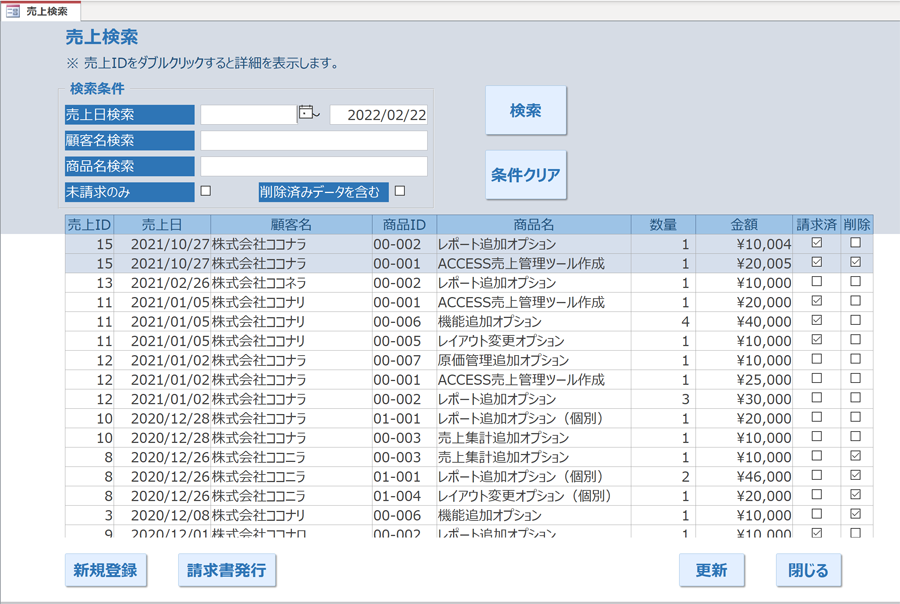
検索フォームを作成することで、データベースの管理者はユーザーが簡単にデータを検索し、特定の条件に基づいてレコードを抽出することができるようになります。たとえば、顧客名、売上日、商品名などの条件を設定することで、特定の顧客の売上履歴や商品の在庫状況を簡単に検索することができます。
複数条件の検索フォームを作成することで、データベースの管理者はより効率的なデータ管理が可能になります。検索条件を設定することで、ユーザーは簡単にデータを検索し、特定の条件に基づいてレコードを抽出することができます。
検索フォームの作成方法
ACCESSで複数条件の検索フォームを作成するには、まず検索対象となるテーブルまたはクエリを準備する必要があります。検索フォームを作成する際には、フォームの設計ビューで必要なコントロールを配置します。検索条件用のコントロールとして、テキストボックス、コンボボックス、チェックボックスなどを使用できます。
検索フォームを作成したら、検索ボタンを作成し、クリック時のイベントプロシージャを設定します。イベントプロシージャでは、VBAコードを使用して検索条件を設定し、フィルター処理を実行します。検索条件は、access 検索 フォーム 複数 条件を組み合わせて設定することができます。たとえば、日付期間指定検索、テキストあいまい検索、Yes/No検索などを組み合わせて使用することができます。
検索条件がフォーム上で設定されなかった場合、フィルター処理は行われません。検索条件が設定された場合、フィルター処理が実行され、抽出条件に合致したレコードのみが表示されます。検索フォームを作成することで、効率的なデータ検索が実現できます。
検索条件の設定方法
ACCESSで複数条件の検索フォームを作成する場合、検索条件の設定は非常に重要です。Accessの検索フォームでは、検索条件を設定することで、特定のレコードを抽出することができます。フォーム上で複数の条件を組み合わせて検索することで、より詳細なレコードを抽出することができます。
検索条件の設定方法としては、売上日検索、顧客名検索、未請求検索などがあります。売上日検索では、フォームの売上日検索FROM、売上日検索TOで指定した日付の間にあるレコードのみを抽出することができます。顧客名検索では、フォームの顧客名検索に入力された値を元に、あいまい検索(部分一致)でレコードを抽出することができます。
検索条件がフォーム上で設定されなかった場合、フィルター処理は行われません。検索条件が設定された場合、フィルター処理が実行され、抽出条件に合致したレコードのみが表示されます。Accessの検索フォームでは、複数の条件を組み合わせて検索することで、より詳細なレコードを抽出することができます。条件を設定することで、フィルター処理を実行し、抽出条件に合致したレコードのみを表示することができます。
売上日検索(日付期間指定検索)
ACCESS 検索 フォーム 複数 条件を作成する場合、まずは売上日検索(日付期間指定検索)から始めましょう。この検索機能は、フォーム上で指定した日付の間にあるレコードを抽出することができます。たとえば、特定の期間内に売上があった顧客のレコードを抽出したい場合に便利です。フォーム上で売上日検索FROMと売上日検索TOの日付を指定し、検索ボタンをクリックすると、指定した日付の間にあるレコードのみが表示されます。
売上日検索を実装するには、VBAコードを使用して検索条件を設定し、フィルター処理を実行する必要があります。たとえば、フォーム上のTextBoxコントロールを使用して日付を入力し、その値を基にレコードをフィルタリングすることができます。検索条件がフォーム上で設定されなかった場合、フィルター処理は行われません。
売上日検索を実装することで、ACCESS 検索 フォーム 複数 条件がさらに強化され、より便利な検索機能を提供することができます。
顧客名検索(テキストあいまい検索)
ACCESS検索フォーム複数条件を作成する際、顧客名検索(テキストあいまい検索)は重要な機能の一つです。この機能を実現するためには、フォーム上に顧客名検索用のテキストボックスを配置し、VBAコードを使用してあいまい検索(部分一致)を実行します。顧客名検索の条件は、フォーム上で指定された値とデータベース内の顧客名との部分一致でレコードを抽出します。たとえば、フォーム上で「山田」と入力した場合、「山田太郎」や「山田花子」などのレコードが抽出されます。
ACCESS検索フォーム複数条件の設定方法は、VBAコードを使用して検索条件を設定し、フィルター処理を実行することです。顧客名検索の場合、フォーム上のテキストボックスの値を取得し、データベース内の顧客名フィールドと比較してレコードを抽出します。この処理は、VBAコード内のSELECT文で実現します。SELECT文では、WHERE句を使用して検索条件を指定し、LIKE演算子を使用してあいまい検索を実行します。
未請求検索(Yes/No検索)
ACCESSで複数条件の検索フォームを作成する場合、複雑な検索条件を設定する必要があります。たとえば、売上日検索(日付期間指定検索)や顧客名検索(テキストあいまい検索)などの条件を組み合わせて検索したい場合、検索フォームを設計する際に特に注意する必要があります。
検索フォームを作成する場合、まずは検索条件用のコントロールを配置する必要があります。たとえば、売上日検索の場合、日付入力フィールドを2つ配置し、FROMとTOの日付を指定することで、指定した日付の間にあるレコードのみを抽出できます。また、顧客名検索の場合、テキスト入力フィールドを配置し、入力された値を元に、あいまい検索(部分一致)でレコードを抽出できます。
検索条件がフォーム上で設定されなかった場合、フィルター処理は行われません。検索条件が設定された場合、フィルター処理が実行され、抽出条件に合致したレコードのみが表示されます。未請求検索(Yes/No検索)の場合、フォームのチェックボックスを利用した検索条件設定で、未請求レコードのみを抽出できます。これらの検索条件を組み合わせて、複数条件の検索フォームを作成することで、複雑な検索条件を実現できます。
VBAコードを使用することで、検索条件を設定し、フィルター処理を実行することができます。VBAコードを使用することで、検索条件をより複雑に設定することができます。たとえば、検索条件が複数ある場合、VBAコードを使用することで、条件を組み合わせて検索することができます。
VBAコードの活用
ACCESSで複数条件の検索フォームを作成する場合、VBAコードを使用することで検索条件を柔軟に設定し、フィルター処理を実行することができます。VBAコードを使用することで、検索フォームの機能を拡張し、ユーザーが検索条件を設定しやすくできます。
検索フォームを作成する際、まずはフォームに検索条件用のコントロールを配置します。例えば、検索対象となるテーブルのフィールドに基づいて、テキストボックスやコンボボックス、チェックボックスなどを配置します。これらのコントロールにVBAコードを設定することで、検索条件を設定し、フィルター処理を実行することができます。
access 検索 フォーム 複数 条件の場合、VBAコードを使用することで複数の条件を組み合わせて検索することができます。例えば、売上日検索と顧客名検索を組み合わせて、特定の日付に特定の顧客に販売された商品を抽出することができます。VBAコードを使用することで、検索条件を柔軟に設定し、フィルター処理を実行することができます。
検索条件の組み合わせ
ACCESS 検索フォーム 複数条件 を組み合わせて検索できる検索フォームを作成する場合、まずは検索対象となるテーブルまたはクエリを準備する必要があります。その後、検索フォームを作成し、フォームに検索条件用のコントロールを配置します。検索条件には、日付範囲指定検索、テキストあいまい検索、Yes/No検索などが考えられます。
検索条件を設定する際には、売上日検索や顧客名検索などの複数条件を組み合わせることができます。たとえば、売上日が特定の期間内であり、かつ顧客名が特定の文字列を含むレコードを抽出したい場合、フォーム上で両条件を設定することができます。さらに、未請求レコードのみを抽出したい場合、チェックボックスを利用した検索条件設定を行うことができます。
検索条件がフォーム上で設定されなかった場合、フィルター処理は行われません。検索条件が設定された場合、フィルター処理が実行され、抽出条件に合致したレコードのみが表示されます。検索フォームの作成方法は、ACCESS 検索 フォーム 複数 条件 を組み合わせて検索できるようにするためには、VBAコードを使用して検索条件を設定し、フィルター処理を実行することが重要です。
フィルター処理の実行
ACCESS で 複数条件の検索フォーム を作成することで、ユーザーは 検索条件 を複数設定し、特定のレコードを抽出することができます。 複数条件の検索フォーム は、 ACCESS の強力な機能の一つであり、データの分析や管理を効率化するために不可欠です。
検索条件 を設定する際には、 access 検索 フォーム 上で複数のコントロールを配置し、それぞれに条件を設定することができます。たとえば、日付範囲やテキストの一致、Yes/Noなどの条件を設定することができます。 複数条件の検索フォーム を使用することで、ユーザーは 複数 の条件を組み合わせて検索することができます。
検索条件 が access 検索 フォーム 上で設定されると、 VBAコード を使用してフィルター処理を実行することができます。 VBAコード は、 ACCESS のプログラミング言語であり、 検索条件 に基づいてレコードを抽出するためのロジックを記述することができます。
まとめ
ACCESS 検索 フォーム 複数 条件を作成する際には、複雑な検索条件を組み合わせて検索できるようにすることが重要です。これにより、ユーザーは特定の条件に基づいてデータを絞り込むことができ、効率的なデータ管理が可能になります。
検索フォームを作成する際には、まず検索対象となるテーブルまたはクエリを準備する必要があります。その後、検索フォームを作成し、フォームに検索条件用のコントロールを配置します。さらに、検索ボタンを作成し、クリック時のイベントプロシージャを設定することで、検索条件を設定し、フィルター処理を実行することができます。
検索条件には、売上日検索、顧客名検索、未請求検索などの複数の条件を組み合わせることができます。検索条件が設定された場合、フィルター処理が実行され、抽出条件に合致したレコードのみが表示されます。検索条件がフォーム上で設定されなかった場合、フィルター処理は行われません。
Preguntas frecuentes
ACCESSで複数条件の検索フォームを作成する方法は?
ACCESSで複数条件の検索フォームを作成するには、まずフォームを作成し、検索条件のフィールドを追加する必要があります。検索条件のフィールドには、テキストボックスやコンボボックス、チェックボックスなどのコントロールを使用できます。検索条件のフィールドを追加したら、VBAコードを使用して検索ボタンをクリックしたときの処理を定義する必要があります。VBAコードでは、SQL文を使用して検索条件に基づいてデータを抽出します。検索結果は、リストボックスやテーブルなどのコントロールに表示できます。
VBAコードで検索条件を設定する方法は?
VBAコードで検索条件を設定するには、まず検索条件のフィールドの値を取得する必要があります。検索条件のフィールドの値は、FormオブジェクトのControlsコレクションを使用して取得できます。検索条件のフィールドの値を取得したら、SQL文を構築して検索条件に基づいてデータを抽出します。SQL文では、WHERE句を使用して検索条件を指定します。検索条件を指定したら、Recordsetオブジェクトを使用してデータを抽出します。データを抽出したら、リストボックスやテーブルなどのコントロールに表示できます。
検索結果をリストボックスに表示する方法は?
検索結果をリストボックスに表示するには、まずリストボックスのRowSourceTypeプロパティをTable/Queryに設定する必要があります。リストボックスのRowSourceTypeプロパティを設定したら、RowSourceプロパティにSQL文を設定する必要があります。SQL文では、SELECT句を使用して検索結果のフィールドを指定します。検索結果のフィールドを指定したら、リストボックスのRequeryメソッドを使用してデータを更新します。データを更新したら、リストボックスに検索結果が表示されます。
検索フォームのパフォーマンスを向上させる方法は?
検索フォームのパフォーマンスを向上させる方法は、いくつかあります。まず、インデックスを設定することで、データの検索速度を向上させることができます。インデックスを設定するには、テーブルのインデックスタブでインデックスを追加する必要があります。インデックスを追加したら、VBAコードでインデックスを使用する必要があります。VBAコードでは、SQL文でインデックスを指定することで、データの検索速度を向上させることができます。また、キャッシュを使用することで、データの検索速度を向上させることができます。キャッシュを使用するには、リストボックスやテーブルなどのコントロールのCacheプロパティを設定する必要があります。
コメントを残す
コメントを投稿するにはログインしてください。
関連ブログ記事