
ACCESS VBAでcsv自動インポート|効率化ツールの作り方(アクセス インポート 定義)

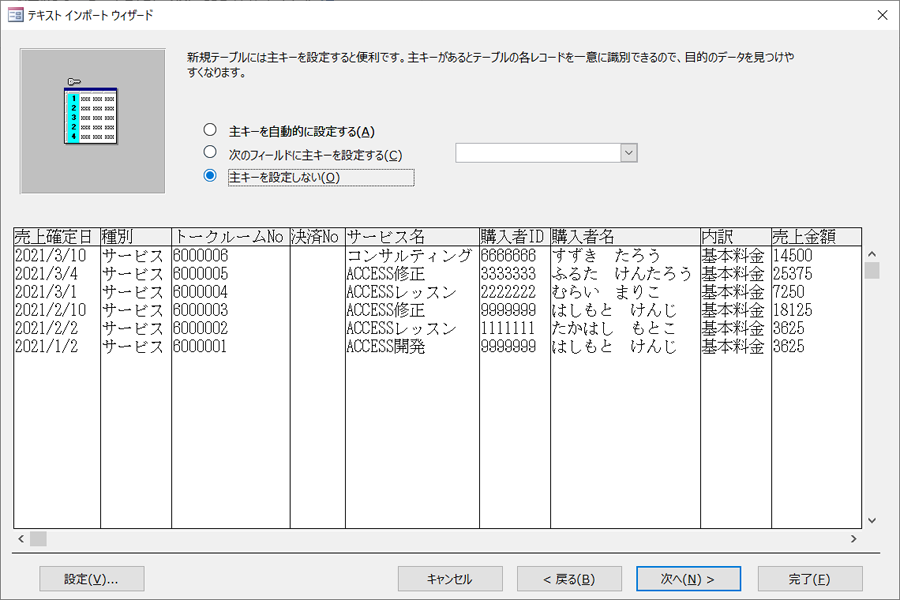
アクセスでcsvファイルを自動インポートする方法について
この記事では、Microsoft Accessを使用してcsvファイルを自動インポートする方法を紹介します。csvファイルをアクセス csv インポートすることで、データの手入力が不要になり、業務の効率化が実現できます。しかし、Accessの標準機能では、csvファイルのインポートには手動操作が必要です。そこで、AccessのVBA機能を使用して、csvファイルの自動インポート処理を作成する方法を示します。
この方法では、access 保存 済み の インポート 操作 編集を使用して、インポート定義を設定し、VBAプログラミングでフォルダパスの保存と更新、データ取込を実装します。また、access csv インポート処理では、フォルダの存在チェック、ファイルの存在チェック、csvデータの変換処理、Accessへのインポート処理を実行します。
このような自動インポート処理を作成することで、業務の効率化や自動化が実現できます。また、アクセス vba インポート、アクセス インポート、access インポート 定義などの機能を使用することで、より高度な自動化処理を作成することができます。
イントロダクション
アクセスでcsvファイルを自動インポートする機能を作成することで、業務の効率化や自動化が実現できます。アクセス csv インポートは、データの手入力が不要になり、エラーのリスクも減ります。しかし、ACCESSのaccess 保存 済み の インポート 操作 編集機能では、頻繁に手動操作が必要なので、ACCESS VBAで自動インポート処理を作成する方法を紹介します。
この記事では、アクセス csv インポートの自動化ツールを作成する方法をステップバイステップで解説します。まずは、事前準備として、ファイルシステムオブジェクトを扱うための設定を行います。次に、データの取り込み用テーブルを作成し、アクセス インポート定義を設定します。
フォームを作成し、VBAのプログラミングでフォルダパスの保存と更新、データ取込を実装します。また、アクセス vba インポート処理では、フォルダの存在チェック、ファイルの存在チェック、csvデータの変換処理、ACCESSへのアクセス インポート処理を実行します。最後に、access インポート 定義ファイルを使用して指定のテーブルにファイルを取り込みます。
ACCESS自動インポート機能の作成方法
とはいえ、ACCESSにはアクセス csv インポート機能が搭載されていますが、この機能は頻繁に手動操作が必要になり、業務の効率化には程遠いという問題点があります。そこで、この記事では、ACCESS VBAを使用してaccess 保存 済み の インポート 操作 編集を自動化することで、更に効率化する方法を紹介します。
この方法では、まずはデータの取り込み用テーブルを作成し、access csv インポートの定義を設定します。その後、フォームを作成し、VBAのプログラミングでフォルダパスの保存と更新、データ取込を実装します。インポート処理では、フォルダの存在チェック、ファイルの存在チェック、csvデータの変換処理、ACCESSへのインポート処理を実行します。最後に、アクセス vba インポート定義ファイルを使用して指定のテーブルにファイルを取り込みます。
この機能を作成することで、業務の効率化や自動化が実現できるだけでなく、アクセス インポートの定義ファイルを使用することで、データの取り込み処理を簡素化することもできます。また、access インポート 定義ファイルを使用することで、データの取り込み処理を柔軟に制御することも可能です。
事前準備:ファイルシステムオブジェクトの設定
アクセスのアクセス csv インポート機能を使用すると、データの手入力が不要になり、効率が上がります。しかし、 ACCESSのインポート機能では頻繁に手動操作が必要なので、ACCESS VBAで自動インポート処理を作成する必要があります。まずは、事前準備として、ファイルシステムオブジェクトを扱うための設定を行います。
ファイルシステムオブジェクトを設定することで、フォルダやファイルを操作することができます。設定方法は、Visual Basic Editorで「ツール」メニューの「参照設定」を選択し、「Microsoft Scripting Runtime」をチェックすることで実行できます。これにより、ファイルシステムオブジェクトを使用して、ファイルやフォルダの操作を実行することができるようになります。
access 保存 済み の インポート 操作 編集を行うことで、インポート定義を設定することができます。インポート定義は、インポート処理の設定を保存するために使用されます。インポート定義を設定することで、後述するVBAプログラムでインポート処理を実行することができるようになります。
データ取り込み用テーブルの作成とインポート定義の設定
データ取り込み用テーブルの作成は、アクセス csv インポート功能を実現するための重要なステップです。まず、アクセスのデータベースに新しいテーブルを作成し、取り込みたいデータのフィールドを定義します。次に、アクセス csv インポート機能を使って、csvファイルをテーブルに取り込みます。この際、取り込んだデータを確認し、必要に応じてデータの整理や加工を行います。
取り込んだデータを保存しておくために、access 保存済みのインポート操作編集機能を使います。この機能を使うと、インポート操作を保存しておくことができ、後で同じインポート操作を繰り返すことができます。保存したインポート操作は、後で編集することもできます。
access csv インポート機能を使うと、csvファイルをアクセスのテーブルに取り込むことができます。ただし、取り込んだデータを加工したり、他のテーブルに結合したりする必要がある場合があります。そのような場合には、アクセス VBA インポート機能を使って、VBAプログラミングでデータ処理を実現できます。
インポート定義の設定は、アクセスのアクセス インポート機能を使って行います。インポート定義は、取り込んだデータをどのように処理するかを定義するもので、データの加工や結合などを行うことができます。インポート定義を設定することで、取り込んだデータを効率的に処理できます。
最後に、インポート定義ファイルを作成して、取り込んだデータを保存します。インポート定義ファイルは、後で同じインポート操作を繰り返すために使用されます。インポート定義ファイルを使用することで、access インポート 定義を効率的に管理することができます。
フォームの作成とVBAプログラミング
アクセス csv インポート機能を作成するには、まずフォームを作成する必要があります。このフォームは、ユーザーがcsvファイルを選択し、インポート処理を実行するためのインターフェースとして機能します。フォームを作成した後、VBAプログラミングを使用して、フォルダパスの保存と更新、データ取込を実装します。
フォームを作成する際には、テキストボックスやボタンなどのコントロールを使用して、ユーザーがcsvファイルを選択し、インポート処理を実行できるようにします。また、フォームには、access 保存 済み の インポート 操作 編集機能も実装する必要があります。この機能により、ユーザーはインポート処理の設定を保存し、後で編集できるようになります。
VBAプログラミングでは、アクセス csv インポート処理を実装するために、FileSystemObjectやADOなどのオブジェクトを使用します。さらに、アクセス VBA インポート処理では、csvファイルのデータをACCESSのテーブルにインポートするために、アクセス インポート定義を使用します。access インポート 定義には、インポート処理の設定や、取り込み先のテーブルなどの情報が保存されています。
インポート処理の実装
ACCESS VBAでアクセス csv インポートを実現するためには、インポート処理を実装する必要があります。この処理は、フォルダの存在チェック、ファイルの存在チェック、csvデータの変換処理、ACCESSへのインポート処理を実行します。これらの処理をVBAで実装することで、データの取り込みを自動化することができます。
まず、フォルダの存在チェックを実施し、指定のフォルダが存在することを確認します。次に、ファイルの存在チェックを実施し、指定のファイルが存在することを確認します。ファイルの存在が確認できたら、csvデータの変換処理を実施し、データをACCESSで取り扱える形式に変換します。
データの変換処理が完了したら、アクセス 保存 済み の インポート 操作 編集を使用して、インポート定義を設定します。インポート定義では、インポートするデータの形式や取り込み方法などを指定します。インポート定義を設定すると、アクセス csv インポートが実行され、データがACCESSに取り込まれます。
インポート処理を実装することで、アクセス VBA インポートを実現することができます。VBAを使用することで、インポート処理を自動化することができます。また、アクセス インポート処理を実装することで、データの取り込みを効率化することができます。さらに、access インポート 定義を使用することで、取り込み方法を柔軟に変更することができます。
インポート処理の実行
アクセス csv インポート を実行するには、まずフォルダの存在チェックを行います。指定したフォルダが存在しない場合は、エラー処理を行います。フォルダが存在する場合は、次にファイルの存在チェックを行います。指定したファイルが存在しない場合は、エラー処理を行います。
ファイルが存在する場合は、次にcsvデータの変換処理を行います。csvデータを読み込み、 ACCESSへのインポート処理を行います。この処理では、access 保存 済み の インポート 操作 編集 の設定に基づいて、データを取り込みます。
インポート処理が正常に終了した場合、最後に アクセス csv インポート が完了したことを確認します。インポート定義ファイルを使用して、指定のテーブルにファイルを取り込みます。この処理では、アクセス vba インポート の機能を使用して、自動インポート処理を行います。
この アクセス インポート 処理により、効率化ツールの作り方が実現できます。また、この access インポート 定義 を使用することで、データの取り込みを自動化することができます。
インポート定義ファイルの使用
アクセス csv インポート を実行する際に、インポート定義ファイルを使用することで、複数のファイルを一度に取り込んだり、特定の条件に基づいてデータをフィルタリングすることが可能です。このインポート定義ファイルは、access 保存 済み の インポート 操作 編集 画面から作成および編集することができます。
インポート定義ファイルを作成することで、access csv インポート の際に、複数のファイルを一度に取り込むことができます。また、インポート定義ファイルを使用することで、データの取り込み条件を指定することができ、より正確なデータの取り込みが可能になります。さらに、アクセス vba インポート では、インポート定義ファイルを使用することで、プロセスを自動化することができます。
インポート定義ファイルを使用することで、データの取り込みプロセスを効率化することができます。また、アクセス インポート の際に、エラーが発生した場合に、インポート定義ファイルを使用することで、エラーの原因を特定することができます。さらに、access インポート 定義 を使用することで、データの取り込み条件を指定することができ、より正確なデータの取り込みが可能になります。
作成した機能の活用方法
この機能を使用することで、アクセス csv インポート を自動化することができます。手動でのデータ入力が不要になり、効率が向上するだけでなく、データの入力ミスを減らすことができます。さらに、データの取り込みを定期的に行うことで、データの管理を効率化することができます。
また、access 保存 済み の インポート 操作 編集 の機能を使用することで、過去に実行したインポート操作を編集することができます。インポート操作のログを残すことができるため、データの管理を高度化することができます。
この機能は、データの取り込みを自動化するために、access csv インポート を使用することができます。さらに、アクセス vba インポート を使用することで、独自のインポート処理を実装することができます。この機能は、アクセス インポート の中核的な機能であり、データの取り込みを効率化するために不可欠な機能です。
この機能を使用することで、データの取り込みを自動化することができるだけでなく、access インポート 定義 の設定を簡単に行うことができます。インポート定義の設定を簡単に行うことで、データの取り込みを効率化することができます。
まとめ
アクセス csv インポート機能を使うことで、データの手入力が不要になり、業務の効率化が実現できます。しかし、ACCESSの標準的なインポート機能では、ファイルの選択や取り込み設定を行う必要があり、頻繁に手動操作が必要になります。そこで、この記事では、ACCESS VBAを使用してcsv自動インポート処理を作成する方法を紹介します。
まず、ファイルシステムオブジェクトを扱うための設定を行います。次に、データの取り込み用テーブルを作成し、アクセス インポート定義を設定します。フォームを作成し、VBAのプログラミングでフォルダパスの保存と更新、データ取込を実装します。インポート処理では、フォルダの存在チェック、ファイルの存在チェック、csvデータの変換処理、ACCESSへのインポート処理を実行します。
アクセス csv インポート処理を作成することで、業務の自動化が実現します。また、取り込み設定はaccess 保存 済み の インポート 操作 編集により、簡単に編集できます。さらに、インポート定義ファイルを使用して指定のテーブルにファイルを取り込みます。これにより、アクセス vba インポート処理を簡単に作成できます。
Preguntas frecuentes
ACCESS VBAでcsv自動インポートを作成する理由は?
ACCESS VBAを使用することで、さまざまなデータを自動的にインポートすることができます。これにより、手動でのデータ入力の手間を省略し、効率化することができます。また、インポート定義を使用することで、データの форм式や構造を事前に定義することができるため、データの入力ミスを防ぐことができます。さらに、VBAを使用することで、複雑なロジックを実装することができるため、柔軟なデータ処理を実現することができます。
ACCESS VBAでcsv自動インポートを作成するための準備とは?
ACCESS VBAでcsv自動インポートを作成するためには、まずACCESSにVBAをインストールする必要があります。次に、ACCESSにインポート定義を設定する必要があります。これには、データソースの指定、データの形式や構造の定義、エラー処理の設定などが含まれます。また、VBAのスクリプトを記述するために、VBAエディターを使用する必要があります。
ACCESS VBAでcsv自動インポートを作成するステップとは?
ACCESS VBAでcsv自動インポートを作成するステップは、以下の通りです。まず、ACCESSにインポート定義を設定します。次に、VBAのスクリプトを記述し、csvファイルを読み込み、そのデータをACCESSのテーブルにインポートします。さらに、データのエラー処理やACCESSへのデータの書き込みを実行します。最後に、VBAのスクリプトを実行するためのボタンを設置し、ACCESSで自動インポートを実行します。
ACCESS VBAでcsv自動インポートを作成する際の注意点とは?
ACCESS VBAでcsv自動インポートを作成する際の注意点は、以下の通りです。まず、インポート定義を正しく設定する必要があります。次に、VBAのスクリプトを正しく記述する必要があります。さらに、csvファイルの形式や構造がACCESSのテーブルと一致しているかどうかを確認する必要があります。また、ACCESSへのデータの書き込みに際して、データの整合性やエラー処理を実行する必要があります。
コメントを残す
コメントを投稿するにはログインしてください。
関連ブログ記事