
ACCESS オートナンバーをリセットする2つの方法と番号の振りなおし手順

ACCESS でテーブルを作成する際、主キーのフィールドには ACCESS オートナンバー 型を指定することが多い。ただし、 ACCESS オートナンバー 型のフィールドの番号をリセットし、再度 1 から採番をやり直したい場合には、特定の手順を踏む必要がある。データベースを管理する上で、 ACCESS オートナンバー のリセットは重要な作業の一つである。本記事では、 ACCESS オートナンバー をリセットする方法と番号の振りなおし手順について詳しく説明する。
この作業は、データベースの整理や、テーブルの再設計を行う際に必要となる。 ACCESS オートナンバー のリセットを実行することで、データベースの管理をスムーズに行うことができる。次の段落では、具体的な手順について説明する。
イントロダクション
ACCESS オートナンバーを使用すると、データベースのテーブルで自動的に番号を割り当てることができます。しかし、場合によっては、ACCESS オートナンバーの番号をリセットし、再度1から採番をやり直したい場合があります。このような場合に便利なのが、ACCESS オートナンバーをリセットする方法です。この記事では、ACCESS オートナンバーをリセットする方法と番号の振りなおし手順について紹介します。
ACCESS オートナンバーの番号をリセットする方法は、主に2つあります。1つの方法は、レコードをすべて削除してデータベースを最適化する方法です。もう1つの方法は、テーブルをコピーして再作成する方法です。これらの方法により、ACCESS オートナンバーの番号をリセットし、再度1から採番をやり直すことができます。
これらの方法は、データベースの管理やメンテナンスに非常に役立ちます。特に、大量のデータを扱う場合や、データの整合性を保つ必要がある場合には、ACCESS オートナンバーの番号をリセットする必要が生じることがあります。この記事では、これらの方法について詳しく説明します。
オートナンバー型のフィールドをリセットする方法
ACCESS オートナンバー型のフィールドをリセットする際には、主キーのフィールドに指定されたオートナンバー型の番号を再度1から採番したい場合があります。このような場合には、複数の方法を用いてリセットすることができます。まず、レコードをすべて削除して最適化する方法があります。この方法では、ACCESSのフィルメニューから「データベースツール」→「データベースの最適化/修復」を実行することで、ACCESS オートナンバーの番号が再度1から採番されます。この方法は、レコードをすべて削除し、テーブルを最適化することで、オートナンバー型のフィールドの値がリセットされます。
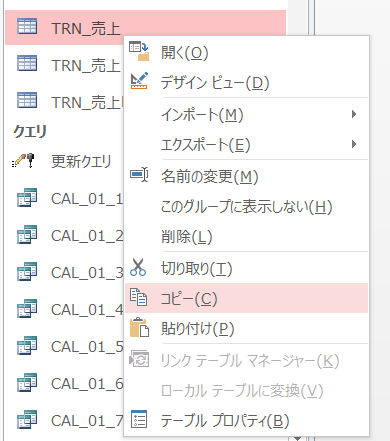
また、テーブルをコピーして再作成する方法もあります。この方法では、テーブルをコピーして貼り付けし、「テーブル構造のみ」を選択してOKを押すことで、空のテーブルを作成します。データを入力していくと、ACCESS オートナンバー型のフィールドの値が1から開始されます。この方法は、新しいテーブルを作成することで、オートナンバー型のフィールドの値をリセットすることができます。
レコードをすべて削除して最適化する方法
ACCESSのデータベース管理では、ACCESS オートナンバーの番号をリセットする必要が生じる場合があります。特に、テーブルを作成する際に主キーのフィールドにオートナンバー型を指定した場合には、番号の振りなおしが必要になる状況が考えられます。このような場合、ACCESSでレコードをすべて削除してデータベースを最適化することで、ACCESS オートナンバーの番号を再度1から採番することができます。
この方法では、データベース内のすべてのレコードを削除する必要があります。レコードを削除した後、ACCESSのフィルメニューから「データベースツール」→「データベースの最適化/修復」を実行することで、データベースを最適化し、ACCESS オートナンバーの番号をリセットすることができます。この手順により、データベース内の不要なデータを削除して最適化することができます。
データベースの最適化/修復の手順を実行すると、データベース内のすべてのテーブルが再構築されます。この過程で、ACCESS オートナンバーの番号もリセットされ、再度1から採番されます。ただし、この方法ではデータベース内のすべてのレコードが削除されるため、データのバックアップを事前に行うことが重要です。
テーブルをコピーして再作成する方法
ACCESS オートナンバー をリセットするには、テーブルをコピーして再作成する方法が有効です。この方法では、元のテーブルをコピーし、新しいテーブルを作成します。その際、テーブル構造のみを選択し、データはコピーしないようにします。新しいテーブルを作成したら、元のテーブルを削除し、新しいテーブルにデータを入力していきます。この方法では、ACCESS オートナンバー 型のフィールドの値が自動的に 1 から開始されます。新しいテーブルを作成することで、オートナンバーの番号がリセットされ、再度 1 から採番されることになります。
この方法は、レコードをすべて削除して最適化する方法と比べ、より柔軟性があります。特に、データを保持したまま ACCESS オートナンバー の番号をリセットする必要がある場合には、この方法が適しています。ただし、テーブルをコピーして再作成する際には、注意が必要です。テーブル構造のみを選択し、データはコピーしないようにする必要があります。
オートナンバーの番号の振りなおし手順
ACCESS オートナンバーを使用すると、データベース内でのユニークな識別番号を自動的に割り当てることができます。ただし、データを削除したり変更したりした場合、番号の連続性が崩れ、管理が困難になる場合があります。そんなときに、ACCESS オートナンバーの番号をリセットし、再度1から採番をやり直す必要があります。
そのためには、まずレコードをすべて削除してデータベースの最適化を実行する必要があります。ACCESSのフィルメニューから「データベースツール」→「データベースの最適化/修復」を実行すると、ACCESS オートナンバーの番号が再度1から採番されるようになります。また、テーブルをコピーして空のテーブルを作成し、データを入力していくと、オートナンバー型のフィールドの値が1から開始されるため、番号の振りなおしを行うことができます。
このように、ACCESS オートナンバーの番号の振りなおしを実行することで、データベースの管理をスムーズに行うことができます。
注意点とトラブルシューティング
ACCESSでテーブルを作成する際、主キーのフィールドにはACCESS オートナンバー型を指定することが多い。ただし、ACCESS オートナンバー型のフィールドの番号をリセットし、再度1から採番をやり直したい場合には、注意しなければならない点がいくつかある。
データを誤って削除したり、テーブルを誤って削除したりすることで、重要な情報が失われる可能性がある。したがって、ACCESS オートナンバーをリセットする前に、データをバックアップすることを強くお勧めする。さらに、ACCESS オートナンバーをリセットした後は、テーブルのデータが正しく更新されていることを確認する必要がある。
また、ACCESS オートナンバーをリセットすると、他のテーブルやフォーム、レポートなどに影響を与える可能性がある。したがって、ACCESS オートナンバーをリセットする前に、関係する他の要素を確認し、必要に応じて更新する必要がある。
まとめ
ACCESS オートナンバーをリセットする際には、以下の2つの方法が一般的に使用されます。レコードをすべて削除して最適化する方法と、テーブルをコピーして再作成する方法があります。これらの方法を使用することで、ACCESS オートナンバーの番号をリセットし、再度1から採番をやり直すことができます。
レコードをすべて削除して最適化する方法は、ACCESSのフィルメニューから「データベースツール」→「データベースの最適化/修復」を実行することで、実現できます。この方法を使用することで、ACCESS オートナンバーの番号が再度1から採番されるだけでなく、データベースの整合性も維持されます。
テーブルをコピーして再作成する方法は、テーブルをコピーして貼り付けし、「テーブル構造のみ」を選択してOKを押すことで、空のテーブルを作成することができます。この空のテーブルにデータを入力していくと、ACCESS オートナンバー型のフィールドの値が1から開始されます。この方法は、データベースの構造を変更せずに、ACCESS オートナンバーの番号をリセットすることができるので便利です。
Preguntas frecuentes
ACCESS オートナンバーをリセットする方法は何ですか。
ACCESS オートナンバーをリセットする方法は、2つあります。まずは、「オートナンバーのリセットボタン」を使用する方法です。このボタンを使用すると、オートナンバーがリセットされ、再度番号が振りなおされます。ただし、この方法は、データベース内のデータをすべて削除する必要があります。もう1つの方法は、「データベースのプロパティ設定」を変更する方法です。この方法では、オートナンバーのリセットに伴うデータの削除は行われないため、データの損失を最小限に抑えることができます。
オートナンバーをリセットする際に注意する点は何ですか。
オートナンバーをリセットする際に注意する点は、いくつかあります。まずは、データベース内のデータをすべてバックアップすることです。リセット後は、データが失われる可能性があるため、重要なデータはすべてバックアップする必要があります。また、リセット後は、データベース内のデータが整合しなくなる可能性があるため、データの整合性を確認する必要があります。さらに、リセット後は、データベース内のデータが再度番号が振りなおされるため、番号の振りなおしに伴うエラーが発生する可能性があります。
オートナンバーをリセットした後の番号の振りなおし手順はどうなりますか。
オートナンバーをリセットした後の番号の振りなおし手順は、以下の通りです。まずは、データベース内のデータをすべてバックアップします。次に、データベースのプロパティ設定を変更し、オートナンバーをリセットします。その後、データベース内のデータをすべて更新し、番号の振りなおしを行います。番号の振りなおし後は、データの整合性を確認し、番号の振りなおしに伴うエラーが発生していないことを確認します。
オートナンバーをリセットする際に起こり得るエラーは何ですか。
オートナンバーをリセットする際に起こり得るエラーは、いくつかあります。まずは、データの整合性エラーです。リセット後は、データベース内のデータが整合しなくなる可能性があるため、データの整合性を確認する必要があります。また、番号の振りなおしエラーが発生する可能性があります。番号の振りなおしには、複雑な処理が伴うため、エラーが発生する可能性があります。さらに、データの損失エラーが発生する可能性があります。リセット後は、データが失われる可能性があるため、重要なデータはすべてバックアップする必要があります。
コメントを残す
コメントを投稿するにはログインしてください。
関連ブログ記事