
ACCESSレポートの基礎と作成方法

ACCESSレポートの基礎と作成方法
ACCESSレポートは、Microsoft Accessで提供される強力な機能の一つで、データを様々な帳票の形で印刷することができます。この機能を使用することで、データの入力と印刷を分けることができ、入力のしやすさと印刷した際の見やすさを両立させることができます。ACCESSレポートは、単票形式、表形式、帳票形式など、さまざまな形式で作成することができます。
ACCESSレポートを作成する際には、まずはレポートの基本的な概念と構成要素を理解する必要があります。レポートにはいくつかのビューがあり、印刷プレビュー、デザインビューが主に使われます。デザインビューでは、テキストボックスやチェックボックス、図形や区切り線などを配置することができ、プロパティシートを使用して設定を調整できます。また、レポートにはセクションがあり、レポートヘッダー・フッター、ページヘッダー・フッター、詳細セクションがあります。
レポートを作成する方法には、レポートウィザードでの作成とデザインビューでの作成があります。レポートウィザードでは簡単にレポートを作成できますが、デザインビューでは自分で一から作成することも可能です。この記事では、これらの基本的な概念と作成方法について詳しく解説していきます。
イントロダクション
ACCESSレポートは、データを様々な帳票の形で印刷する機能であり、データの入力と印刷を分けることで、入力のしやすさと印刷した際の見やすさを両立します。データベースを使用する際には、レポート機能は必須の機能の一つです。ACCESSでは、単票形式、表形式、帳票形式などの様々なレポート形式をサポートしています。
レポートを作成する際には、印刷プレビューやデザインビューなどのビューを使用します。デザインビューは、レポートのレイアウトを設定するために使用され、テキストボックスやチェックボックス、図形や区切り線などを配置することができます。また、プロパティシートを使用して、各要素の設定を調整することができます。
レポートには、レポートヘッダー、レポートフッター、ページヘッダー、ページフッター、詳細セクションなどのセクションがあります。これらのセクションを使用して、レポートのレイアウトを設定することができます。ACCESSでは、レポートの作成方法として、レポートウィザードによる作成とデザインビューによる作成の2つが提供されています。
ACCESSレポートとは
ACCESSレポートは、入力したデータを様々な帳票の形で印刷する機能です。この機能は、データの入力と印刷を分けることで、入力のしやすさと印刷した際の見やすさを両立します。レポートを作成することで、データを整理して表示することができます。また、帳票形式や表形式など、さまざまな形式で印刷することが可能です。
レポートは、さまざまなビューで作成と編集をすることができます。印刷プレビューでは、印刷される見た目を確認することができます。そして、デザインビューでは、テキストボックスやチェックボックス、図形や区切り線などを配置することができます。さらに、プロパティシートを使用して設定を調整することができます。
レポートを作成する際には、レポートヘッダー、ページヘッダー、詳細セクションなどのセクションを設定する必要があります。これらのセクションを設定することで、レポートの内容を整理し、見やすくすることができます。
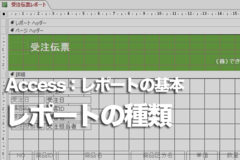
レポートの種類
ACCESSでは、単票形式、表形式、帳票形式などのレポートが作成できます。これらのレポートは、それぞれ異なる用途に適しています。単票形式は、データを1件ずつ印刷するのに適しています。表形式は、データを表形式で印刷するのに適しています。帳票形式は、データを帳票形式で印刷するのに適しています。
また、レポートにはページヘッダーやページフッター、レポートヘッダーやレポートフッターなどの要素があります。これらの要素を使用することで、レポートの見栄えを向上させることができます。さらに、レポートには詳細セクションがあり、ここにデータを表示することができます。
レポートのビュー
レポートのビューには、印刷プレビュー、デザインビュー、レイアウトビュー、コードビューがあります。これらのビューは、レポートの作成と編集に役立ちます。印刷プレビューでは、印刷されるレポートのレイアウトを確認できます。これは、レポートを印刷する前に、最終的な見た目を確認するために役立ちます。デザインビューでは、レポートのデザインを編集できます。レポートのレイアウトを変更したり、テキストボックスやチェックボックスなどのコントロールを追加したりできます。レイアウトビューでは、レポートのレイアウトを編集できます。このビューでは、レポートのセクションを追加したり削除したりできます。コードビューでは、レポートのコードを編集できます。このビューでは、レポートの動作を変更するために、VBAコードを追加したり変更したりできます。
レポートの構成要素
ACCESSレポートにはいくつかのビューがありますが、主に使われるのは印刷プレビューとデザインビューです。印刷プレビューでは、レポートを印刷した際の見え方を確認することができます。一方、デザインビューでは、レポートのレイアウトを設計することができます。デザインビューでは、テキストボックスやチェックボックス、図形や区切り線などを配置することができ、プロパティシートを使用して設定を調整できます。
レポートの作成方法
ACCESSでレポートを作成する方法には、レポートウィザードを使用する方法と、デザインビューで直接作成する方法の2つがあります。レポートウィザードを使用する方法は、初心者でも簡単にレポートを作成できます。ウィザードに従って、データソースやフィールドを選択するだけで、自動的にレポートが作成されます。
一方、デザインビューで直接作成する方法は、より細かいカスタマイズが可能です。デザインビューでは、テキストボックスやチェックボックス、図形や区切り線などを自由に配置できます。また、プロパティシートを使用して、各オブジェクトの設定を調整することもできます。
レポートを作成する場合、まずはレポートヘッダーやページヘッダーなどのセクションを設定する必要があります。これらのセクションは、レポートの見出しやページ番号などを表示するために使用されます。次に、詳細セクションでデータを表示します。このセクションでは、データを表形式や帳票形式で表示することができます。
レポートウィザードでの作成
レポートウィザードは、ACCESSで簡単にレポートを作成するためのツールです。レポートウィザードを使用すると、初心者でも簡単にレポートを作成できます。レポートウィザードでは、まずテーブルやクエリを選択し、レポートのタイトルやページ設定を指定します。次に、レポートに表示するフィールドを選択し、レイアウトやデザインを指定します。最後に、レポートウィザードが自動的にレポートを作成します。
レポートウィザードでは、レポートのテンプレートを選択することもできます。テンプレートを使用すると、レポートのレイアウトやデザインを事前に設定できます。レポートウィザードは、テンプレートを使用してレポートを作成することも可能です。さらに、レポートウィザードは、レポートのプレビュー機能を備えています。レポートを作成する前に、プレビュー機能を使用してレポートのレイアウトやデザインを確認できます。
レポートウィザードは、初心者用のツールとして非常に便利ですが、複雑なレポートを作成する場合は、デザインビューでの作成が必要になる場合があります。デザインビューでは、レポートをより細かく制御できます。
デザインビューでの作成
デザインビューでのレポート作成は、ACCESSの機能を最大限に活用することができます。まず、テーブルやクエリを選択し、レポートの基本形を決定します。次に、デザインビューに切り替え、レポートのレイアウトを設計します。ここで、テキストボックスやチェックボックス、図形や区切り線などを配置し、レポートの見た目を整えます。また、プロパティシートを使用して、各要素の設定を調整することもできます。
デザインビューでは、レポートの各セクションを自由に編集することができます。レポートヘッダーやレポートフッターには、レポートのタイトルやページ番号などを配置することができます。また、ページヘッダーやページフッターには、ページごとのヘッダーやフッターを設定することができます。さらに、詳細セクションには、レポートの本体となるデータを配置することができます。
デザインビューでの作成方法は、初心者には少し難しそうに思えるかもしれませんが、慣れれば自由度が高く、より高度なレポートを作成することができます。
まとめ
ACCESSレポートは、データを様々な帳票の形で印刷する機能です。この機能を使用することで、データの入力と印刷を分けることができ、入力のしやすさと印刷した際の見やすさを両立させることができます。ACCESSで作成可能なレポートには、単票形式、表形式、帳票形式があり、さまざまなニーズに応えることができます。
レポートには、いくつかのビューがあります。主に使用されるビューは、印刷プレビューとデザインビューです。デザインビューでは、テキストボックスやチェックボックス、図形や区切り線などを配置することができ、プロパティシートを使用して設定を調整できます。また、レポートにはセクションがあり、レポートヘッダー・フッター、ページヘッダー・フッター、詳細セクションがあります。
レポートの作成方法には、レポートウィザードでの作成とデザインビューでの作成があります。レポートウィザードでは簡単にレポートを作成できますが、デザインビューでは自分で一から作成することも可能です。
Preguntas frecuentes
ACCESSレポートとは何ですか?
ACCESSにおけるレポートとは、データベース内のデータを整理して表現するための機能です。テーブルやクエリなどのデータを基に、様々なフォーマットで出力可能なレポートを作成できます。レポートを作成することで、データの分析や共有が容易になります。レポートには、グループ化や集計機能も備わっており、データをより効果的に表現できます。さらに、レポートをPDFやExcelなどの形式で出力することも可能です。
ACCESSレポートを作成する方法は?
ACCESSレポートを作成するには、まずレポート用のテーブルやクエリを準備する必要があります。次に、レポートウィザードを使用してレポートを作成します。レポートウィザードでは、レポートのレイアウトやスタイルを選択できます。さらに、フィールドを追加することで、必要なデータをレポートに表示できます。また、グループ化や集計機能を使用することで、データをより効果的に表現できます。レポートを作成したら、プレビュー機能を使用して、レポートの内容を確認できます。
ACCESSレポートに画像を追加する方法は?
ACCESSレポートに画像を追加するには、まず画像ファイルを用意する必要があります。次に、レポートに画像ボックスを追加し、画像ファイルを指定します。画像ボックスは、レポートのデザインビューで追加できます。画像を追加した後、サイズや配置を調整することで、画像をレポート内で適切に表示できます。さらに、リンク機能を使用することで、画像をクリックすると別のページやファイルが開くように設定できます。
ACCESSレポートをPDFに出力する方法は?
ACCESSレポートをPDFに出力するには、まずレポートをプレビューモードで表示します。次に、Officeボタンをクリックし、PDFまたはXPSに保存を選択します。ここで、保存先とファイル名を指定し、PDFを選択して保存します。レポートは、指定したファイル名でPDFファイルとして保存されます。さらに、PDFの設定を調整することで、出力されるPDFファイルのフォーマットを変更できます。
コメントを残す
コメントを投稿するにはログインしてください。
関連ブログ記事