
ACCESSでのフォーム連動コンボボックスの作成方法

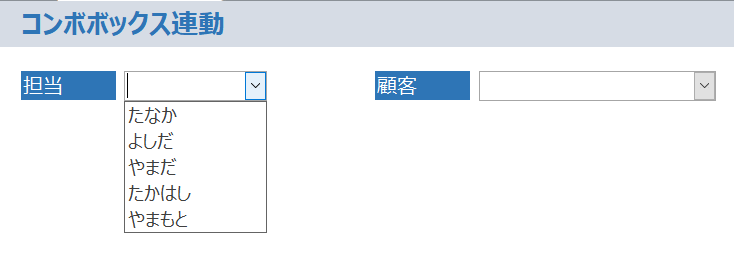
ACCESSのフォームを作成する際に、テーブルやクエリなどのデータを連動させてコンボボックスを実現する方法を紹介します。この記事では、ACCESS コンボ ボックス 連動の基本的な手順と設定方法を解説します。フォームビューで実際に動作するコンボボックスを作成することで、業務の効率化や自動化を実現するための基礎知識を身につけることができます。
イントロダクション
ACCESSを使用してフォームを作成する際、コンボ ボックスを使用すると便利な場合があります。特に、他のテーブルの値を参照する必要がある場合、連動するコンボ ボックスを作成することで、ユーザーが簡単に値を選択できるようになります。この記事では、ACCESSのフォームでコンボ ボックスを連動させる方法を紹介します。
ACCESSでのフォーム連動コンボボックスの作成方法
ACCESSでのフォーム連動コンボボックスを作成する方法を紹介します。フォーム連動コンボボックスとは、フォーム上でテーブルやクエリの値を自動的に取得し、選択肢として表示する機能です。この機能を使用することで、業務の効率化や自動化を実現することができます。
フォーム連動コンボボックスを作成するには、まずフォーム上にテキストボックスを作成します。次に、右クリックでコントロールの種類を変更し、コンボボックスにします。プロパティシートで値集合ソースを設定し、表示したいテーブルまたはクエリを指定します。
フォーム連動コンボボックスの設定には、列数と列幅の変更も含まれます。必要な列だけを表示させることができるため、フォーム上での表示を最適化することができます。たとえば、テーブル「MST_商品」の3列目を指定し、列幅を商品IDと事業IDは0cm、商品名は9cmに設定することができます。
コンボボックスの基本的な設定
ACCESSでフォームを作成し、テーブルの値を表示させるには、Access コンボ ボックス 連動の設定が必要です。まずフォームにテキストボックスを作成し、右クリックでコントロールの種類を変更してコンボ ボックスにします。この時、コンボ ボックスの種類を「値のリスト」に設定し、値のリストを指定します。次に、プロパティシートで値集合ソースを設定し、表示したいテーブルまたはクエリを指定します。値集合ソースを設定することで、テーブルの値をコンボ ボックスに表示させることができます。
値集合ソースを設定後、列数と列幅を変更して、必要な列だけを表示させることができます。例えば、商品名と商品IDを表示する場合、列数を2に設定し、列幅をそれぞれに適した値に設定します。このように設定することで、Access コンボ ボックス 連動で必要な情報を表示させることができます。
Access コンボ ボックス 連動の設定は、業務の効率化や自動化に役立ちます。例えば、フォームで入力した値を基に自動で計算を行ったり、入力した値を基にデータを検索したりすることができます。これらの機能を使用することで、業務の負担を軽減し、作業の効率を向上させることができます。
値集合ソースの設定方法
ACCESSのフォームで access コンボ ボックス を作成し、テーブルの値を表示させるには、まずフォームにテキストボックスを作成し、右クリックでコントロールの種類を変更して コンボ ボックス にします。次に、プロパティシートを開き、値集合ソースを設定する必要があります。値集合ソースは、 連動 するテーブルまたはクエリを指定するための設定です。ここでは、表示したいデータを選択し、列数や列幅を変更することで、必要な情報だけを表示させることができます。
列数と列幅の変更方法
ACCESSでのフォーム連動コンボボックスの作成方法では、列数と列幅の変更は非常に重要なステップです。そのためには、プロパティシートで値集合ソースを設定し、表示したいテーブルまたはクエリを指定する必要があります。次に、列数を変更することで、必要な列だけを表示させることができます。
フォームビューで結果を確認する前に、列幅も適切に設定する必要があります。連動させるデータの種類によって、列幅を変更する必要があります。例えば、商品IDや事業IDは0cmに設定し、商品名は9cmに設定することで、必要な情報だけを表示させることができます。これにより、業務の効率化や自動化に役立つACCESS コンボボックスを作成することができます。
プロパティシートでは、さらに細かい設定も可能です。表示形式やデータの並び順などを変更することで、業務に適したコンボボックスを作成することができます。これらの設定を適切に行うことで、業務の効率化や自動化に役立つACCESS 連動コンボボックスを作成することができます。
例:商品名を表示する場合
ACCESSでのフォーム連動コンボボックスの作成方法を紹介します。この方法では、Accessのフォームにコンボボックスを作成し、テーブルの値を表示させることができます。まずフォームにテキストボックスを作成し、右クリックでコントロールの種類を変更してコンボボックスにします。次に、プロパティシートで値集合ソースを設定し、表示したいテーブルまたはクエリを指定します。
例えば、商品名を表示する場合、テーブル「MST_商品」の3列目を指定し、列幅を商品IDと事業IDは0cm、商品名は9cmに設定します。設定後、フォームビューで結果を確認すると、商品名がコンボボックスに表示されます。このような連動機能は、業務の効率化や自動化に役立ちます。
実際の設定と結果の確認
ACCESSでは、フォーム連動のコンボ ボックスを作成することで、業務の効率化や自動化を実現できます。ここでは、実際の設定方法と結果の確認について説明します。
フォームにコンボ ボックスを追加するには、まずフォームにテキストボックスを作成し、右クリックでコントロールの種類を変更します。プロパティシートで値集合ソースを設定し、表示したいテーブルまたはクエリを指定します。列数と列幅を変更して、必要な列だけを表示させることができます。例えば、商品名を表示するために、テーブル「MST_商品」の3列目を指定し、列幅を商品IDと事業IDは0cm、商品名は9cmに設定することができます。
設定が完了したら、フォームビューで結果を確認します。フォームビューでコンボ ボックスをクリックすると、指定したテーブルまたはクエリの値が表示されます。このように、ACCESS コンボ ボックス 連動を実現することで、フォームの入力作業を効率化することができます。
まとめ
ACCESSでのフォーム連動機能は、業務の効率化や自動化に役立ちます。フォーム上でコンボボックスを作成し、テーブルの値を表示させることで、ユーザーの入力を容易にし、エラーを減らすことができます。この記事では、ACCESSでのコンボボックスの作成方法を紹介します。連動機能を利用することで、フォーム上の他のコントロールと連携することも可能です。
フォームにコンボボックスを作成するには、まずテキストボックスを作成し、右クリックでコントロールの種類を変更してコンボボックスにします。次に、プロパティシートで値集合ソースを設定し、表示したいテーブルまたはクエリを指定します。列数と列幅を変更して、必要な列だけを表示させることができます。
この方法は、業務の効率化や自動化に役立つだけでなく、ユーザーの操作性も向上させます。ACCESSコンボボックスの連動機能を利用することで、業務の自動化を一層推し進めることができます。
Preguntas frecuentes
ACCESSでのフォーム連動コンボボックスの作成方法について教えてください。
ACCESSでのフォーム連動コンボボックスを作成するには、まずフォームを作成し、それに連動するデータベースを作成する必要があります。データベースには、テーブルを作成し、データを登録します。その後、フォームにコンボボックスを作成し、データベースのテーブルと連動させる必要があります。コンボボックスのアイテムは、データベースのテーブルから自動的に取得されるように設定することができます。また、フォームにボタンを作成し、コンボボックスの選択値に応じてデータを更新することもできます。
コンボボックスのアイテムをデータベースのテーブルから取得するにはどうしたらいいですか。
コンボボックスのアイテムをデータベースのテーブルから取得するには、コンボボックスの行源プロパティを設定する必要があります。行源プロパティには、データベースのテーブル名とフィールド名を指定します。例えば、「SELECT * FROM テーブル名」などのSQL文を指定します。さらに、コンボボックスのバインド列プロパティを設定することで、データベースのテーブルとフォームのフィールドを連動させることができます。
コンボボックスの選択値に応じてデータを更新するにはどうしたらいいですか。
コンボボックスの選択値に応じてデータを更新するには、フォームにボタンを作成し、ボタンのクリックイベントにコードを設定する必要があります。コードでは、コンボボックスの選択値を取得し、データベースのテーブルを更新するSQL文を実行します。例えば、「UPDATE テーブル名 SET フィールド名 = コンボボックスの値 WHERE 条件」などのSQL文を実行します。
コンボボックスのアイテムを動的に変更するにはどうしたらいいですか。
コンボボックスのアイテムを動的に変更するには、フォームにコードを作成し、コードでコンボボックスのアイテムを更新する必要があります。コードでは、データベースのテーブルを参照し、コンボボックスのアイテムを更新することができます。例えば、「コンボボックスのアイテム = 新しいアイテム」などのコードを実行します。また、フォームのイベントを使用することで、コンボボックスのアイテムを動的に変更することもできます。
コメントを残す
コメントを投稿するにはログインしてください。
関連ブログ記事